

Mole
جایگزین برنامه CleanMyMac
تصاویر محیط برنامه
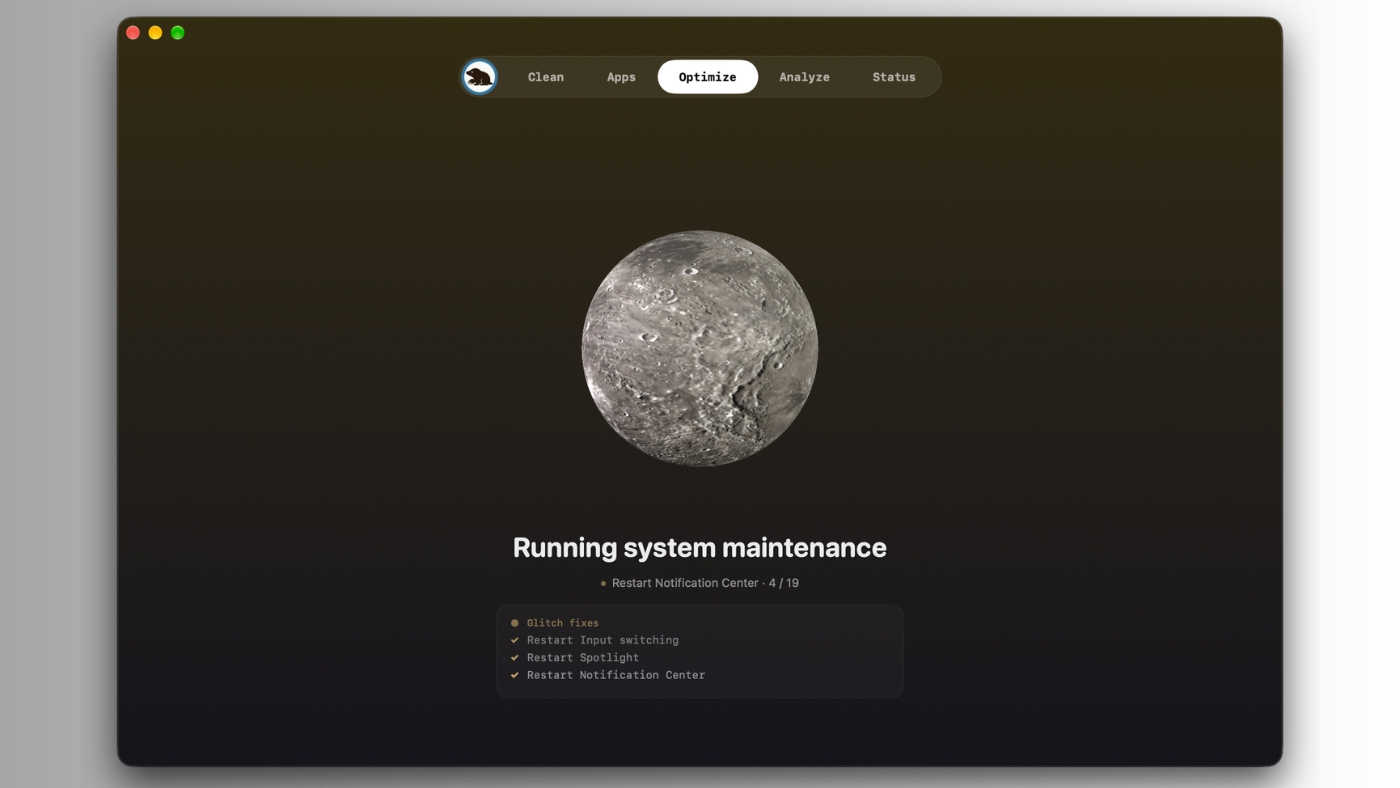
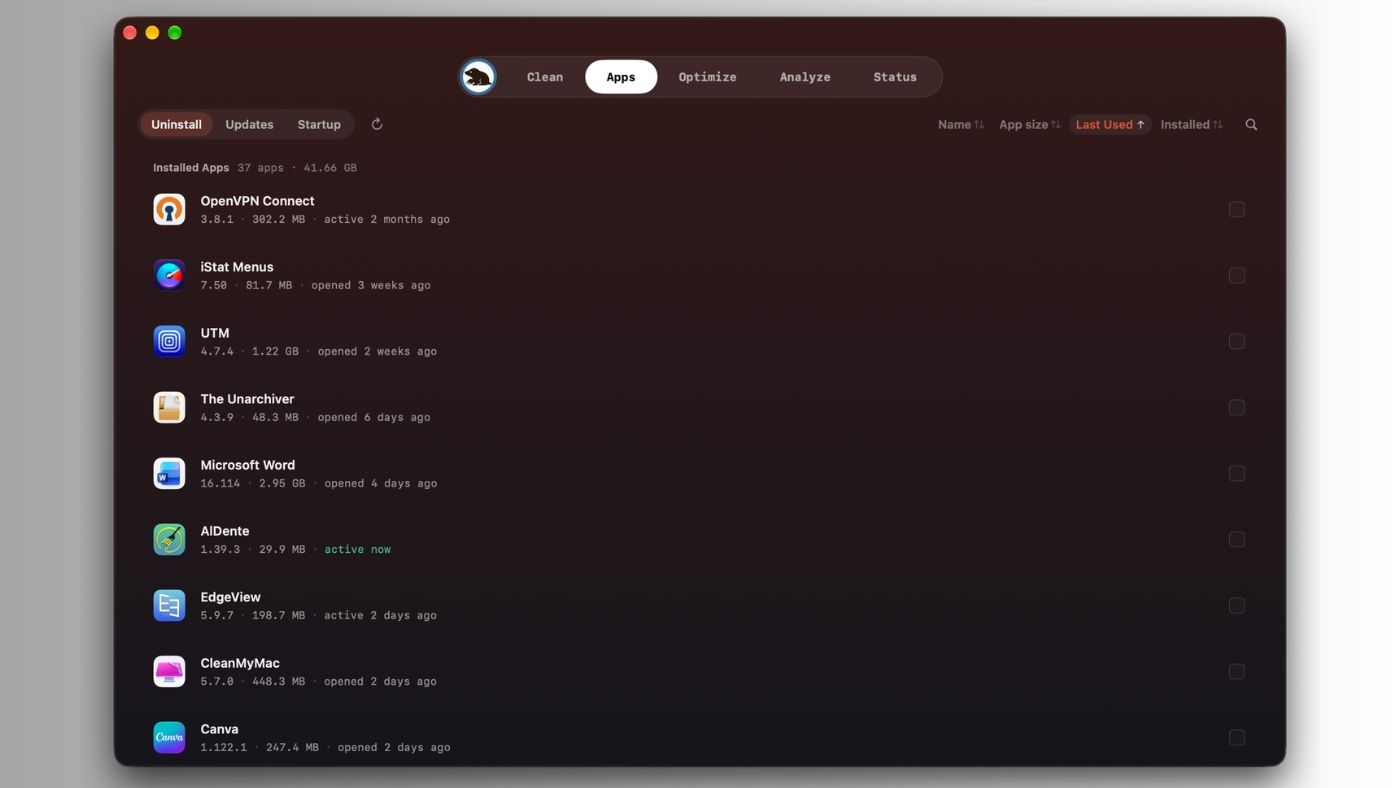
توضیحات و بررسی Mole
معرفی برنامه Mole برای مک
وقتی فضای ذخیرهسازی مک پر میشود، همیشه مشخص نیست چه فایلهایی این حجم را اشغال کردهاند. ممکن است برنامههایی که مدتها پیش حذف کردهاید هنوز چند گیگابایت فایل باقی گذاشته باشند یا کش مرورگرها و نرمافزارهای مختلف بهمرور فضای زیادی مصرف کرده باشد. Mole برای پیدا کردن و مدیریت همین فایلهای اضافی ساخته شده است.
این نرمافزار مجموعهای از ابزارهای نگهداری و مدیریت macOS را در اختیار کاربران قرار میدهد. با Mole میتوانید فایلهای موقت و کشهای غیرضروری را شناسایی کنید، برنامهها را همراه با فایلهای باقیمانده حذف کنید، میزان فضای اشغالشده توسط پوشهها را بررسی کنید و اطلاعاتی درباره وضعیت پردازنده، رم و دیسک به دست آورید.
یکی از تفاوتهای Mole با ابزارهای ساده پاکسازی، تمرکز آن بر نمایش فایلها پیش از حذف است. بهجای اینکه صرفاً یک دکمه Clean را فشار دهید و منتظر نتیجه بمانید، میتوانید موارد شناساییشده را بررسی کنید و درباره حذف یا نگهداری آنها تصمیم بگیرید. این موضوع بهویژه زمانی اهمیت دارد که روی مک پروژههای کاری، نرمافزارهای تخصصی یا اطلاعات ارزشمند نگهداری میکنید.
نسخه گرافیکی Mole محیطی ساده و منظم دارد و امکانات پاکسازی، مدیریت برنامهها، بهینهسازی، تحلیل دیسک و نظارت بر سیستم را در بخشهای جداگانه ارائه میدهد. در کنار این نسخه، یک ابزار رایگان و متنباز با همین نام نیز وجود دارد که از طریق ترمینال و دستور mo اجرا میشود. نسخه خط فرمان برای کاربران فنی مناسبتر است، درحالیکه نسخه گرافیکی امکان استفاده راحتتر از قابلیتهای اصلی را فراهم میکند.
برای کسانی که به دنبال جایگزینی برای CleanMyMac هستند، Mole یکی از گزینههای قابل بررسی است. این برنامه علاوه بر آزادسازی فضای ذخیرهسازی، بخشی از امکانات ابزارهایی مانند AppCleaner، DaisyDisk و iStat Menus را نیز ارائه میدهد؛ هرچند از نظر جزئیات و امکانات تخصصی، جایگزین کاملاً یکسانی برای همه آنها نیست.
کاربرد و مزایا
پاکسازی فایلهای اضافی و آزادسازی فضای مک
مهمترین کاربرد Mole پیدا کردن فایلهایی است که دیگر استفاده چندانی ندارند، اما همچنان بخشی از حافظه دستگاه را اشغال کردهاند. کش برنامهها، گزارشهای قدیمی، فایلهای موقت و دادههای باقیمانده از نرمافزارهای حذفشده از جمله مواردی هستند که میتوان با این ابزار بررسی کرد.
برای مثال، اگر فضای مکبوک شما محدود است و بخش System Data حجم زیادی دارد، Mole میتواند به شناسایی بعضی از عوامل اشغال فضا کمک کند. البته تمام اطلاعات این بخش غیرضروری نیستند و نباید انتظار داشت همه آنها قابل حذف باشند.
حذف برنامهها همراه با فایلهای باقیمانده
کشیدن آیکون یک برنامه به سطل زباله همیشه به معنی حذف تمام اطلاعات آن نیست. بعضی نرمافزارها فایلهایی در مسیرهای Application Support، Preferences، Caches و LaunchAgents ایجاد میکنند که ممکن است پس از حذف برنامه باقی بمانند.
بخش Software در Mole میتواند فایلهای مرتبط با برنامه نصبشده را شناسایی کند و پیش از حذف نمایش دهد. این قابلیت بهخصوص برای نرمافزارهایی کاربرد دارد که حجم زیادی از دادههای جانبی تولید میکنند.
مهم است بدانید Mole برای جلوگیری از حذف اشتباه، فایلهای مشترک یا دادههایی را که ارتباط آنها با برنامه مشخص نیست با احتیاط مدیریت میکند. بنابراین هیچ ابزار پاکسازی نمیتواند حذف صددرصد تمام فایلهای یک نرمافزار را در همه شرایط تضمین کند.
شناسایی پوشهها و فایلهای حجیم
گاهی مشکل کمبود فضا از کش برنامهها نیست؛ بلکه چند فایل ویدیویی، پروژه قدیمی یا پوشه فراموششده بخش بزرگی از SSD را اشغال کردهاند.
ابزار Analyze در Mole فضای دیسک را بهصورت نمودار درختی نمایش میدهد. با این نمای گرافیکی میتوانید پوشههای بزرگ را پیدا کنید، وارد بخشهای مختلف حافظه شوید و متوجه شوید چه اطلاعاتی بیشترین فضا را مصرف میکنند. امکان مشاهده فایل در Finder نیز کمک میکند قبل از حذف، محتویات آن را بررسی کنید.
مدیریت برنامههای نصبشده و بررسی آپدیتها
در نسخه گرافیکی Mole میتوانید فهرست برنامههای نصبشده را مشاهده کنید و اطلاعاتی درباره حجم و فایلهای مرتبط با آنها به دست آورید.
این بخش همچنین امکان بررسی بهروزرسانی برنامهها را از منابع پشتیبانیشده مانند App Store، Homebrew و برنامههای دارای سیستم آپدیت Sparkle فراهم میکند. البته شناسایی آپدیت به روش انتشار نرمافزار بستگی دارد و لزوماً تمام برنامههای نصبشده را شامل نمیشود.
انجام عملیات نگهداری سیستم
با گذشت زمان، برخی سرویسها و پایگاههای داده macOS ممکن است به بازسازی یا تازهسازی نیاز پیدا کنند. بخش Optimize در Mole مجموعهای از عملیات نگهداری را اجرا میکند؛ از تازهسازی کش آیکونها و Quick Look گرفته تا بازنشانی کش DNS و رسیدگی به بعضی سرویسهای سیستم.
این قابلیتها برای رفع برخی مشکلات مشخص مفید هستند، اما نباید آنها را راهحلی قطعی برای افزایش سرعت مک دانست. اگر کندی دستگاه ناشی از کمبود رم، خرابی سختافزار یا یک پردازش سنگین باشد، پاکسازی کش بهتنهایی مشکل را حل نمیکند.
نمایش وضعیت پردازنده، رم و سختافزار
علاوه بر مدیریت فایلها، Mole امکان مشاهده اطلاعات لحظهای سیستم را فراهم میکند. میزان استفاده از CPU و رم، فعالیت دیسک، ترافیک شبکه و اطلاعات پردازنده گرافیکی از جمله مواردی هستند که در بخش Status نمایش داده میشوند.
در مکهای سازگار، اطلاعات تکمیلی مانند دمای دستگاه، سرعت فن و وضعیت باتری نیز در دسترس است. این بخش برای زمانی مفید است که میخواهید بفهمید کدام پردازش منابع زیادی مصرف میکند یا چرا فن مکبوک بیشتر از معمول فعالیت دارد.
پاکسازی فایلهای اضافی ابزارهای برنامهنویسی و هوش مصنوعی
اگر با Xcode، ابزارهای توسعه، محیطهای برنامهنویسی یا سرویسهای هوش مصنوعی کار میکنید، احتمالاً با افزایش حجم کشها و فایلهای موقت آنها روبهرو شدهاید.
Mole قابلیت شناسایی بخشی از این دادهها را دارد. در نسخه گرافیکی، بخش مخصوص ابزارهای هوش مصنوعی میتواند کشها، نشستهای قدیمی و فایلهای باقیمانده از ابزارهایی مانند Claude Code، Codex و Cursor را برای بررسی نمایش دهد.
البته بعضی از این دادهها ممکن است برای ادامه پروژه یا بازیابی اطلاعات ضروری باشند. بهتر است پیش از پاکسازی، بهخصوص در مورد نشستها و فایلهای پروژه، موارد انتخابشده را بررسی کنید.
کنترل بیشتر روی فایلهایی که حذف میشوند
یکی از مزیتهای Mole، امکان بررسی نتایج اسکن و محافظت از موارد دلخواه است. کاربر میتواند فایلهایی را که هنوز به آنها نیاز دارد نگه دارد و فقط موارد انتخابشده را حذف کند.
در نسخه خط فرمان نیز قابلیت --dry-run وجود دارد که عملیات پیشنهادی را بدون انجام حذف واقعی نمایش میدهد. این روش برای کاربران حرفهای که میخواهند پیش از تغییر فایلهای سیستم از نتیجه مطمئن شوند، بسیار کاربردی است.
بااینحال، باید توجه داشت بعضی عملیات پاکسازی Mole فایلها را بهصورت دائمی حذف میکنند و همه موارد ابتدا به Trash منتقل نمیشوند. بنابراین تهیه نسخه پشتیبان از اطلاعات مهم همچنان ضروری است.
توجه به حریم خصوصی
طبق توضیحات توسعهدهنده، اسکن و پاکسازی فایلها در نسخه گرافیکی Mole بهصورت محلی انجام میشود و فایلهای شناساییشده برای تحلیل به سرور ارسال نمیشوند.
این ویژگی برای کاربرانی اهمیت دارد که اطلاعات کاری، پروژههای محرمانه یا فایلهای شخصی روی مک خود نگه میدارند. البته به دلیل ماهیت برنامه، ممکن است برای بررسی بعضی مسیرهای سیستم به مجوزهایی مانند Full Disk Access نیاز باشد.
جایگزینی برای چند ابزار مدیریت مک
اگر برای پاکسازی سیستم از CleanMyMac، برای حذف نرمافزارها از AppCleaner و برای بررسی فضای دیسک از DaisyDisk استفاده میکنید، Mole میتواند بخش قابلتوجهی از این نیازها را در یک برنامه پوشش دهد.
مزیت این رویکرد، دسترسی به ابزارهای مختلف از یک محیط مشترک است. البته نرمافزارهای تخصصی ممکن است در حوزه خود امکانات پیشرفتهتری داشته باشند و انتخاب بهترین گزینه به نوع استفاده شما بستگی دارد.