
گاهی یک سایت روی مک درست باز نمیشود، اما همان سایت روی موبایل یا یک اینترنت دیگر بدون مشکل بالا میآید. گاهی هم دامنهای را به سرور جدید منتقل کردهاید، اما مک هنوز نسخه قبلی سایت را نشان میدهد. در چنین شرایطی، یکی از اولین چیزهایی که باید بررسی کنید کش DNS مک است.
پاک کردن کش DNS مک کار پیچیدهای نیست. میتوانید این کار را با Terminal انجام دهید، اما اگر با دستورهای فنی راحت نیستید، CleanMyMac مسیر سادهتری در اختیار شما میگذارد. در این مقاله کوتاه توضیح میدهیم کش DNS چیست، چه زمانی باید آن را پاک کرد و چطور این کار را با CleanMyMac انجام دهید.
کش DNS در مک چیست و چرا گاهی باید پاک شود؟
DNS Cache چه کاری انجام میدهد؟
کش DNS فهرستی موقت از آدرس سایتهایی است که مک شما قبلاً به آنها وصل شده است. وقتی آدرس یک سایت را در مرورگر وارد میکنید، سیستم باید بفهمد آن دامنه به کدام IP وصل است. برای اینکه هر بار این مسیر از اول طی نشود، macOS بخشی از این اطلاعات را برای مدتی نگه میدارد.
این کار معمولاً مفید است، چون باعث میشود سایتها سریعتر باز شوند. اما گاهی همین اطلاعات موقت قدیمی میشوند. مثلاً اگر آدرس سرور یک سایت تغییر کرده باشد، مک شما ممکن است همچنان بخواهد به آدرس قبلی وصل شود. نتیجه میتواند خطای اتصال یا redirect اشتباه باشد.
چه زمانی پاک کردن DNS Cache مفید است؟
پاک کردن کش DNS زمانی مفید است که مشکل شما به آدرسدهی دامنه مربوط باشد. اگر سایتی روی یک دستگاه باز میشود اما روی مک شما نه، اگر بعد از تغییر DNS هنوز نسخه قبلی سایت را میبینید، یا اگر مرورگر مرتب شما را به مسیر اشتباه میفرستد، Flush DNS میتواند یکی از راهحلهای سریع باشد.
البته این کار قرار نیست همه مشکلات اینترنت را حل کند. اگر اینترنت قطع است، VPN درست کار نمیکند، DNS Server مشکل دارد یا خود سایت down شده، پاک کردن کش DNS بهتنهایی کافی نیست. اما برای خطاهای مربوط به DNS قدیمی یا اشتباه، ارزش امتحان کردن دارد.
پاک کردن کش DNS با CleanMyMac
اجرای Flush DNS Cache از بخش Performance
برای پاک کردن کش DNS با CleanMyMac، برنامه را باز کنید و از نوار کناری وارد بخش Performance شوید. سپس اسکن را اجرا کنید تا CleanMyMac وظایف نگهداری قابل انجام را بررسی کند. اگر گزینه Flush DNS Cache در فهرست Maintenance Tasks نمایش داده شد، آن را انتخاب کنید و اجرا کنید.
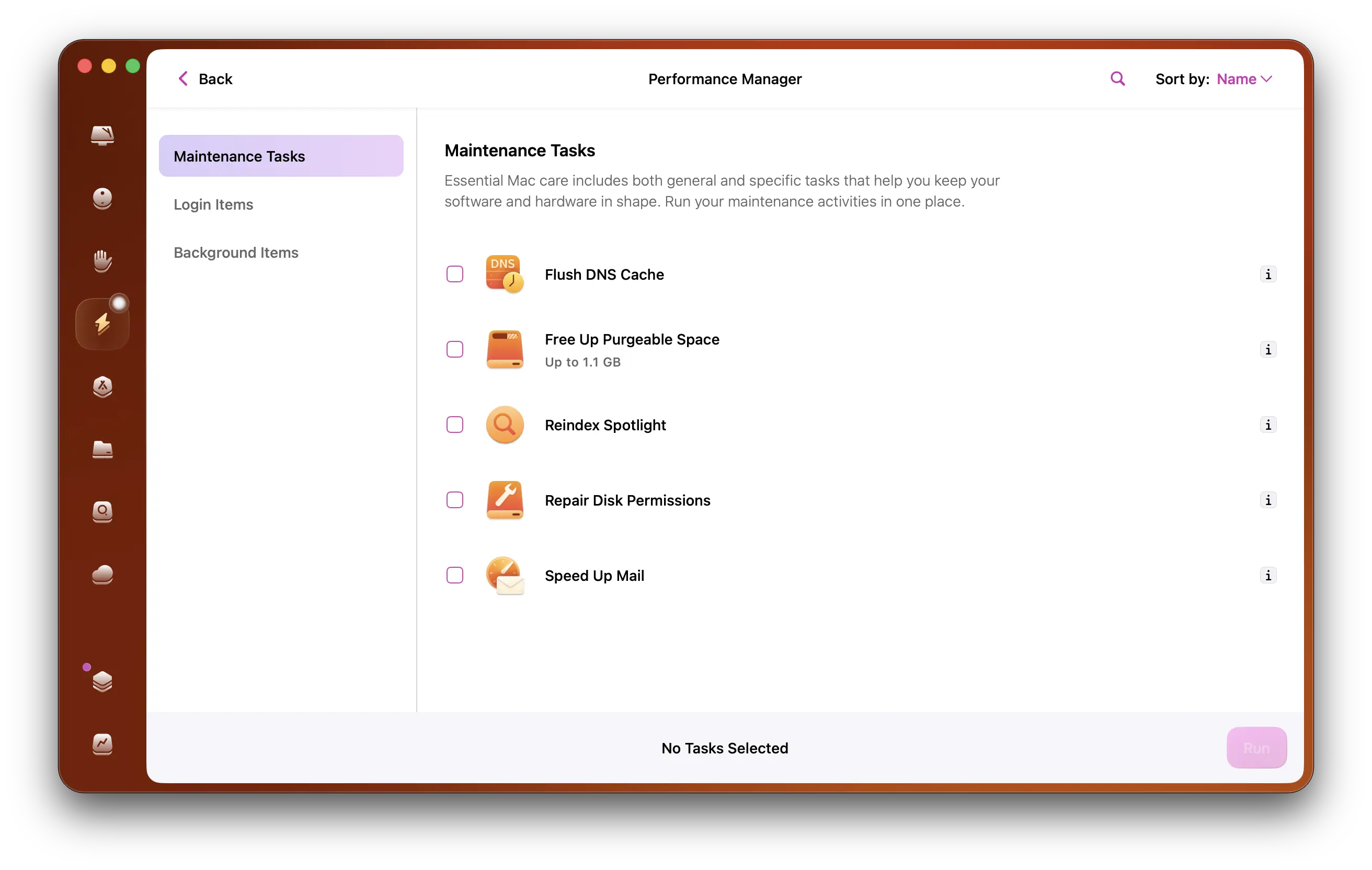
این مسیر برای کاربرانی مناسب است که نمیخواهند وارد Terminal شوند یا نگران وارد کردن دستور اشتباه هستند. CleanMyMac این کار را از داخل محیط گرافیکی انجام میدهد و نیاز نیست خودتان دستورهای مربوط به macOS را حفظ کنید.
نکته مهم این است که قابلیت Flush DNS Cache در همه نسخههای CleanMyMac یکسان نیست. طبق اطلاعات رسمی MacPaw، این قابلیت در نسخههای MacPaw Store و Setapp وجود دارد، اما در نسخه App Store در دسترس نیست. اگر این گزینه را نمیبینید، ممکن است دلیلش همین تفاوت نسخه باشد.
بررسی نتیجه قبل از اجرای Maintenance Tasks
در CleanMyMac بهتر است هیچ کاری را بیبررسی اجرا نکنید. بعد از اسکن بخش Performance، وارد جزئیات شوید و ببینید چه وظایفی انتخاب شدهاند. اگر فقط میخواهید DNS Cache را پاک کنید، همان گزینه Flush DNS Cache را انتخاب کنید و بقیه موارد را در صورت نیاز جداگانه بررسی کنید.
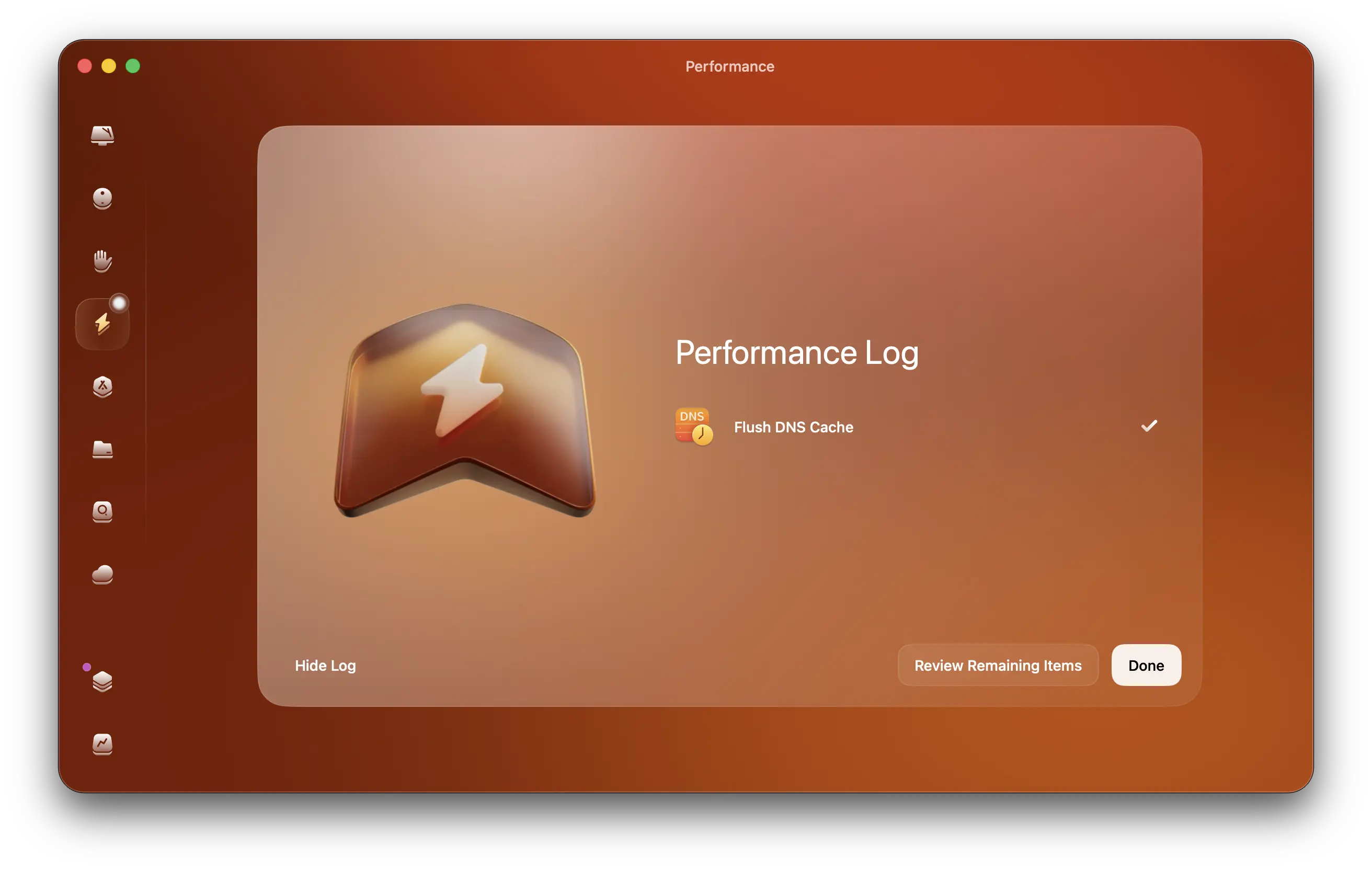
این نکته مخصوصاً برای اولین استفاده مهم است. بخش Performance ممکن است چند وظیفه دیگر هم پیشنهاد دهد. بعضی از آنها مفیدند، اما اگر فقط برای حل مشکل باز نشدن یک سایت آمدهاید، لازم نیست همه چیز را یکجا اجرا کنید.
روش دستی پاک کردن DNS Cache در مک با Terminal
دستور مناسب برای نسخههای جدید macOS
اگر CleanMyMac در دسترس نیست یا گزینه Flush DNS Cache را در نسخه نصبشده نمیبینید، میتوانید از Terminal استفاده کنید. در نسخههای جدید macOS، معمولاً از این دستور استفاده میشود:
sudo dscacheutil -flushcache; sudo killall -HUP mDNSResponder
بعد از اجرای دستور، ممکن است Terminal از شما رمز ادمین مک را بخواهد. رمز را وارد کنید و Enter بزنید. هنگام وارد کردن رمز، چیزی روی صفحه نمایش داده نمیشود؛ این رفتار طبیعی Terminal است و به معنی هنگ کردن یا خطا نیست.
چه زمانی پاک کردن DNS Cache کافی نیست؟
مشکل از اینترنت، VPN یا DNS Server باشد
اگر مشکل از اتصال اینترنت، تنظیمات VPN یا DNS Server باشد، پاک کردن کش DNS شاید تغییری ایجاد نکند. در این حالت بهتر است اول اینترنت را بررسی کنید، VPN را خاموش و روشن کنید، DNS Server را تغییر دهید یا با یک اینترنت دیگر تست بگیرید.
دانلود برنامه CleanMyMac با اپاستور مکایزی
گاهی مشکل فقط از مک نیست. ممکن است مودم، سرویسدهنده اینترنت یا DNS خارجی دچار اختلال شده باشد. در چنین شرایطی، Flush DNS فقط یکی از قدمهای اولیه است.
سایت واقعاً down شده باشد
اگر خود سایت از دسترس خارج شده باشد، پاک کردن DNS Cache کمکی نمیکند. برای اطمینان میتوانید سایت را با اینترنت دیگر، دستگاه دیگر یا سرویسهای بررسی وضعیت سایت تست کنید. اگر همه جا سایت باز نمیشود، احتمالاً مشکل از سمت سرور است.
در چنین حالتی بهتر است صبر کنید یا وضعیت هاست و دامنه را بررسی کنید. پاک کردن کش DNS زمانی کاربرد دارد که مشکل از اطلاعات ذخیرهشده روی مک شما باشد، نه وقتی که سایت واقعاً از دسترس خارج شده است.
کش مرورگر یا تنظیمات شبکه هم نیاز به بررسی داشته باشد
اگر بعد از پاک کردن DNS Cache هنوز مشکل ادامه دارد، کش مرورگر را پاک کنید یا سایت را در مرورگر دیگری باز کنید. همچنین میتوانید Wi-Fi را خاموش و روشن کنید، مک را ریاستارت کنید یا تنظیمات DNS شبکه را بررسی کنید.
برای کاربران حرفهایتر، تست با دستورهایی مثل ping یا nslookup هم میتواند کمک کند. اما برای بیشتر کاربران، همین مسیر ساده کافی است: پاک کردن DNS Cache، پاک کردن کش مرورگر، تست با مرورگر دیگر و بررسی اینترنت.
نصب و استفاده از CleanMyMac با مکایزی
انتخاب نسخه مناسب CleanMyMac برای macOS و پردازنده مک
برای اینکه CleanMyMac درست کار کند، باید نسخه سازگار با macOS و پردازنده مک شما نصب شده باشد. مکهای قدیمیتر از پردازنده Intel استفاده میکنند و مکهای جدیدتر با تراشههای Apple Silicon مثل M1، M2، M3 و M4 عرضه شدهاند.
مکایزی این مرحله را سادهتر میکند. اپلیکیشن مکایزی نسخه macOS و نوع پردازنده دستگاه را تشخیص میدهد و نسخه مناسب برنامه را در اختیار شما قرار میدهد. این موضوع برای کاربرانی که نمیخواهند بین نسخههای مختلف سردرگم شوند، کاربردی است.