
وقتی مکهای اپل از پردازندههای Intel به Apple Silicon مهاجرت کردند، بسیاری از برنامهها هنوز فقط برای معماری Intel ساخته شده بودند. این یعنی کاربرانی که مکبوکهای M1، M2، M3 یا M4 خریده بودند، ممکن بود هنگام اجرای بعضی برنامههای قدیمی با خطا یا اجرا نشدن برنامه روبهرو شوند. راهحل اپل برای این دوره گذار، Rosetta 2 بود.
روزتا ۲ در macOS کمک میکند برنامههایی که برای مکهای Intel ساخته شدهاند، روی مکهای Apple Silicon اجرا شوند. برای بسیاری از کاربران، نصب Rosetta 2 فقط زمانی مهم میشود که یک برنامه قدیمی، ابزار کاری، پلاگین یا نرمافزار Intel روی مک جدیدشان باز نمیشود.
در این راهنما روش نصب روزتا برای مک را توضیح میدهیم، اما قبل از آن مشخص میکنیم اصلاً چه زمانی به Rosetta نیاز دارید، چطور نوع مک و نوع برنامه را بررسی کنید، و اگر بعد از نصب برنامه هنوز اجرا نشد باید چه کار کنید.
روزتا ۲ چیست و چرا روی مکهای Apple Silicon لازم میشود؟
روزتا چه نقشی در اجرای برنامههای Intel دارد؟
روزتا ۲ یک لایه ترجمه در macOS است. وظیفه آن این است که برنامههای ساختهشده برای پردازندههای Intel را روی مکهایی اجرا کند که از تراشههای Apple Silicon استفاده میکنند. به زبان ساده، وقتی برنامهای هنوز نسخه مخصوص Apple Silicon ندارد، Rosetta کمک میکند همان نسخه Intel روی مک جدید قابل اجرا باشد.
این فرایند معمولاً در پسزمینه انجام میشود. کاربر بعد از نصب Rosetta، معمولاً نیازی ندارد برنامه خاصی به نام Rosetta را باز کند. Rosetta مثل یک اپلیکیشن معمولی در Launchpad دیده نمیشود و بیشتر نقش زیرساختی دارد.
برای مثال، اگر یک ابزار قدیمی گرافیکی، یک پلاگین موسیقی، یک نرمافزار حسابداری یا یک برنامه تخصصی هنوز فقط نسخه Intel داشته باشد، احتمال دارد برای اجرا روی مکهای M Series به Rosetta نیاز داشته باشد.
کدام مکها به Rosetta 2 نیاز دارند؟
روزتا ۲ فقط برای مکهای Apple Silicon معنا دارد؛ یعنی مکهایی که پردازنده آنها از خانواده M است. این شامل مکهای M1، M2، M3، M4 و نسلهای جدیدتر Apple Silicon میشود. اگر مک شما Intel باشد، نیازی به نصب Rosetta 2 ندارید، چون برنامههای Intel بهصورت طبیعی روی همان معماری اجرا میشوند.
برای تشخیص نوع مک، از منوی Apple وارد About This Mac شوید. اگر در بخش Chip عبارتی مثل Apple M1، Apple M2، Apple M3 یا Apple M4 دیدید، مک شما Apple Silicon است. اگر عبارت Processor و نام Intel دیده میشود، دستگاه شما Intel است.
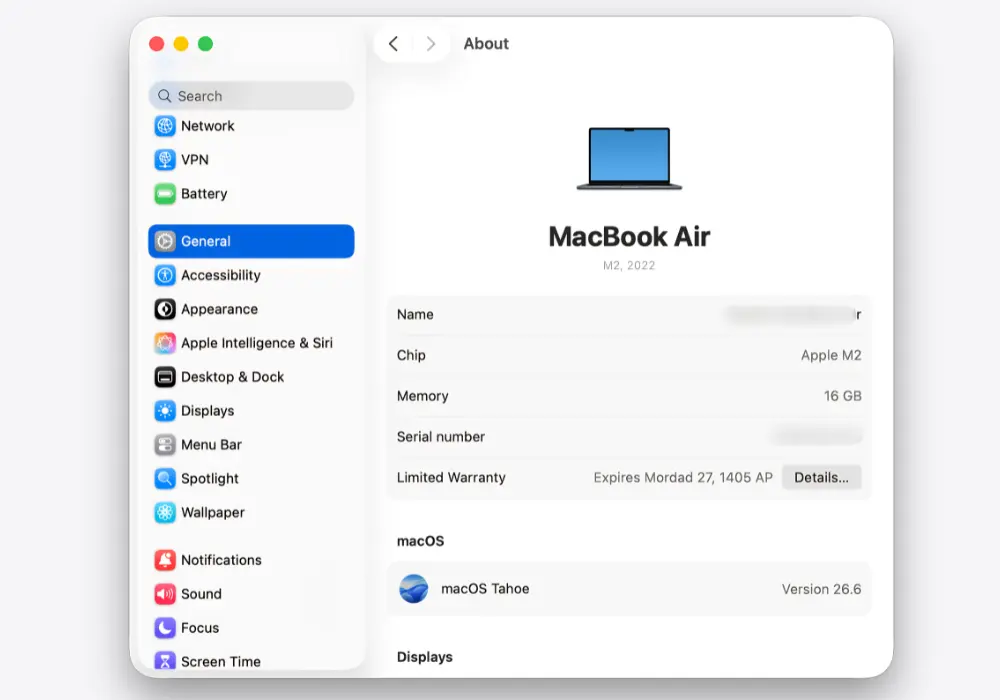
این بررسی ساده قبل از نصب مهم است. چون اگر روی مک Intel دستور نصب Rosetta را اجرا کنید، نصب انجام نمیشود و ممکن است با خطای پشتیبانی نشدن روبهرو شوید.
نصب Rosetta 2 روی مک با Terminal
دستور نصب روزتا برای مکهای Apple Silicon
برای نصب Rosetta 2 روی مکهای Apple Silicon، سادهترین روش استفاده از Terminal است. ابتدا مطمئن شوید مک به اینترنت وصل است، سپس Terminal را از مسیر Applications > Utilities باز کنید و دستور زیر را وارد کنید:
/usr/sbin/softwareupdate --install-rosetta --agree-to-license
بعد از اجرای دستور، macOS فرایند نصب Rosetta را شروع میکند. در بیشتر موارد، نصب سریع انجام میشود و بعد از پایان کار میتوانید برنامه Intel موردنظر را اجرا کنید.
این دستور مخصوص مکهای Apple Silicon است. اگر آن را روی مک Intel اجرا کنید، نصب انجام نمیشود، چون Rosetta 2 برای آن دستگاه کاربردی ندارد.
چطور بفهمیم Rosetta 2 روی مک نصب شده است؟
بررسی نصب Rosetta از طریق Terminal
برای بررسی، میتوانید در Terminal از دستور زیر استفاده کنید:
pgrep oahd
اگر عددی نمایش داده شد به این معناست که روزتا با موفقیت نصب شده و در غیر این صورت یعنی Rosetta 2 روی مک شما نصب نیست.
برای کاربر عادی، تست اجرای یک برنامه Intel معمولاً کافی است. بررسی Terminal بیشتر برای کاربران فنی، مدیران سیستم یا کسانی مناسب است که میخواهند وضعیت نصب را دقیقتر ببینند.
خطاهای رایج هنگام نصب Rosetta 2 روی مک
خطای Installing Rosetta 2 on this system is not supported
این خطا معمولاً زمانی دیده میشود که Rosetta روی آن سیستم قابل نصب نباشد. رایجترین دلیل، Intel بودن مک است. چون Rosetta 2 برای مکهای Apple Silicon طراحی شده و روی مکهای Intel کاربردی ندارد.
دلیل دیگر میتواند مربوط به نسخههای جدید macOS یا تغییرات پشتیبانی Apple باشد. اگر از نسخههای جدید سیستمعامل استفاده میکنید و نصب به شکل معمول انجام نمیشود، ابتدا مستندات Apple و سپس نوع برنامه موردنظر را بررسی کنید.
نصب نشدن Rosetta بهدلیل مشکل اینترنت یا محدودیت سازمانی
نصب Rosetta به اتصال اینترنت نیاز دارد. اگر اینترنت قطع باشد، DNS مشکل داشته باشد، VPN اختلال ایجاد کند یا شبکه سازمانی دانلود بعضی بستهها را محدود کرده باشد، نصب ممکن است انجام نشود.
در این شرایط، اول اینترنت را تغییر دهید یا VPN را خاموش و روشن کنید. اگر مک متعلق به شرکت یا سازمان است، احتمال دارد نصب Rosetta توسط تنظیمات مدیریتی محدود شده باشد. در این حالت باید با مدیر IT یا مسئول سیستم تماس بگیرید.
وضعیت پشتیبانی Rosetta در نسخههای جدید macOS
پشتیبانی Rosetta در macOS 27
طبق اطلاعات Apple، Rosetta برای مکهای Apple Silicon تا macOS 27 در دسترس میماند. این یعنی کاربرانی که هنوز به برنامههای Intel وابستهاند، باید از این فرصت برای پیدا کردن نسخههای جدیدتر یا جایگزینهای سازگار با Apple Silicon استفاده کنند.
این موضوع برای کاربران حرفهای مهمتر است. اگر نرمافزاری در روند کاری شما نقش اصلی دارد و هنوز فقط نسخه Intel دارد، بهتر است از حالا وضعیت توسعه آن را بررسی کنید. وابستگی طولانیمدت به Rosetta میتواند در نسخههای آینده macOS مشکلساز شود.
محدودیتهای احتمالی از macOS 28 به بعد
از macOS 28، پشتیبانی Rosetta محدودتر میشود و طبق توضیح Apple، فقط برای برخی بازیهای قدیمی و بدون پشتیبانی که به فریمورکهای Intel وابستهاند باقی میماند. بنابراین نباید فرض کنید هر برنامه Intel برای همیشه روی مکهای Apple Silicon اجرا خواهد شد.
برای کاربران مکایزی، پیام این بخش روشن است: اگر برنامهای نسخه Apple Silicon یا Universal دارد، همان نسخه انتخاب بهتری است. نصب روزتا برای مک راهحل کاربردی است، اما نباید جایگزین انتخاب نسخه درست برنامه شود.
اهمیت بهروزرسانی برنامههای قدیمی Intel
اگر هنوز از برنامههای Intel استفاده میکنید، بهتر است بهروزرسانی آنها را جدی بگیرید. بسیاری از توسعهدهندگان در سالهای اخیر نسخه Apple Silicon یا Universal منتشر کردهاند. نسخههای قدیمی ممکن است نهتنها کندتر باشند، بلکه در نسخههای جدید macOS هم با خطا روبهرو شوند.
برای برنامههای مهم، همیشه صفحه رسمی توسعهدهنده یا نسخههای جدیدتر را بررسی کنید. اگر برنامه دیگر پشتیبانی نمیشود، بهتر است از حالا دنبال جایگزین باشید، نه زمانی که بعد از آپدیت macOS برنامه از کار بیفتد.
جمعبندی؛ چه زمانی نصب روزتا برای مک ضروری است؟
نصب روزتا برای مک زمانی لازم میشود که مک شما Apple Silicon باشد و بخواهید برنامهای را اجرا کنید که فقط برای Intel ساخته شده است. در این حالت، Rosetta 2 به macOS کمک میکند برنامه قدیمیتر روی مکهای M Series اجرا شود.
با این حال، قبل از نصب بهتر است چند چیز را بررسی کنید: نوع پردازنده مک، نوع برنامه، وجود نسخه Universal یا Apple Silicon و سازگاری برنامه با نسخه macOS. اگر برنامه نسخه بومی Apple Silicon دارد، همان نسخه معمولاً انتخاب بهتری است.
برای نصب Rosetta 2، میتوانید از Terminal و دستور softwareupdate استفاده کنید. بعد از نصب، اجرای یک برنامه Intel یا بررسی Activity Monitor میتواند نشان دهد Rosetta در حال استفاده است یا نه.
برای کاربران مک بوک در ایران، مهمترین نکته انتخاب نسخه درست برنامه است. مکایزی با تشخیص macOS و پردازنده مک، مسیر نصب برنامههای سازگار را کوتاهتر میکند و کمک میکند کمتر با خطاهای مربوط به Intel، Apple Silicon و Rosetta روبهرو شوید.