
Raycast
جایگزین قدرتمند برای Spotlight
تصاویر محیط برنامه
توضیحات و بررسی Raycast
معرفی Raycast برای مک
فرض کنید برای باز کردن یک برنامه، پیدا کردن فایل، محاسبه یک عدد یا مرتبکردن پنجرهها مجبور نباشید دستتان را از روی کیبورد بردارید. Raycast دقیقاً با همین هدف ساخته شده است؛ برنامهای که بسیاری از کارهای روزمره مک را از طریق یک نوار جستوجوی کوچک و چند میانبر ساده انجام میدهد.
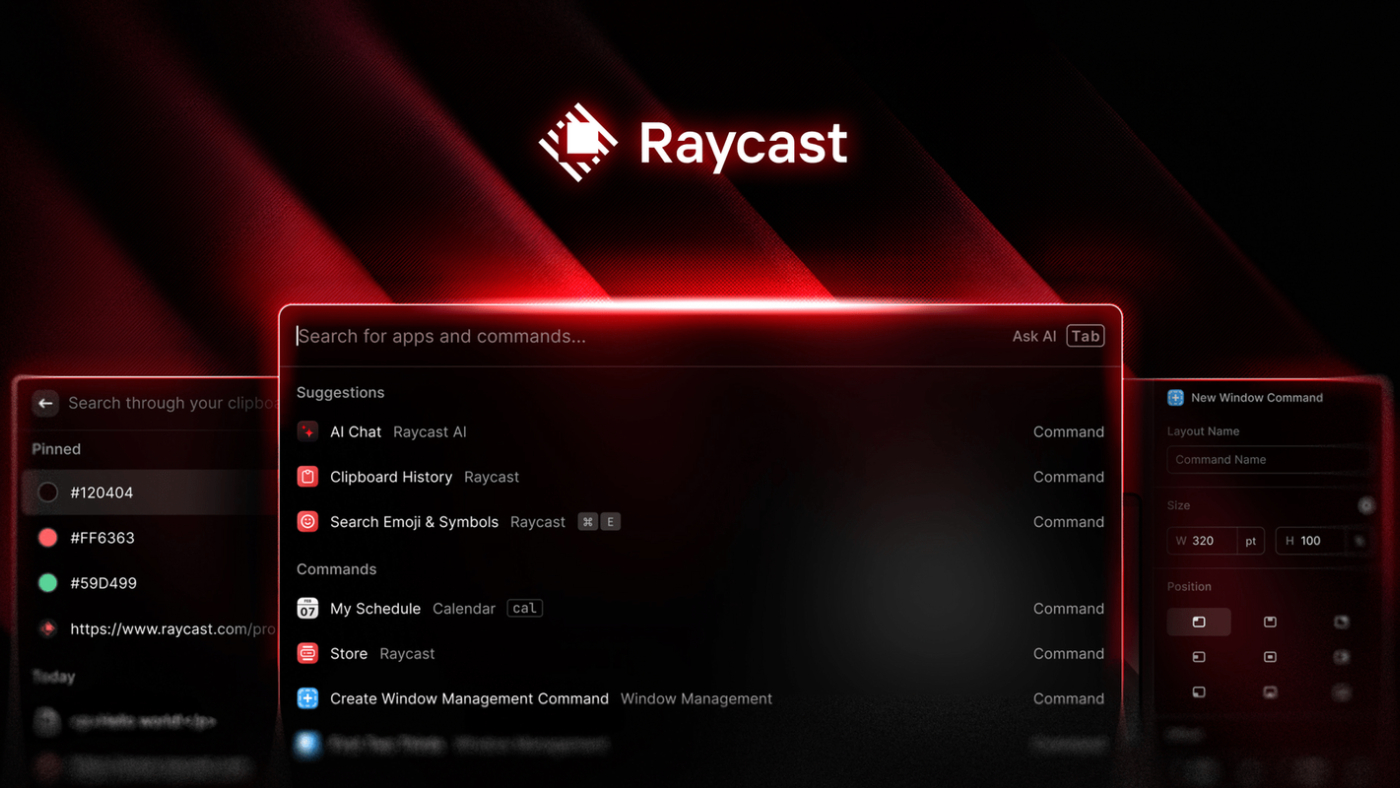
در نگاه اول، Raycast شبیه Spotlight اپل است. با فشردن کلید میانبر، پنجره جستوجو ظاهر میشود و میتوانید نام برنامه یا فایل موردنظرتان را تایپ کنید. اما تفاوت اصلی زمانی مشخص میشود که با امکانات دیگر آن آشنا شوید. از مشاهده متنهایی که قبلاً کپی کردهاید گرفته تا جابهجایی پنجرهها، جستوجو در اینترنت، اجرای فرمانهای سیستمی و یادداشتبرداری، همه از همین محیط قابل دسترسی هستند.
این نرمافزار برای افرادی که زمان زیادی را پشت مک میگذرانند، کاربرد ویژهای دارد. برنامهنویسان، طراحان، تولیدکنندگان محتوا و حتی کاربران معمولی میتوانند کارهای تکراری خود را به میانبر تبدیل کنند. برای مثال، بهجای باز کردن مرورگر و پیدا کردن یک وبسایت، کافی است نام میانبری را که قبلاً در Raycast ساختهاید تایپ کنید.
یکی از دلایل محبوبیت Raycast، قابلیت گسترش امکانات آن است. فروشگاه افزونههای برنامه هزاران ابزار مختلف دارد که برای سرویسهایی مانند GitHub، Notion، Spotify، Figma و بسیاری از برنامههای دیگر ساخته شدهاند. با نصب افزونه مناسب، میتوانید بعضی کارهای این سرویسها را بدون باز کردن کامل برنامه یا وبسایت انجام دهید.
امکانات اصلی Raycast رایگان هستند و برای استفاده از ویژگیهایی مثل مدیریت کلیپبورد، ساخت میانبر، جستوجو و مرتبکردن پنجرهها نیازی به خرید اشتراک ندارید. قابلیتهای پیشرفتهتری مانند Raycast AI، همگامسازی ابری و برخی امکانات شخصیسازی در اشتراکهای پولی ارائه میشوند.
ویژگیهای Raycast در مک
اجرای سریع برنامهها و جستوجوی فایلها
رایجترین استفاده از Raycast باز کردن برنامهها بدون مراجعه به Dock یا پوشه Applications است. کافی است نام برنامه را بنویسید و کلید Enter را بزنید. همین روش برای پیدا کردن فایلها و پوشههای مک نیز کاربرد دارد. اگر روزانه میان چندین نرمافزار جابهجا میشوید، این قابلیت میتواند تعداد کلیکهای اضافی را به شکل محسوسی کاهش دهد.
دسترسی به تاریخچه کلیپبورد
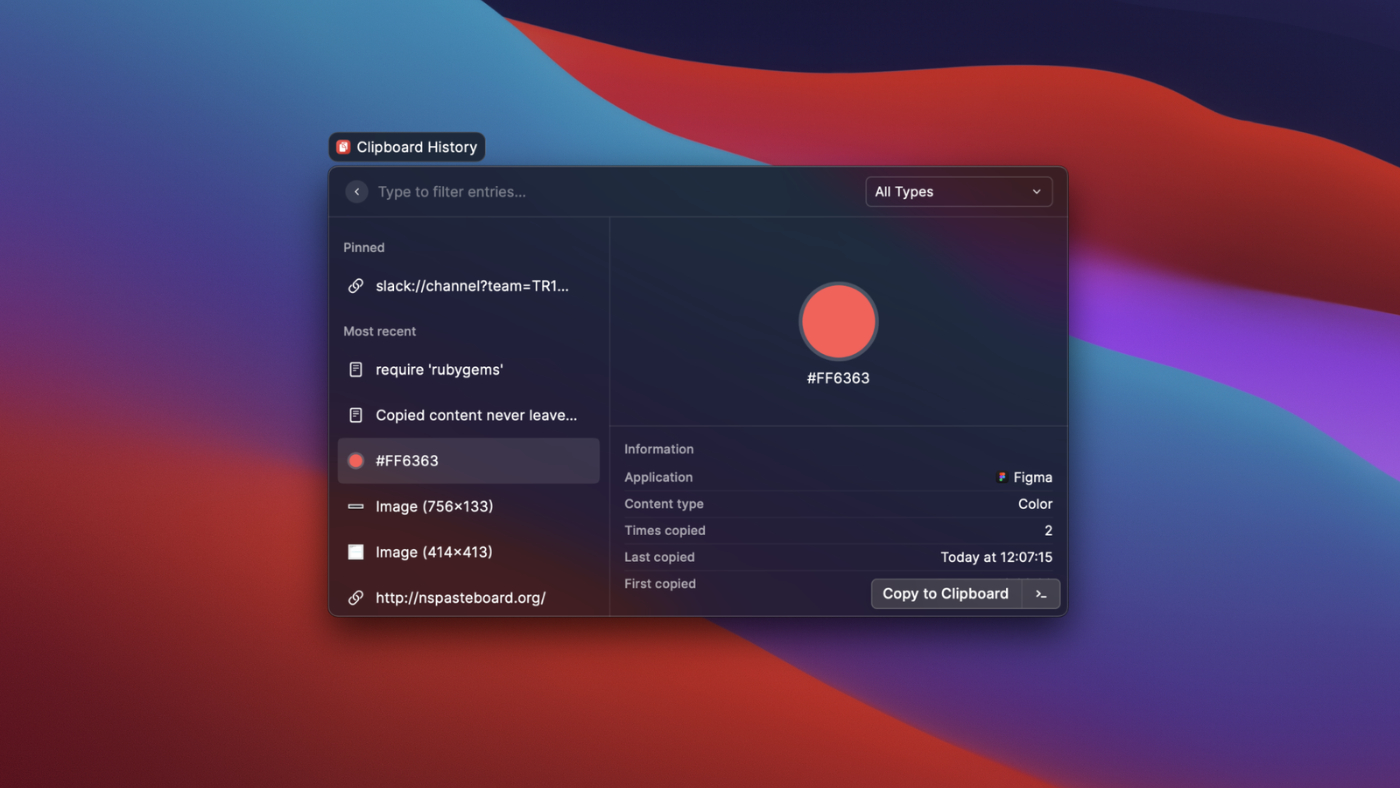
یکی از کمبودهای macOS، نداشتن تاریخچه داخلی برای موارد کپیشده است. Raycast این مشکل را با Clipboard History برطرف میکند. متنها، لینکها، تصاویر و اطلاعاتی را که قبلاً کپی کردهاید میتوانید دوباره پیدا کنید، بدون اینکه لازم باشد به منبع اصلی برگردید.
برای مثال، اگر هنگام نوشتن یک مقاله چند لینک و پاراگراف مختلف را کپی کرده باشید، میتوانید از تاریخچه کلیپبورد به آنها دسترسی پیدا کنید. طبق توضیحات توسعهدهنده، این اطلاعات بهصورت محلی و رمزنگاریشده ذخیره میشوند و دادههای کپیشده از برنامههای مدیریت رمز عبور بهطور پیشفرض نادیده گرفته میشوند.
مرتبکردن پنجرهها با کیبورد
اگر همزمان با چند برنامه کار میکنید، Window Management یکی از کاربردیترین امکانات Raycast خواهد بود. میتوانید با میانبرهای مشخص، پنجره فعال را به نیمه چپ یا راست صفحه منتقل کنید، آن را تمامصفحه کنید یا به مانیتور دیگری بفرستید.
این ویژگی بهخصوص هنگام استفاده از مانیتور خارجی مفید است. مثلاً میتوانید مرورگر را در سمت راست و نرمافزار ویرایش متن را در سمت چپ قرار دهید، بدون اینکه اندازه پنجرهها را با ماوس تنظیم کنید.
ساخت میانبر برای متنهای تکراری
قابلیت Snippets به شما اجازه میدهد متنهایی را که مرتب استفاده میکنید ذخیره کنید و با تایپ یک عبارت کوتاه، آنها را وارد متن کنید. این قابلیت برای پاسخهای آماده پشتیبانی، آدرس ایمیل، اطلاعات تماس و پیامهای تکراری کاربرد دارد.
فرض کنید روزانه چندین بار یک پیام مشابه برای مشتریان میفرستید. میتوانید متن کامل را در Raycast ذخیره کنید و یک کلمه کوتاه برای آن تعیین کنید. از آن به بعد، بهجای نوشتن دوباره پیام، کافی است همان عبارت را تایپ کنید.
دسترسی سریع به سایتها و پوشههای پرکاربرد
با Quicklinks میتوانید برای وبسایتها، صفحات مشخص، پوشهها و حتی جستوجوهای اینترنتی میانبر بسازید. برای نمونه، اگر مرتب وارد پنل مدیریت سایت، Google Analytics یا یک پوشه پروژه میشوید، میتوانید همه آنها را مستقیماً از نوار جستوجوی Raycast باز کنید.
مزیت این بخش زمانی بیشتر مشخص میشود که تعداد لینکهای پرکاربردتان زیاد باشد. دیگر لازم نیست میان بوکمارکهای مرورگر یا پوشههای متعدد جستوجو کنید؛ هر مقصد با نامی که خودتان انتخاب کردهاید در دسترس قرار میگیرد.
ماشینحساب و تبدیل واحد بدون باز کردن برنامه جداگانه
برای انجام محاسبات ساده نیازی به اجرای Calculator ندارید. عبارت ریاضی را مستقیماً در Raycast بنویسید تا نتیجه نمایش داده شود. تبدیل واحدهای اندازهگیری، محاسبه اختلاف زمان و تبدیل ارز نیز از امکانات این بخش هستند.
این ویژگی برای کاربرانی که با قیمتها، اندازهها یا اطلاعات عددی سروکار دارند، بسیار کاربردی است. برای مثال، هنگام طراحی میتوانید تبدیل واحد را انجام دهید یا بدون خروج از محیط کار، نتیجه یک محاسبه را کپی کنید.
گسترش امکانات با افزونهها
فروشگاه Raycast مجموعه گستردهای از افزونههای رسمی و ساختهشده توسط جامعه کاربران را ارائه میدهد. بسته به نوع کارتان میتوانید ابزارهایی برای مدیریت مخازن GitHub، کنترل پخش موسیقی، جستوجوی مستندات برنامهنویسی، مدیریت وظایف یا دسترسی به سرویسهای مختلف نصب کنید.
برای توسعهدهندگان، امکان ساخت افزونه اختصاصی نیز وجود دارد. به این ترتیب میتوان فرمانهایی متناسب با نیازهای یک پروژه یا محیط کاری طراحی کرد و آنها را از طریق Raycast اجرا کرد.
استفاده از هوش مصنوعی در محیط مک
در اشتراکهای پولی، Raycast AI امکان استفاده از مدلهای هوش مصنوعی را بدون مراجعه مداوم به وبسایتهای جداگانه فراهم میکند. میتوانید متن بنویسید، محتوایی را خلاصه کنید، سؤال بپرسید، ترجمه انجام دهید یا از ابزارهای هوشمند برای رسیدگی به کارهای مختلف کمک بگیرید.
نسخه دوم Raycast امکانات گستردهتری برای تعامل هوش مصنوعی با فایلها، محتوای صفحه و افزونهها دارد. البته استفاده از این قابلیتها به نوع اشتراک، اعتبار مصرفی و دسترسی به سرویسهای مربوط بستگی دارد؛ امکانات هوش مصنوعی جزو نسخه رایگان نیستند.
یادداشتبرداری سریع و مدیریت کارهای روزانه
گاهی هنگام کار ایدهای به ذهنتان میرسد و نمیخواهید برای ثبت آن جریان کارتان را قطع کنید. Raycast Notes برای همین موقعیتها طراحی شده است. میتوانید یادداشتهای کوتاه بسازید و بعداً به آنها برگردید.
از طرفی، امکان دسترسی به تقویم، یادآورها و برخی فرمانهای کاربردی macOS نیز وجود دارد. به کمک این قابلیتها، کارهایی مانند بررسی برنامه روزانه یا ساخت یک یادآوری ساده، بدون جابهجایی مداوم میان چند برنامه انجام میشوند.
شخصیسازی میانبرهای کیبورد
تقریباً برای هر فرمان پرکاربرد میتوان یک Hotkey یا نام مستعار تعریف کرد. برای مثال، یک ترکیب کلید را به باز کردن تاریخچه کلیپبورد اختصاص دهید و ترکیب دیگری را برای انتقال پنجره به نیمه راست صفحه تنظیم کنید.
بهمرور میتوانید مجموعهای از میانبرها بسازید که دقیقاً با عادتهای کاری شما هماهنگ باشند. البته بهتر است از ابتدا تعداد زیادی میانبر تعریف نکنید؛ شروع با چند فرمان پرتکرار، یادگیری برنامه را سادهتر میکند.
جایگزینی برای چند ابزار کوچک مک
بخشی از جذابیت Raycast به این موضوع برمیگردد که امکانات چند نرمافزار را یکجا ارائه میدهد. قابلیتهایی که معمولاً برای آنها یک Clipboard Manager، ابزار مدیریت پنجره، برنامه ساخت میانبر و ابزار جستوجوی جداگانه نصب میکنید، در Raycast کنار هم قرار گرفتهاند.
البته این برنامه لزوماً جایگزین کامل ابزارهای تخصصی مانند BetterTouchTool یا Alfred در تمام کاربردها نیست. اگر به اتوماسیونهای بسیار پیچیده یا شخصیسازی عمیق نیاز داشته باشید، ممکن است همچنان از ابزارهای دیگر استفاده کنید.
سازگاری با نسخههای مختلف مک
در انتخاب نسخه Raycast باید به تفاوت دو نسل برنامه توجه کرد. Raycast 2 برای مکهای Apple Silicon با macOS Tahoe 26 یا جدیدتر طراحی شده است. در مقابل، نسخههای سازگار Raycast 1 را میتوان روی برخی مکهای Intel و نسخههای قدیمیتر macOS اجرا کرد.
این تفاوت برای کاربرانی که مکبوک قدیمی دارند اهمیت زیادی دارد؛ چون دانلود جدیدترین نسخه برنامه الزاماً به معنی انتخاب نسخه مناسب دستگاه نیست.
برای دانلود و نصب Raycast روی مک میتوانید از مکایزی استفاده کنید. مکایزی با بررسی پردازنده و نسخه macOS، انتخاب نسخه سازگار را سادهتر میکند تا بتوانید بدون جستوجوی دستی میان نسخههای مختلف، از امکانات این ابزار کاربردی استفاده کنید.