
بعد از نصب CleanMyMac، بهتر است مستقیم سراغ پاکسازی نروید. این برنامه ابزارهای زیادی دارد و اگر بدون بررسی روی گزینههای پیشنهادی کلیک کنید، ممکن است فایلهایی را حذف کنید که هنوز به آنها نیاز دارید. اولین اسکن با CleanMyMac باید بیشتر شبیه یک بررسی اولیه باشد؛ یعنی اول وضعیت مک را ببینید، بعد تصمیم بگیرید چه چیزی واقعاً باید پاک شود.
برای کاربرانی که تازه مک بوک خریدهاند یا بهتازگی CleanMyMac را نصب کردهاند، همین چند دقیقه اول اهمیت زیادی دارد. اگر دسترسیهای لازم را درست بدهید، نتیجه اسکن را با دقت نگاه کنید و همه چیز را یکجا حذف نکنید، استفاده از برنامه هم امنتر میشود و هم مفیدتر.
بعد از نصب CleanMyMac از کجا شروع کنیم؟
اجرای برنامه و بررسی صفحه شروع
بعد از نصب، برنامه CleanMyMac را از پوشه Applications یا از طریق Launchpad باز کنید. در اولین اجرا، معمولاً صفحه اصلی برنامه را میبینید که شما را به اجرای اسکن اولیه دعوت میکند. وسوسهانگیز است که سریع روی دکمه Scan بزنید، اما بهتر است چند لحظه صبر کنید و محیط برنامه را بشناسید.
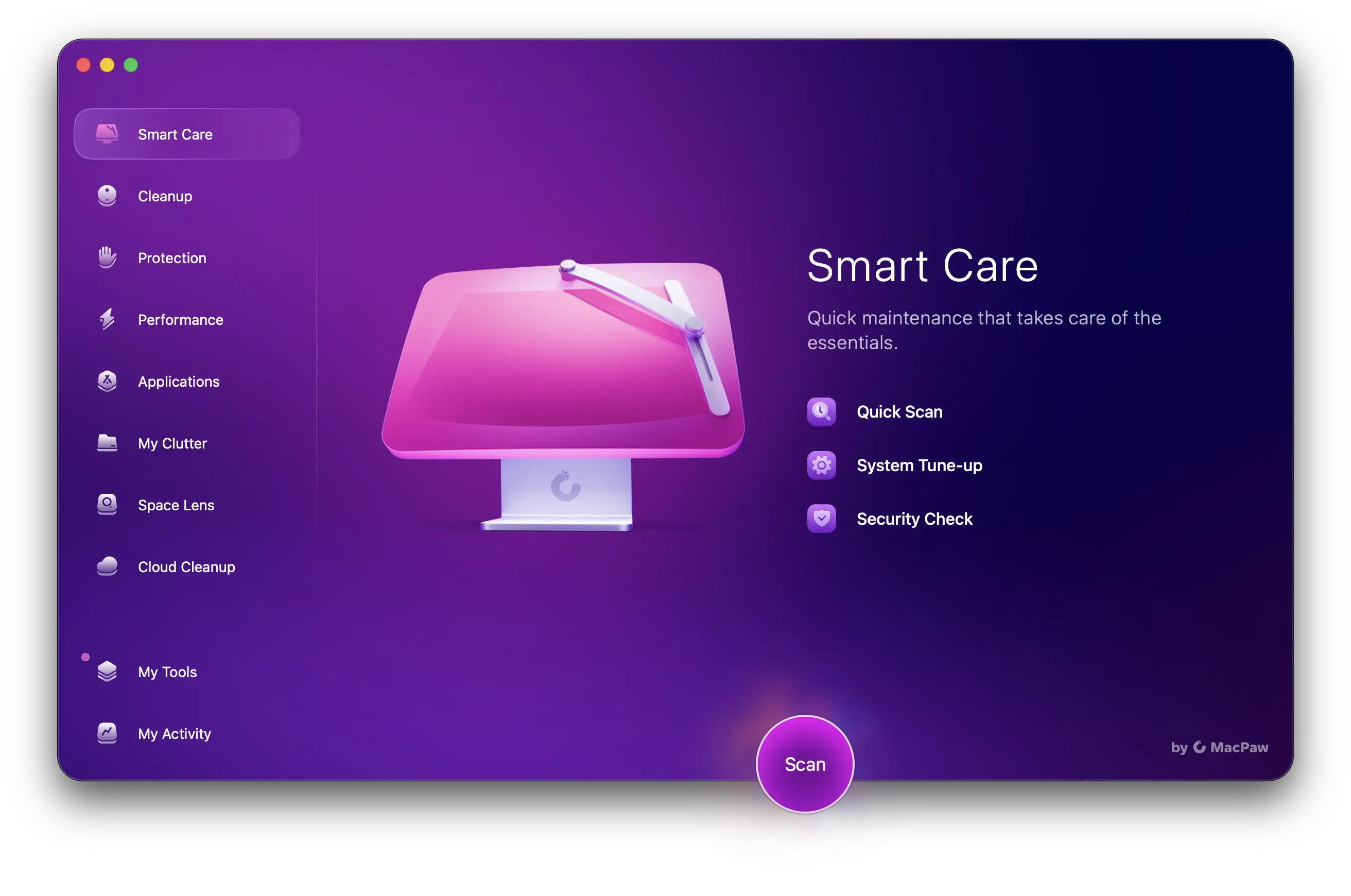
در سمت چپ برنامه، بخشهای مختلفی مثل Smart Care، Cleanup، Protection، Performance، Applications و My Clutter دیده میشود. لازم نیست در همان شروع وارد همه این بخشها شوید. برای اولین استفاده، Smart Care بهترین نقطه شروع است، چون چند بخش اصلی برنامه را با هم بررسی میکند و یک تصویر کلی از وضعیت مک میدهد.
اگر CleanMyMac را از طریق مکایزی نصب کردهاید، معمولاً دغدغه انتخاب نسخه مناسب کمتر است. با این حال، بعد از اولین اجرا مطمئن شوید برنامه بدون خطا باز میشود و macOS پیغام دسترسی یا هشدار خاصی نشان نمیدهد.
دانلود برنامه CleanMyMac با اپاستور مکایزی
دادن دسترسیهای لازم برای اسکن دقیقتر
برای اینکه CleanMyMac بتواند بخشهای بیشتری از سیستم را بررسی کند، ممکن است از شما دسترسیهایی مثل Full Disk Access بخواهد. این دسترسی در macOS برای برنامههایی لازم است که باید فایلها و مسیرهای سیستمی بیشتری را بررسی کنند.
اگر برنامه درخواست دسترسی داد، آن را نادیده نگیرید. وارد System Settings شوید، بخش Privacy & Security را باز کنید و از قسمت Full Disk Access، دسترسی CleanMyMac را فعال کنید. بعد از فعالسازی، بهتر است برنامه را یک بار ببندید و دوباره باز کنید تا اسکن دقیقتر انجام شود.
البته این نکته مهم است: چنین دسترسیهایی را فقط به نسخه معتبر برنامه بدهید. اگر CleanMyMac را از منبع نامطمئن نصب کرده باشید، دادن دسترسی کامل به دیسک میتواند ریسکدار باشد. به همین دلیل، نصب از مسیر مطمئن همیشه مهمتر از شروع سریع پاکسازی است.
اولین اسکن با Smart Care در CleanMyMac
Smart Care دقیقاً چه بخشهایی را بررسی میکند؟
بخش Smart Care برای شروع سریع طراحی شده است. این بخش معمولاً چند حوزه را با هم بررسی میکند؛ از فایلهای اضافی و کشها گرفته تا پیشنهادهای مربوط به عملکرد سیستم، برنامهها و بعضی موارد امنیتی. هدف Smart Care این است که کاربر بدون رفتن به تکتک ابزارها، یک نمای کلی از وضعیت مک بگیرد.
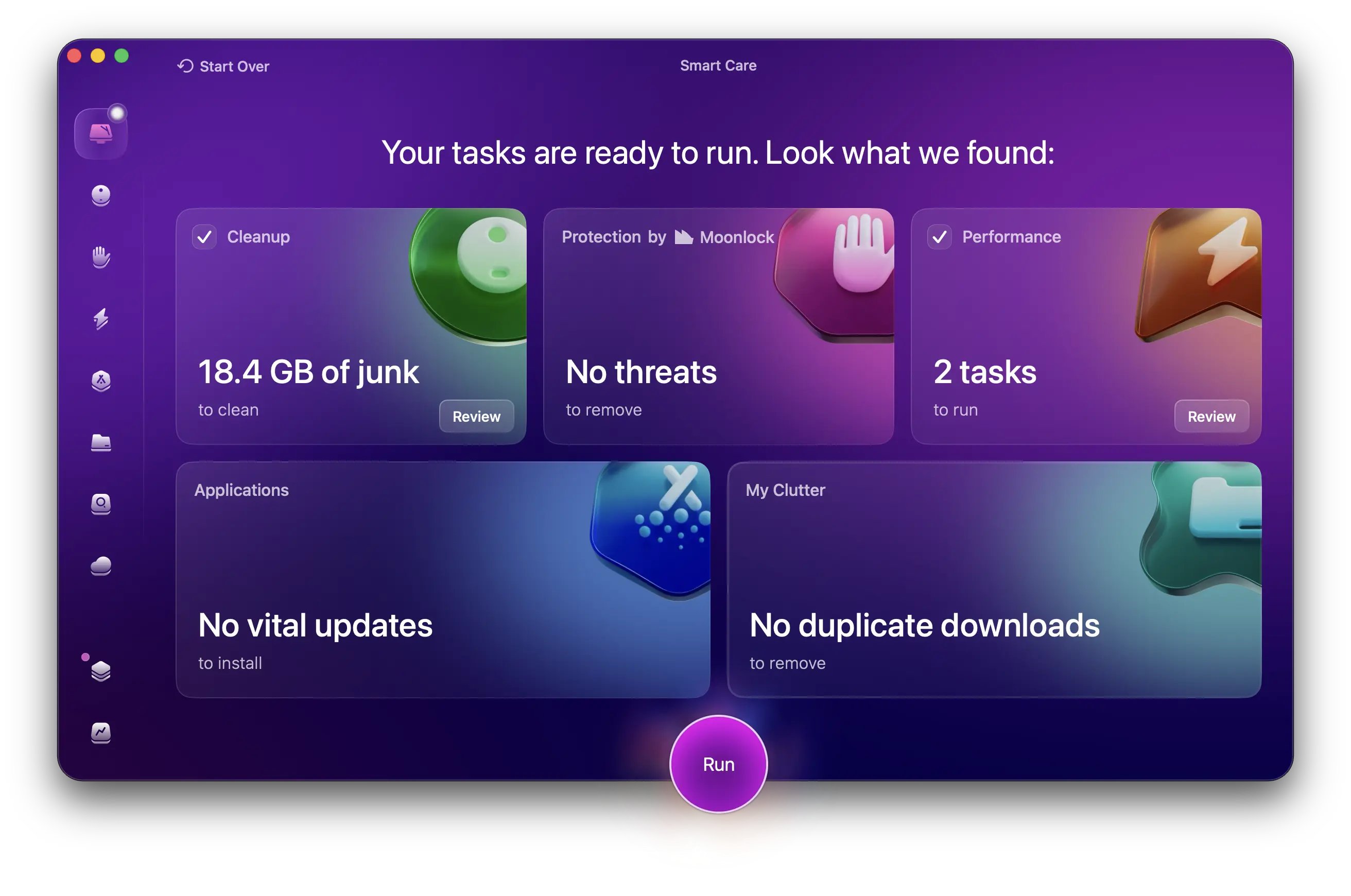
برای اولین اسکن، همین بخش کافی است. لازم نیست همان ابتدا وارد ابزارهای تخصصیتر مثل Space Lens یا My Clutter شوید. ابتدا بگذارید Smart Care مک را بررسی کند و بعد از روی نتیجه تصمیم بگیرید کدام بخشها نیاز به بررسی بیشتر دارند.
این نگاه مرحلهای بهتر از پاکسازی عجولانه است. چون در بسیاری از مواقع، مشکل اصلی مک فقط کش یا فایلهای موقت نیست؛ شاید چند برنامه بلااستفاده نصب شده، پوشه Downloads بیش از حد بزرگ شده یا فایلهای قدیمی فضای زیادی گرفتهاند.
چطور اولین Scan را اجرا کنیم؟
برای شروع، وارد بخش Smart Care شوید و روی Scan کلیک کنید. مدت زمان اسکن به حجم فایلها، سرعت مک و میزان اطلاعات ذخیرهشده روی دستگاه بستگی دارد. در مکهایی که مدت زیادی پاکسازی نشدهاند، اسکن ممکن است کمی بیشتر طول بکشد.
در زمان اسکن، بهتر است برنامه را نبندید و اجازه دهید فرایند کامل شود. بعد از پایان اسکن، CleanMyMac معمولاً خلاصهای از موارد پیداشده را نشان میدهد. این مرحله همان جایی است که نباید عجله کنید. دکمه Run یا Clean ممکن است همه موارد انتخابشده را اجرا کند، اما قبل از آن باید نتیجه را ببینید.
برای اولین بار، بهتر است روی گزینه Review یا جزئیات هر بخش کلیک کنید. این کار چند دقیقه بیشتر زمان میبرد، اما باعث میشود بدانید برنامه دقیقاً چه چیزهایی را پیشنهاد داده است.
قبل از پاکسازی، نتیجه اسکن را بررسی کنید
چه مواردی معمولاً برای حذف پیشنهاد میشوند؟
در اولین اسکن، معمولاً مواردی مثل کشهای سیستمی، فایلهای موقت، فایلهای لاگ، Trash، بعضی فایلهای اضافی برنامهها و گاهی فایلهای قدیمی یا حجیم پیشنهاد میشوند. بسیاری از این فایلها قابل حذفاند، اما معنایش این نیست که همیشه باید همه چیز را انتخاب کنید.
برای شروع، بهتر است فقط مواردی را حذف کنید که واضح و کمریسک هستند؛ مثل Trash، کشهای قدیمی یا فایلهای موقت. اگر برنامه فایلهای بزرگ، دانلودهای قدیمی یا موارد مربوط به پروژههای کاری را نشان داد، با دقت بیشتری عمل کنید.
یک اشتباه رایج این است که کاربر فقط به عدد فضای قابل آزادسازی نگاه میکند. مثلاً وقتی برنامه میگوید چند گیگابایت فضا قابل آزادسازی است، ممکن است تصور کنید همه آنها بیارزشاند. در حالی که بخشی از این فضا شاید مربوط به فایلهایی باشد که خودتان ذخیره کردهاید.
چه چیزهایی را نباید بدون بررسی پاک کرد؟
فایلهای بزرگ و قدیمی را بدون نگاه کردن به نام، مسیر و نوع فایل حذف نکنید. بسیاری از پروژههای ویدیویی، فایلهای نصبی، بکاپها، خروجی نرمافزارها یا آرشیوهای کاری ممکن است در همین دستهها دیده شوند. CleanMyMac آنها را به شما نشان میدهد، اما تصمیم نهایی باید با خودتان باشد.
فایلهای تکراری هم باید با دقت بررسی شوند. گاهی دو فایل ظاهراً مشابه، در دو پروژه متفاوت استفاده شدهاند. حذف یکی از آنها ممکن است بعداً دردسر ایجاد کند، مخصوصاً اگر با پروژههای گرافیکی، تدوین و فایلهای کاری سروکار دارید.
بهطور کلی، در اولین اسکن بهتر است محافظهکار باشید. موارد واضح را پاک کنید، اما چیزهایی را که نمیشناسید نگه دارید. همیشه پاک نکردن یک فایل مشکوک بهتر از حذف اشتباهی یک فایل مهم است.
بعد از اولین اسکن چه کارهایی انجام دهیم؟
بررسی Cleanup برای فایلهای اضافی
بعد از اجرای Smart Care، اگر دیدید فضای زیادی در بخش فایلهای اضافی پیشنهاد شده، میتوانید وارد Cleanup شوید. این بخش برای بررسی دقیقتر کشها، فایلهای موقت، لاگها و موارد مشابه مناسب است.
برای استفاده اول، بهتر است تنظیمات پیشفرض را کورکورانه اجرا نکنید. وارد جزئیات شوید و ببینید هر دسته چه حجمی دارد. اگر بخشی برایتان نامفهوم است، حذف آن را به بعد موکول کنید. CleanMyMac قرار است تصمیمگیری را سادهتر کند، نه اینکه جای دقت کاربر را بگیرد.
بررسی Applications برای برنامههای اضافه و فایلهای باقیمانده
بعد از پاکسازی اولیه، بخش Applications را بررسی کنید. اگر قبلاً برنامههای زیادی نصب و حذف کرده باشید، احتمال دارد فایلهای باقیمانده یا برنامههای کماستفاده در این بخش دیده شوند.
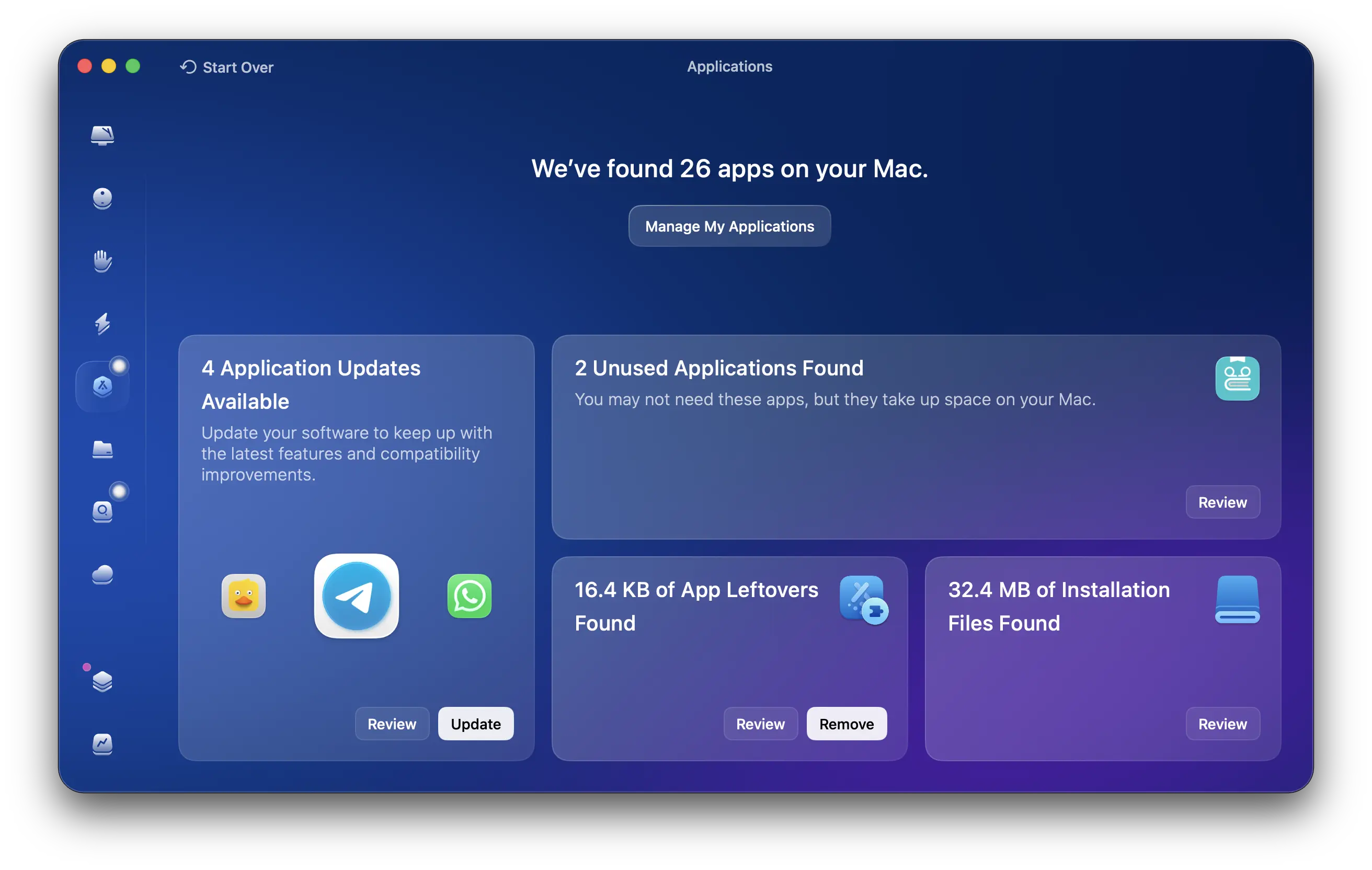
برای حذف برنامهها، این بخش بهتر از کشیدن آیکون برنامه به Trash است، چون معمولاً فایلهای وابسته را هم نشان میدهد. با این حال، قبل از حذف هر برنامه مطمئن شوید دیگر به آن نیاز ندارید. بعضی برنامهها ممکن است بخشی از روند کاری شما باشند، حتی اگر مدتی از آنها استفاده نکرده باشید.
بررسی My Clutter برای فایلهای بزرگ و تکراری
اگر فضای مک همچنان کم است، بخش My Clutter میتواند کمک کند فایلهای بزرگ، قدیمی، تکراری یا مشابه را پیدا کنید. این بخش مخصوصاً برای مک بوکهایی با حافظه ۲۵۶ یا ۵۱۲ گیگابایت مفید است.
برای اولین استفاده، فقط فایلهایی را حذف کنید که کاملاً میشناسید. پوشه Downloads معمولاً نقطه خوبی برای شروع است، چون فایلهای نصب قدیمی، ZIPها و دانلودهای تکراری زیادی در آن جمع میشود. با این حال، فایلهای پروژه، عکسها و ویدیوها را با دقت بیشتری بررسی کنید.
نصب و استفاده سادهتر از CleanMyMac با مکایزی
چرا نسخه مناسب macOS و پردازنده مک مهم است؟
برای نصب CleanMyMac، نسخه برنامه باید با macOS و پردازنده دستگاه شما سازگار باشد. مکهای قدیمیتر پردازنده Intel دارند و مکهای جدیدتر از تراشههای Apple Silicon مثل M1، M2، M3 و M4 استفاده میکنند. نصب نسخه نامناسب میتواند باعث خطا، اجرا نشدن برنامه یا عملکرد ناقص شود.
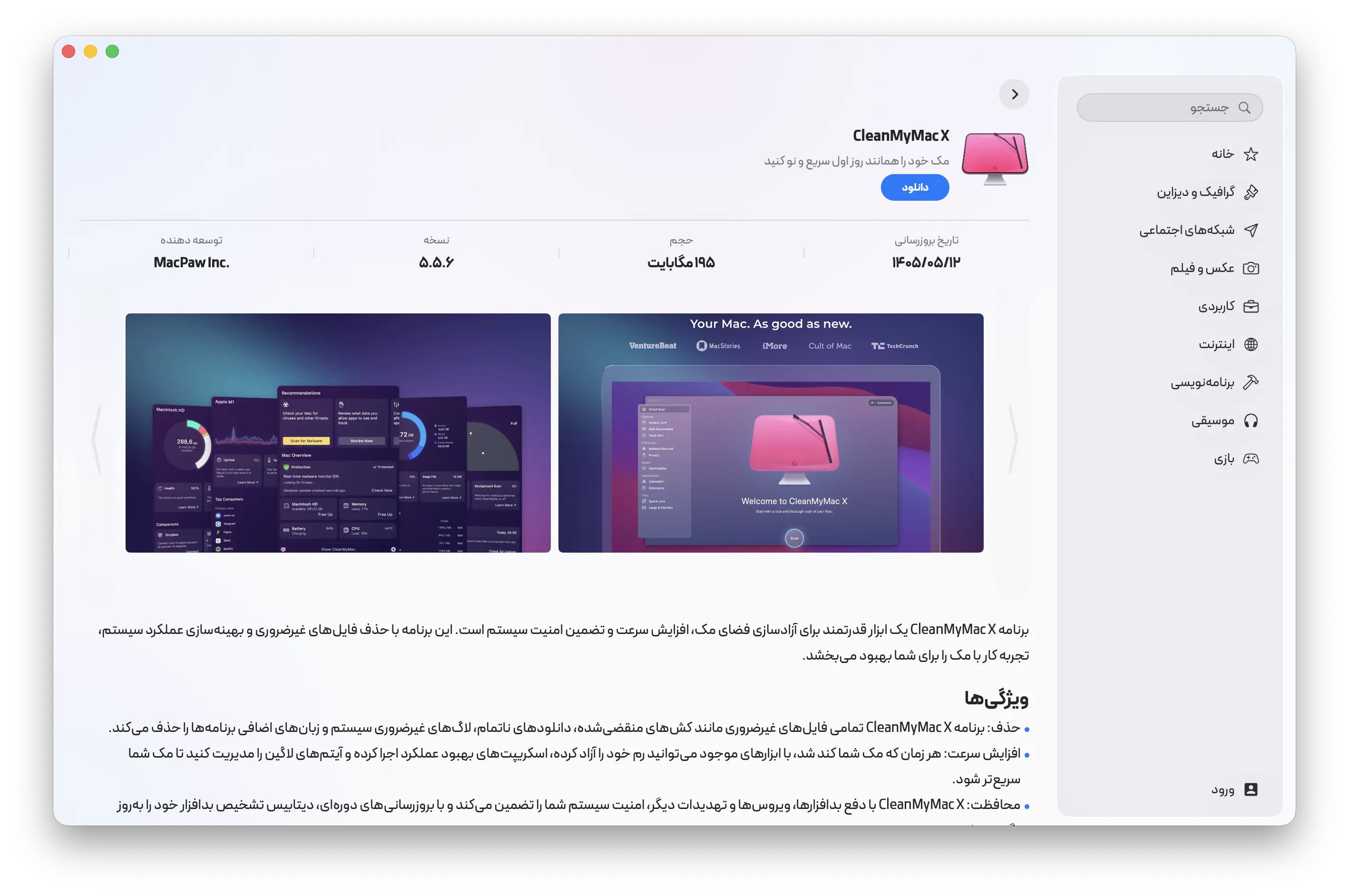
مکایزی این بخش را سادهتر میکند. اپلیکیشن مکایزی نسخه macOS و نوع پردازنده مک را تشخیص میدهد و نسخه مناسب برنامه را در اختیار کاربر قرار میدهد. این موضوع برای کسانی که تازه وارد دنیای مک شدهاند، بسیار کاربردی است.
نقش مکایزی در نصب ساده و پشتیبانی کاربران مک بوک
برای نصب CleanMyMac از طریق مکایزی، کافی است برنامه را در اپلیکیشن مکایزی جستجو کنید و نصب را شروع کنید. مکایزی فقط یک سایت دانلود فایل نیست؛ یک اپاستور نیتیو برای مک است که نصب و بهروزرسانی برنامهها را سادهتر میکند.
اگر بعد از نصب در مرحله دسترسیها، اجرای اسکن یا انتخاب موارد قابل حذف تردید داشتید، پشتیبانی مکایزی میتواند راهنمایی لازم را در اختیار شما بگذارد. این موضوع مخصوصاً برای اولین اسکن مهم است، چون کاربر هنوز نمیداند کدام موارد را میتواند با خیال راحت حذف کند.