
راهنمای استفاده از مک ای زی
چگونه در کمتر از یک دقیقه برنامه های مک را نصب کنیم؟
مرحله ۱: دانلود و انتقال به Applications
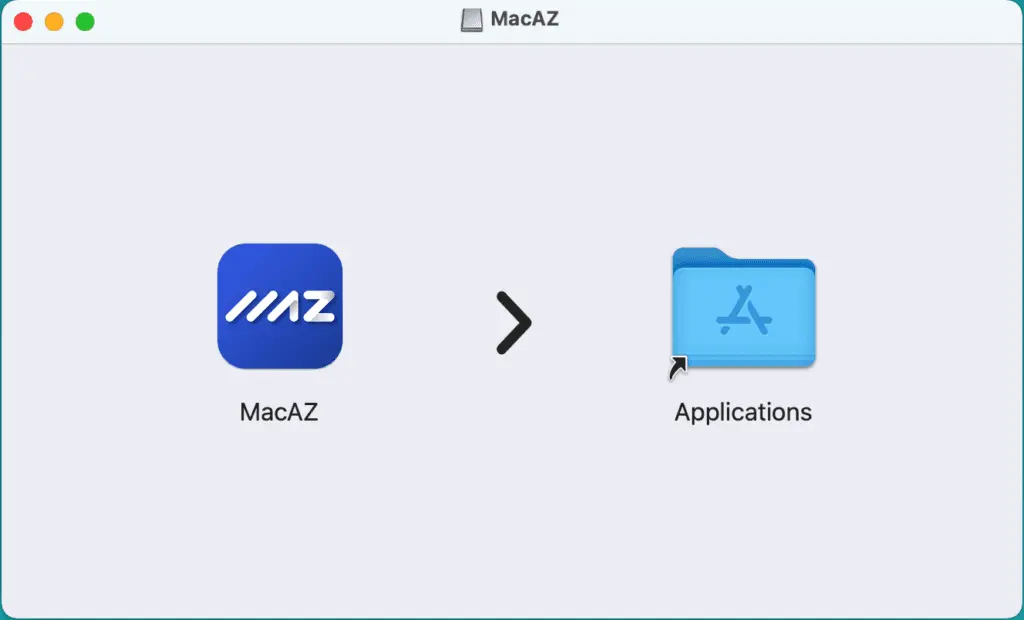
بعد از دانلود اپلیکیشن فایل “MacAZ.dmg” را با دوبار کلیک بر روی آن باز کنید. سپس اپلیکیشن MacAZ را به صورت درگ اند دراپ (Drag & Drop) در فولدر Applications بیاندازید.
مرحله ۲: مواجهه با خطای باز نشدن
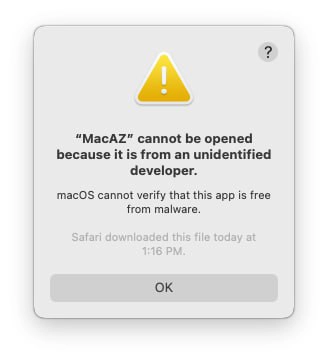
در این مرحله چنانچه هنگام باز کردن اپلیکیشن با خطای “Apple cannot check it for malicious software” یا خطای مشابه مواجه شدید، مراحل زیر را دنبال کنید.
مرحله ۳: تنظیمات Privacy & Security
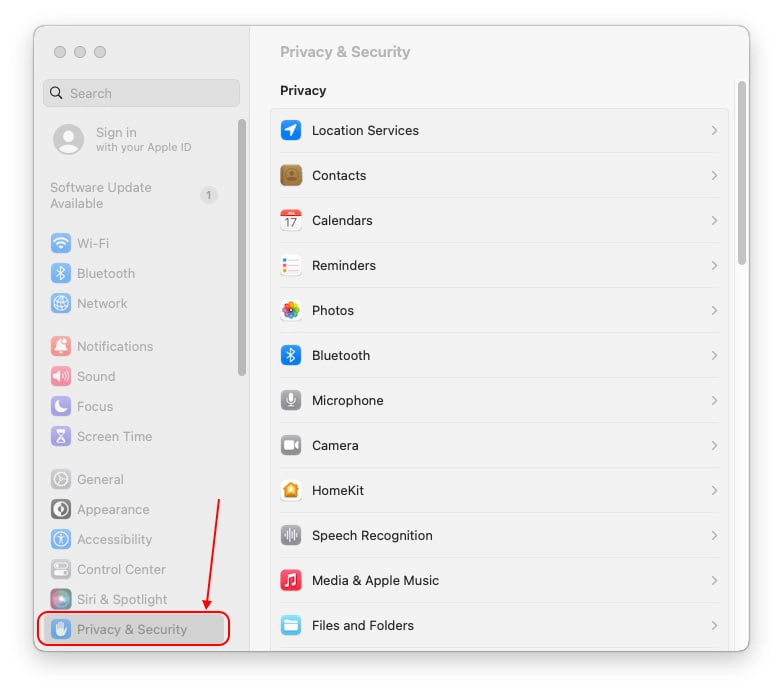
مطابق شکل وارد System Settings شده و وارد منوی Privacy & Security شوید.
مرحله ۴: کلیک بر روی Open Anyway
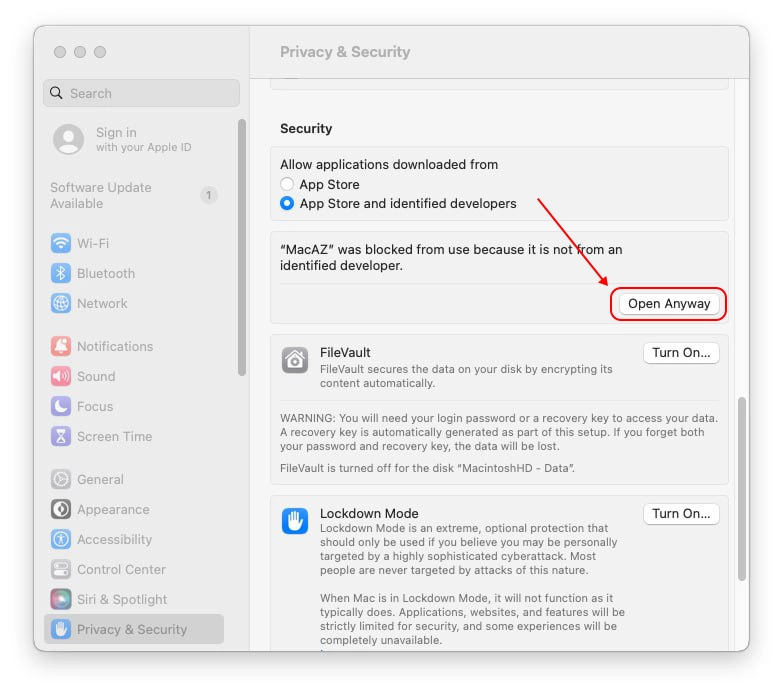
مطابق تصویر در بخش Security بر روی گزینه Open Anyway کلیک کنید.
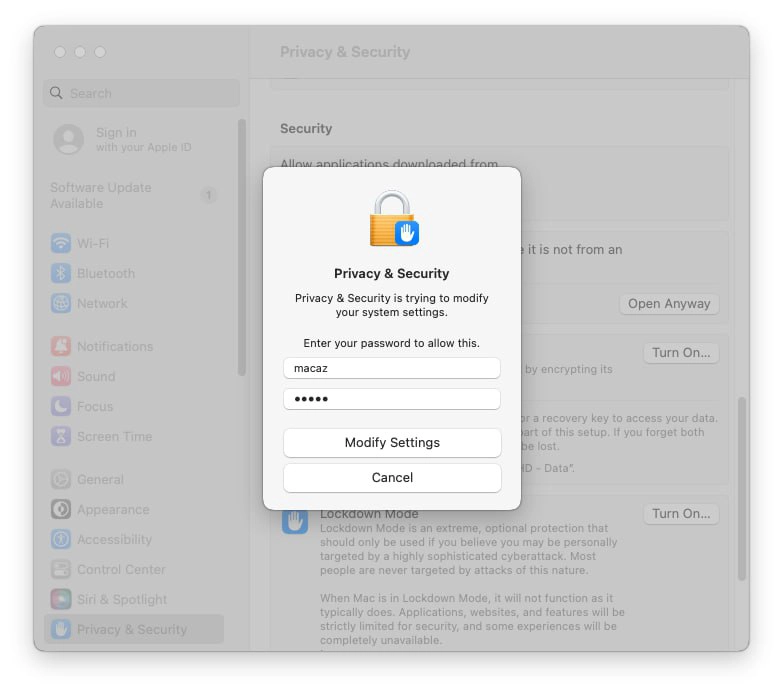
مرحله ۵: تایید با پسورد مک
پسورد مکبوک خود را وارد کنید و روی Modify Settings کلیک کنید.
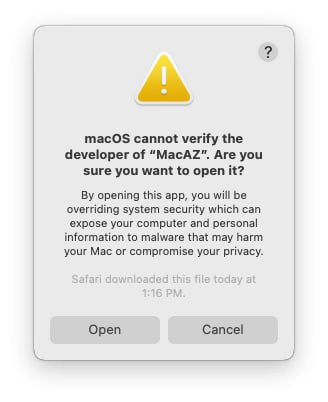
مرحله ۶: تایید نهایی و باز کردن
در پنجره باز شده روی گزینه Open کلیک کرده و از اپلیکیشن استفاده کنید.
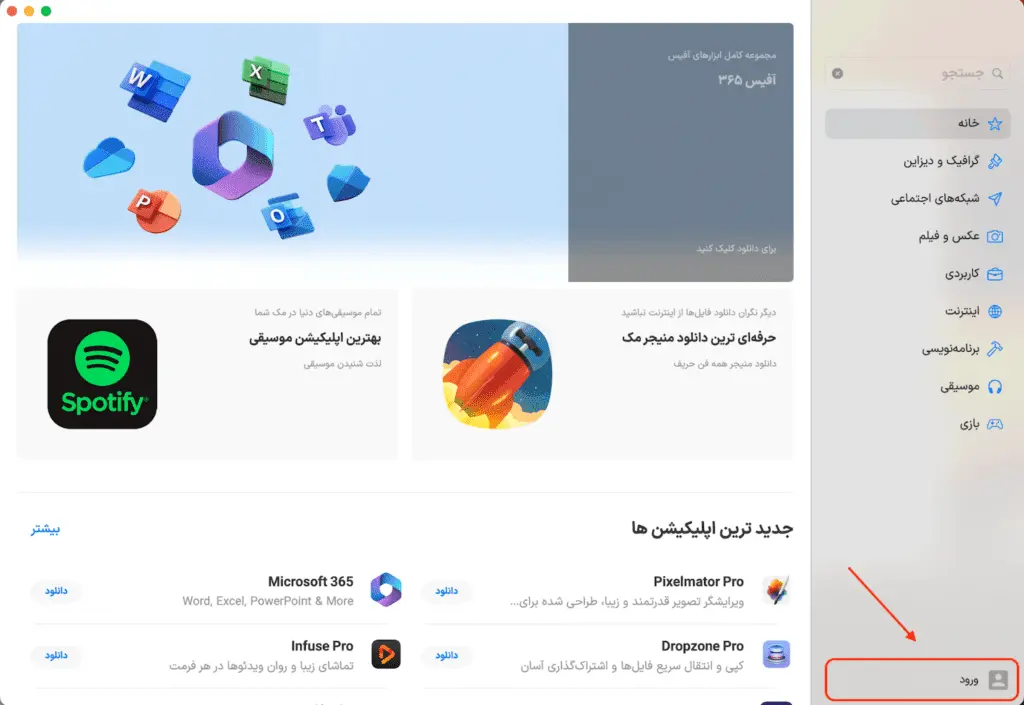
مرحله ۷: ورود به حساب کاربری
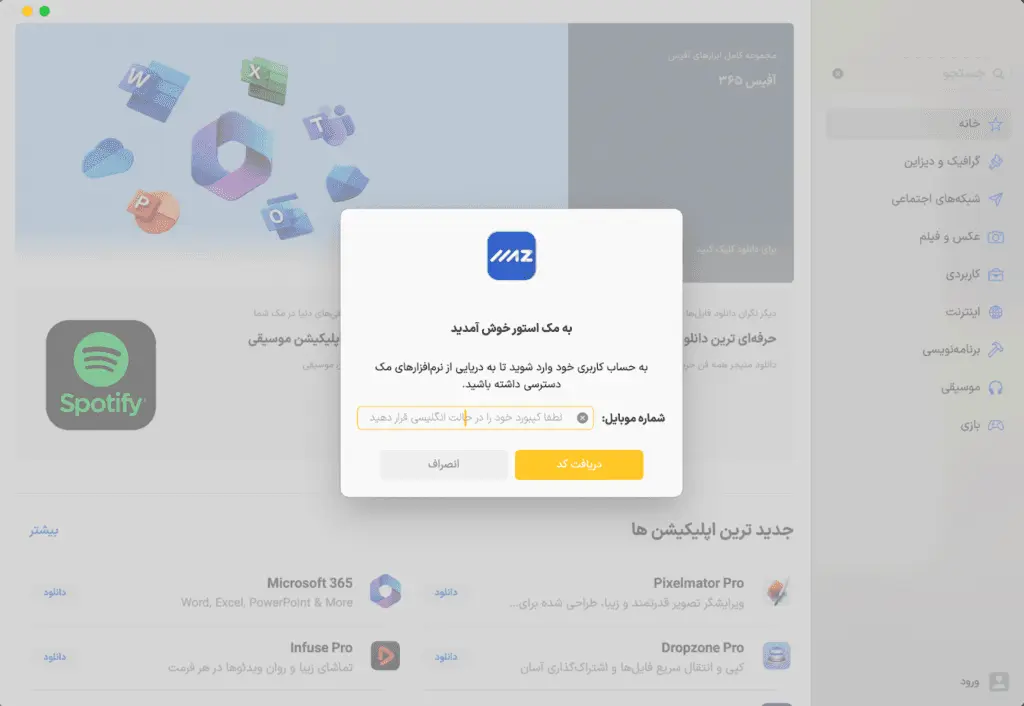
سپس از صفحه اپلیکیشن ها برنامه MacAZ را پیدا کرده و باز کنید. از منوی سمت راست بر روی دکمه ورود کلیک کنید و با شماره ای که خرید انجام دادید وارد اپلیکیشن شوید.
مرحله ۸: اتمام موفقیت آمیز
شما با موفقیت وارد شدید! از هم اکنون می توانید به تمام اپلیکیشن ها دسترسی داشته باشید و دیگر نگران کرک کردن اپلیکیشن ها نباشید!
توجه مهم
در صورت آپدیت کردن اپلیکیشنهای کرکشده توسط مکایزی، کرک آپلیکیشنها از بین خواهد رفت، بنابراین اپلیکیشنهای دانلود شده را به هیچ عنوان مستقلا آپدیت نکنید.
پشتیبانی مک ای زی
در صورت وجود هر گونه مشکل می توانید با پشتیبانی ما در ارتباط باشید: