
وقتی برای اولین بار CleanMyMac را باز میکنید، احتمالاً اولین چیزی که توجهتان را جلب میکند بخش Smart Care است. این بخش برای کاربرانی ساخته شده که نمیخواهند از همان ابتدا وارد تمام ابزارهای برنامه شوند و جداگانه Cleanup، Performance، Protection یا Applications را بررسی کنند. Smart Care یک شروع سریع است؛ یعنی مک را از چند زاویه بررسی میکند و بعد نتیجه را به شکل ساده نشان میدهد.
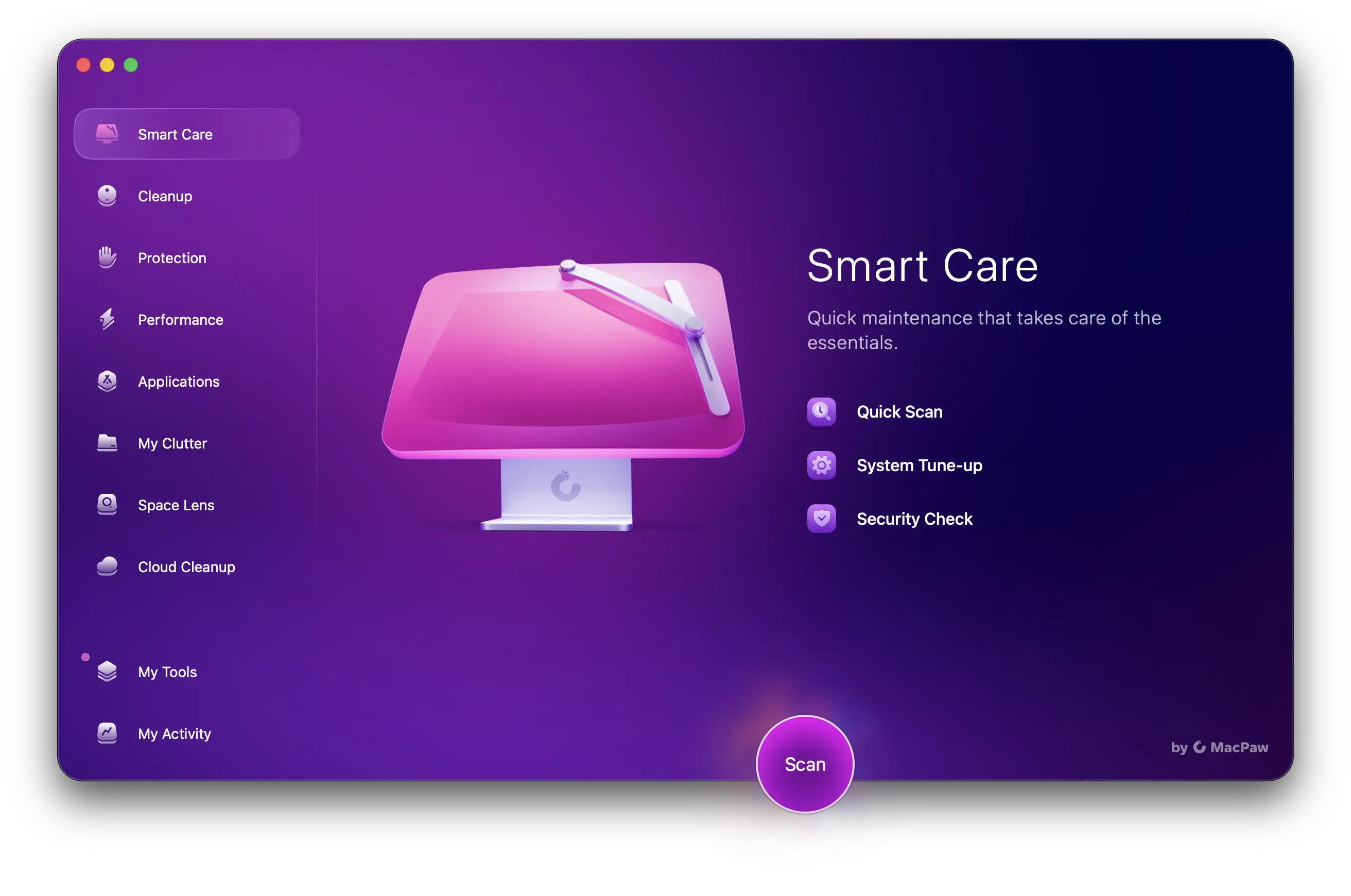
البته Smart Care قرار نیست جای همه بخشهای CleanMyMac را بگیرد. طبق راهنمای رسمی MacPaw، این بخش هسته اصلی CleanMyMac و نقطه شروع بهینهسازی مک است، اما تمام قابلیتهای ماژولهای جداگانه را بهطور کامل جایگزین نمیکند. در واقع Smart Care برای این ساخته شده که یک بررسی اولیه انجام دهد و به شما بگوید کدام بخشها نیاز به توجه دارند.
Smart Care در CleanMyMac چیست؟
معرفی کوتاه Smart Care برای کاربران مک بوک
بخش Smart Care یک اسکن ترکیبی در CleanMyMac است. بهجای اینکه خودتان تکتک وارد بخشهای مختلف شوید، Smart Care چند قسمت مهم را پشت سر هم بررسی میکند: فایلهای اضافی، موارد امنیتی، پیشنهادهای مربوط به عملکرد سیستم، برنامهها و بخشی از فایلهای تکراری.
برای کاربر مک بوک، این یعنی لازم نیست از همان ابتدا بداند هر ابزار دقیقاً کجاست و چه کاری انجام میدهد. کافی است از Smart Care شروع کند، نتیجه را ببیند و بعد تصمیم بگیرد چه چیزهایی را اجرا یا حذف کند.
دانلود برنامه CleanMyMac با اپاستور مکایزی
این بخش مخصوصاً برای کسانی مفید است که تازه CleanMyMac را نصب کردهاند. اگر مک شما مدتی پاکسازی نشده، حافظهاش زود پر میشود یا نمیدانید مشکل کندی از کجاست، Smart Care میتواند یک تصویر اولیه از وضعیت دستگاه بدهد.
تفاوت Smart Care با اسکن دستی بخشهای مختلف CleanMyMac
در حالت دستی، باید جداگانه وارد Cleanup شوید، بعد Performance را بررسی کنید، سپس Applications یا My Clutter را باز کنید و هر بخش را جدا اسکن کنید. این روش برای کاربر حرفهای بد نیست، اما برای شروع کمی وقتگیر است.
بخش Smart Care همین مسیر را کوتاهتر میکند. چند بررسی مهم را در یک فرایند کنار هم میگذارد و نتیجه را یکجا نمایش میدهد. با این حال، اگر بعد از اسکن اولیه به بررسی عمیقتر نیاز داشتید، هنوز باید سراغ ماژولهای جداگانه بروید. مثلاً برای پیدا کردن دقیقتر فایلهای بزرگ، بررسی فضای دیسک یا مدیریت کامل برنامهها، ابزارهای تخصصی CleanMyMac انتخاب بهتری هستند.
پس Smart Care را بهتر است مثل یک چکاپ سریع ببینید، نه مثل یک جراحی کامل. برای شروع عالی است، اما برای همه جزئیات کافی نیست.
Smart Care چه بخشهایی از مک را بررسی میکند؟
پاکسازی فایلهای اضافی و کشها
یکی از اولین کارهای Smart Care بررسی فایلهای اضافی است. این فایلها میتوانند شامل کشها، لاگهای قدیمی، فایلهای موقت، آیتمهای خراب مربوط به Login Items، Trash و بعضی موارد دیگر باشند. MacPaw در راهنمای رسمی خود توضیح میدهد که بخش Cleanup در Smart Care فایلهایی مثل log files، cache files، broken login items، mail attachments و trash bins را بررسی میکند.
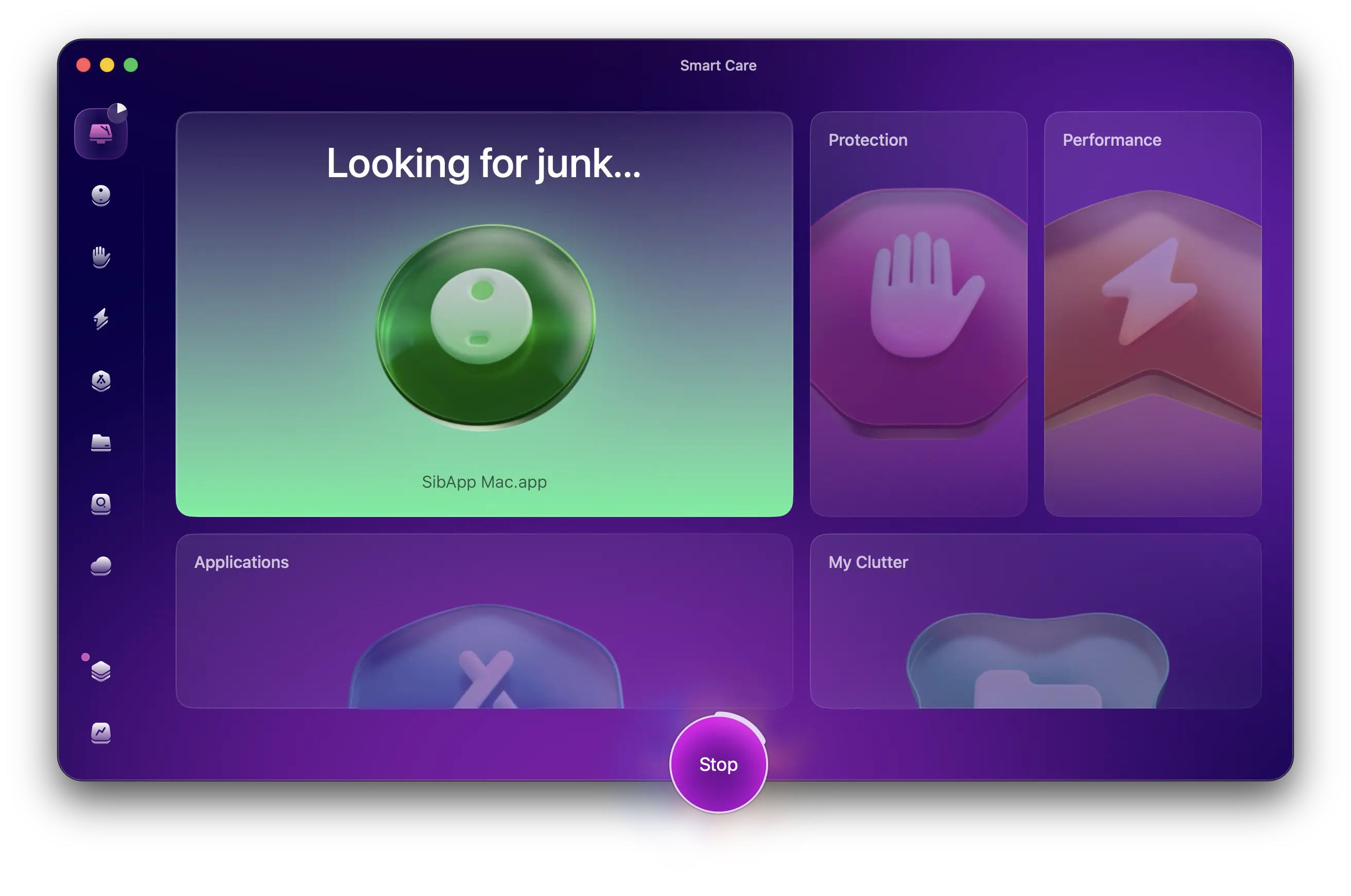
این بخش برای وقتی مفید است که مک شما بیدلیل پر شده یا مدت زیادی است هیچ پاکسازی منظمی انجام ندادهاید. البته کش همیشه چیز بدی نیست. بعضی کشها به اجرای سریعتر برنامهها کمک میکنند. به همین دلیل بهتر است قبل از حذف، نتیجه اسکن را نگاه کنید و فقط به عدد فضای قابل آزادسازی اعتماد نکنید.
بررسی تهدیدهای امنیتی و موارد مشکوک
بخش Smart Care فقط فایلهای اضافی را بررسی نمیکند. در کنار پاکسازی، یک بررسی سریع امنیتی هم انجام میدهد. طبق توضیح MacPaw، بخش Protection در Smart Care یک Quick Scan برای malware اجرا میکند و تهدیدهای پیداشده را برای حذف انتخاب میکند.
این قابلیت برای استفاده روزمره خوب است، مخصوصاً اگر زیاد فایل نصب میکنید یا برنامهها را از منابع مختلف میگیرید. اما بهتر است نگاه دقیقتری داشته باشیم: Smart Care جایگزین همه روشهای امنیتی نیست. نصب برنامه از منبع معتبر، بهروز نگه داشتن macOS و دقت در دادن دسترسیها همچنان مهم است.
پیشنهادهای Performance برای بهینهسازی مک
بخش Performance در Smart Care بیشتر به کارهای نگهداری سیستم مربوط است. طبق راهنمای MacPaw، Smart Care میتواند اجرای periodic maintenance scripts و Flush DNS Cache را پیشنهاد دهد.
این پیشنهادها در بعضی شرایط کمککنندهاند. مثلاً اگر بعضی سایتها درست باز نمیشوند، پاک کردن DNS Cache ممکن است مفید باشد. یا اگر مدت زیادی مک را بدون نگهداری رها کردهاید، اجرای بعضی اسکریپتهای دورهای میتواند به مرتبتر شدن وضعیت سیستم کمک کند.
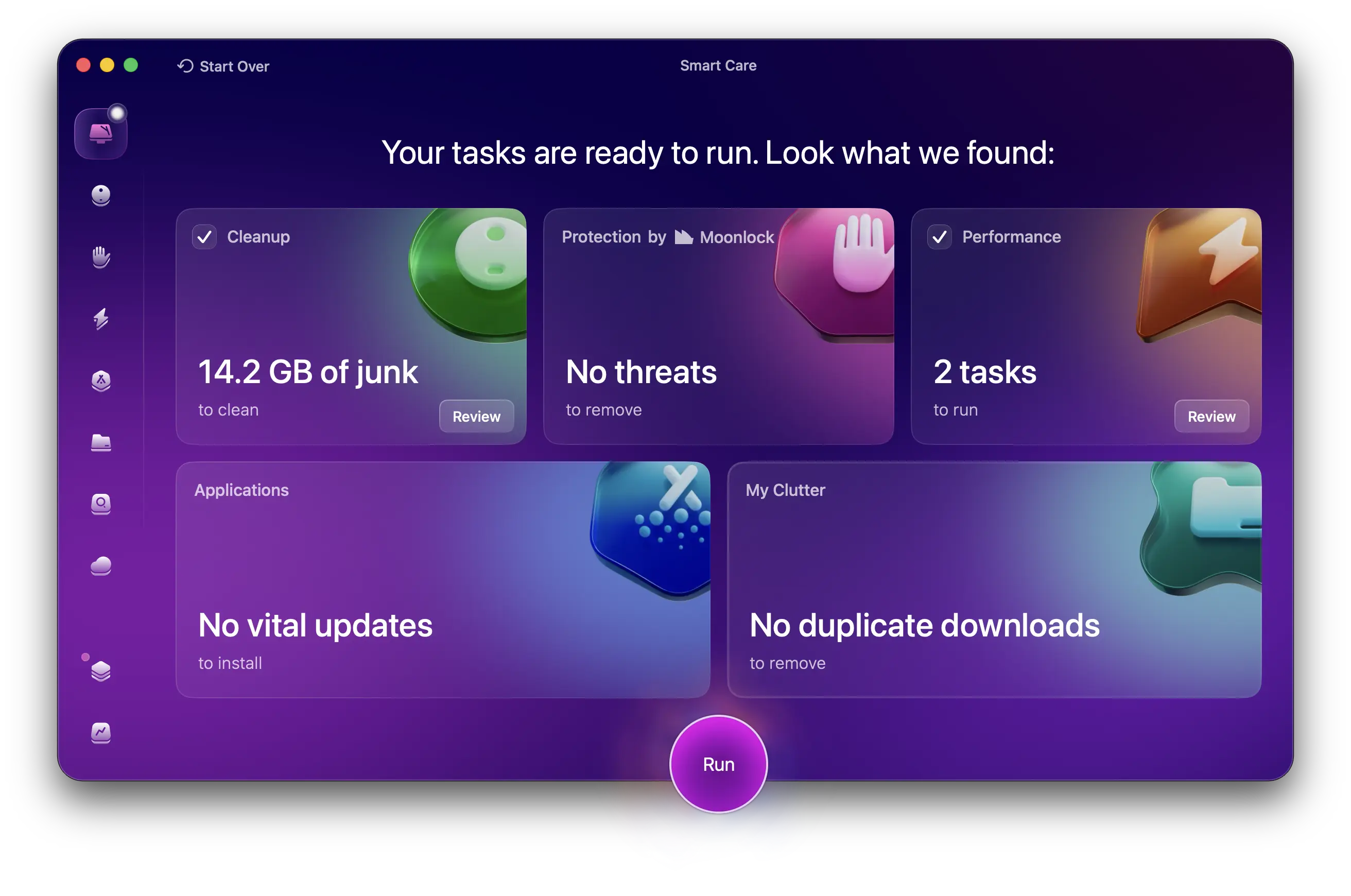
با این حال، Performance به معنی افزایش سرعت جادویی نیست. اگر مک شما بهخاطر کمبود رم، فضای ذخیرهسازی تقریباً پر، برنامههای بسیار سنگین یا مشکل سختافزاری کند شده باشد، Smart Care بهتنهایی همه چیز را حل نمیکند.
بررسی برنامهها و فایلهای اضافه
بخش Applications در Smart Care معمولاً برنامههایی را بررسی میکند که نیاز به آپدیت دارند. طبق راهنمای رسمی MacPaw، Smart Care پیشنهادهای مربوط به App updates را نمایش میدهد، البته macOS updates و system apps را شامل نمیشود.
در کنار آن، My Clutter هم بخشی از بررسی Smart Care است. این بخش در Smart Care فایلهای تکراری داخل پوشه Downloads را بررسی میکند. این موضوع برای بسیاری از کاربران مک کاربردی است، چون پوشه Downloads معمولاً پر از فایلهای نصب، نسخههای تکراری، ZIPهای قدیمی و فایلهایی است که بعد از یک بار استفاده فراموش شدهاند.
چطور Smart Care را در CleanMyMac اجرا کنیم؟
شروع اسکن از صفحه اصلی CleanMyMac
برای اجرای Smart Care، CleanMyMac را باز کنید و از صفحه اصلی روی Scan بزنید. اگر برنامه تازه نصب شده باشد، ممکن است قبل از اسکن کامل از شما بعضی دسترسیها را بخواهد. این دسترسیها برای بررسی دقیقتر بخشهای مختلف سیستم لازماند.
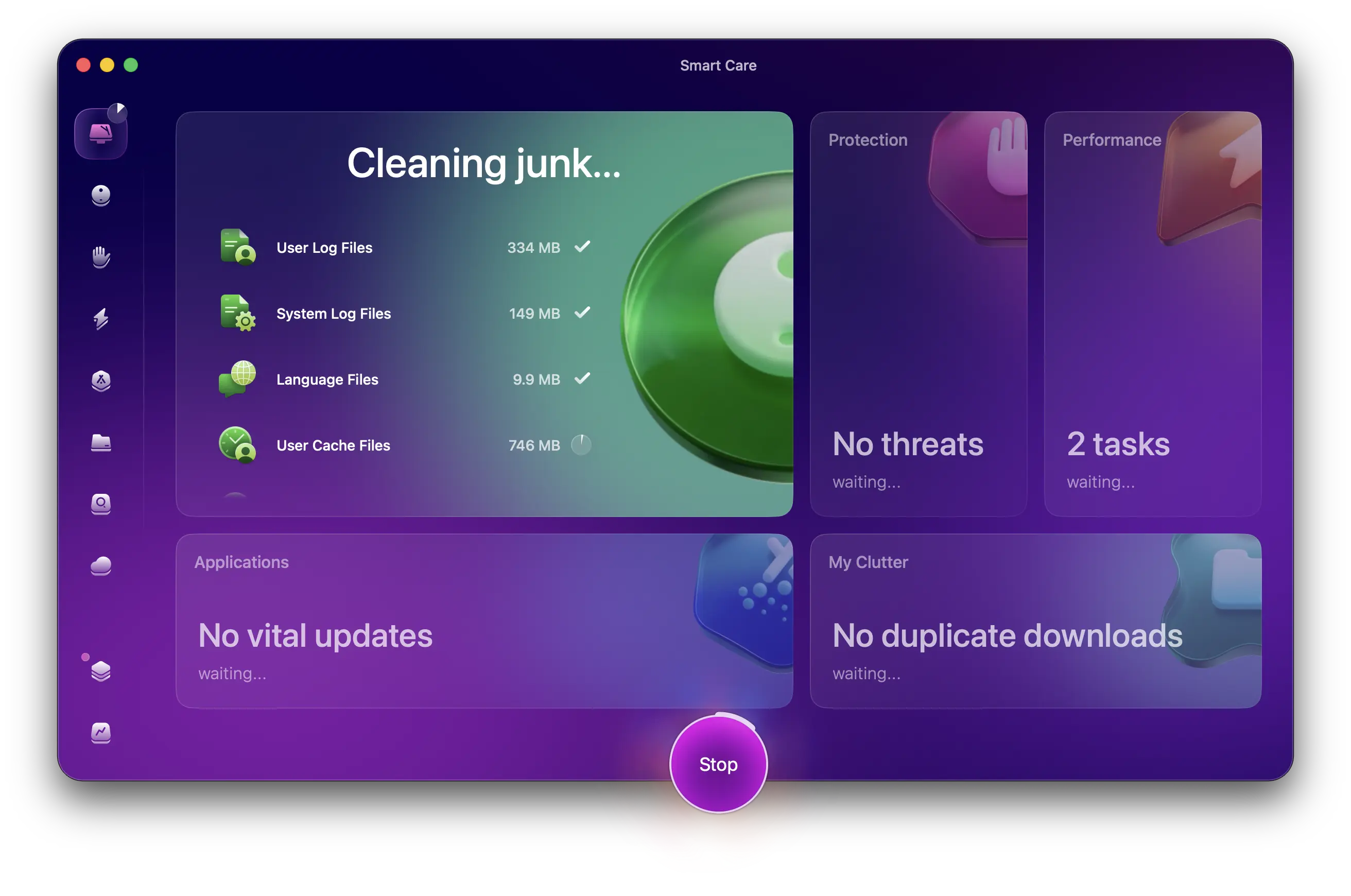
بهتر است در اولین اجرا عجله نکنید. اگر macOS پیغام دسترسی نشان داد، آن را بخوانید و مطمئن شوید برنامه را از منبع معتبر نصب کردهاید. دادن دسترسیهای سیستمی به برنامهای که از منبع نامطمئن گرفته شده، کار درستی نیست.
بعد از شروع اسکن، چند دقیقه صبر کنید تا برنامه کارش را کامل انجام دهد. زمان اسکن به وضعیت مک، حجم فایلها و مدت زمانی که از آخرین پاکسازی گذشته بستگی دارد. روی مکهایی که مدت زیادی تمیز نشدهاند، اسکن ممکن است کمی بیشتر طول بکشد.
بررسی نتیجه قبل از زدن دکمه Run
بعد از پایان اسکن، CleanMyMac معمولاً خلاصهای از موارد پیداشده را نشان میدهد. اینجا همان نقطهای است که باید کمی مکث کنید. دکمه Run برای اجرای سریع پیشنهادهاست، اما بهتر است قبل از آن وارد جزئیات شوید.
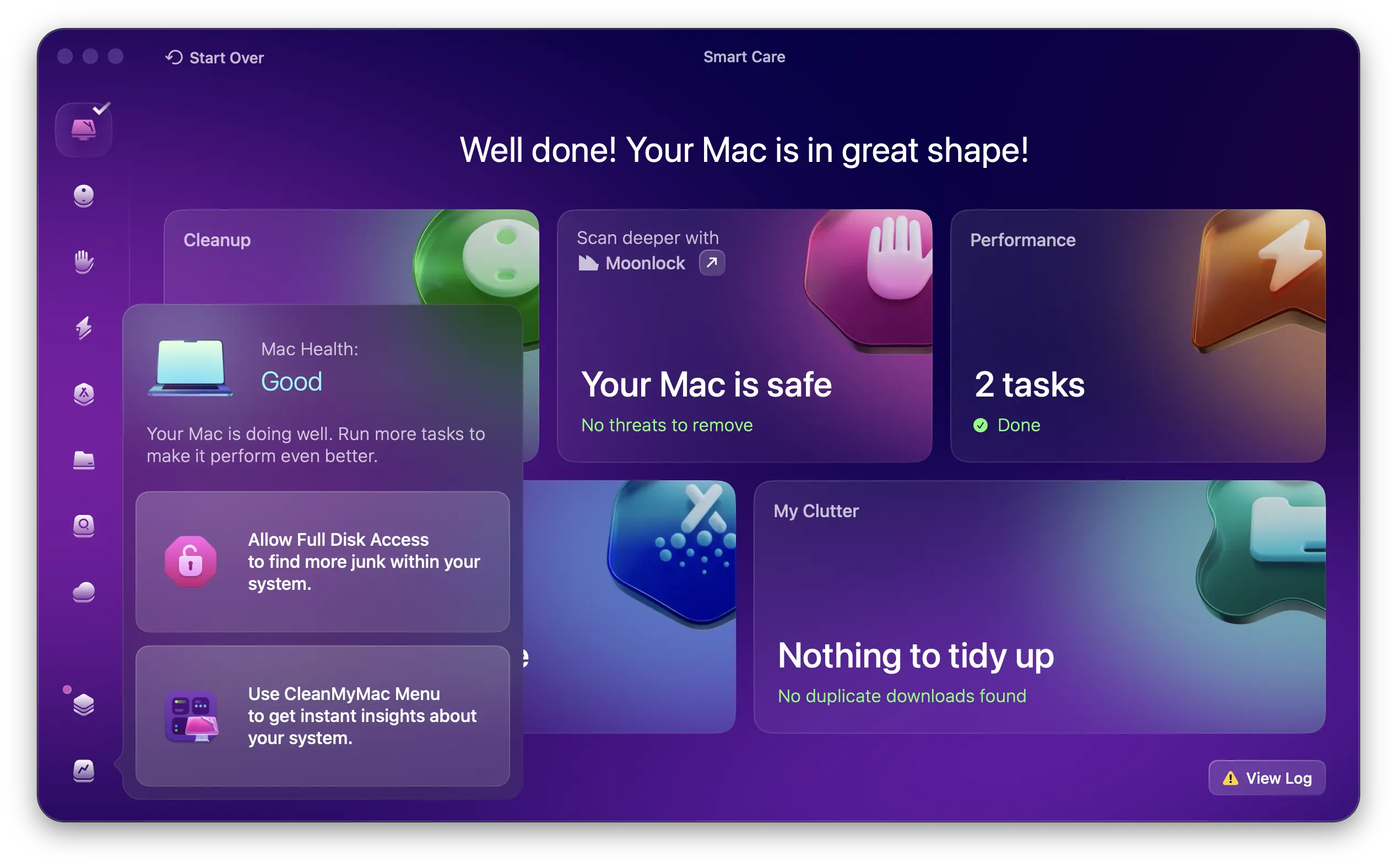
در اولین استفاده، پیشنهاد نمیشود همه چیز را بدون بررسی اجرا کنید. بهتر است ببینید هر بخش چه چیزی پیدا کرده، چه حجمی قرار است حذف شود و آیا در میان فایلها موردی هست که به آن نیاز دارید یا نه. این کار چند دقیقه زمان میبرد، اما جلوی حذف اشتباهی فایلهای مهم را میگیرد.
برای مثال، حذف Trash معمولاً مشکلی ندارد، اما فایلهای بزرگ، قدیمی یا تکراری باید با دقت بیشتری بررسی شوند. ممکن است یک فایل قدیمی هنوز برای پروژه کاری یا آرشیو شخصی مهم باشد.
انتخاب دستی مواردی که میخواهید حذف یا اجرا شوند
یکی از بهترين روشهای استفاده از Smart Care این است که از انتخاب دستی کمک بگیرید. لازم نیست هر چیزی که برنامه پیشنهاد میدهد فوراً حذف شود. بعضی موارد را میتوانید نگه دارید، بعضی را حذف کنید و بعضی را بعداً جداگانه بررسی کنید.
برای شروع، بهتر است موارد واضح و کمریسک را انتخاب کنید؛ مثل فایلهای موقت، لاگهای قدیمی یا Trash. اگر CleanMyMac فایلهای تکراری یا موارد مربوط به Downloads را نشان داد، نام و مسیر فایلها را بررسی کنید.
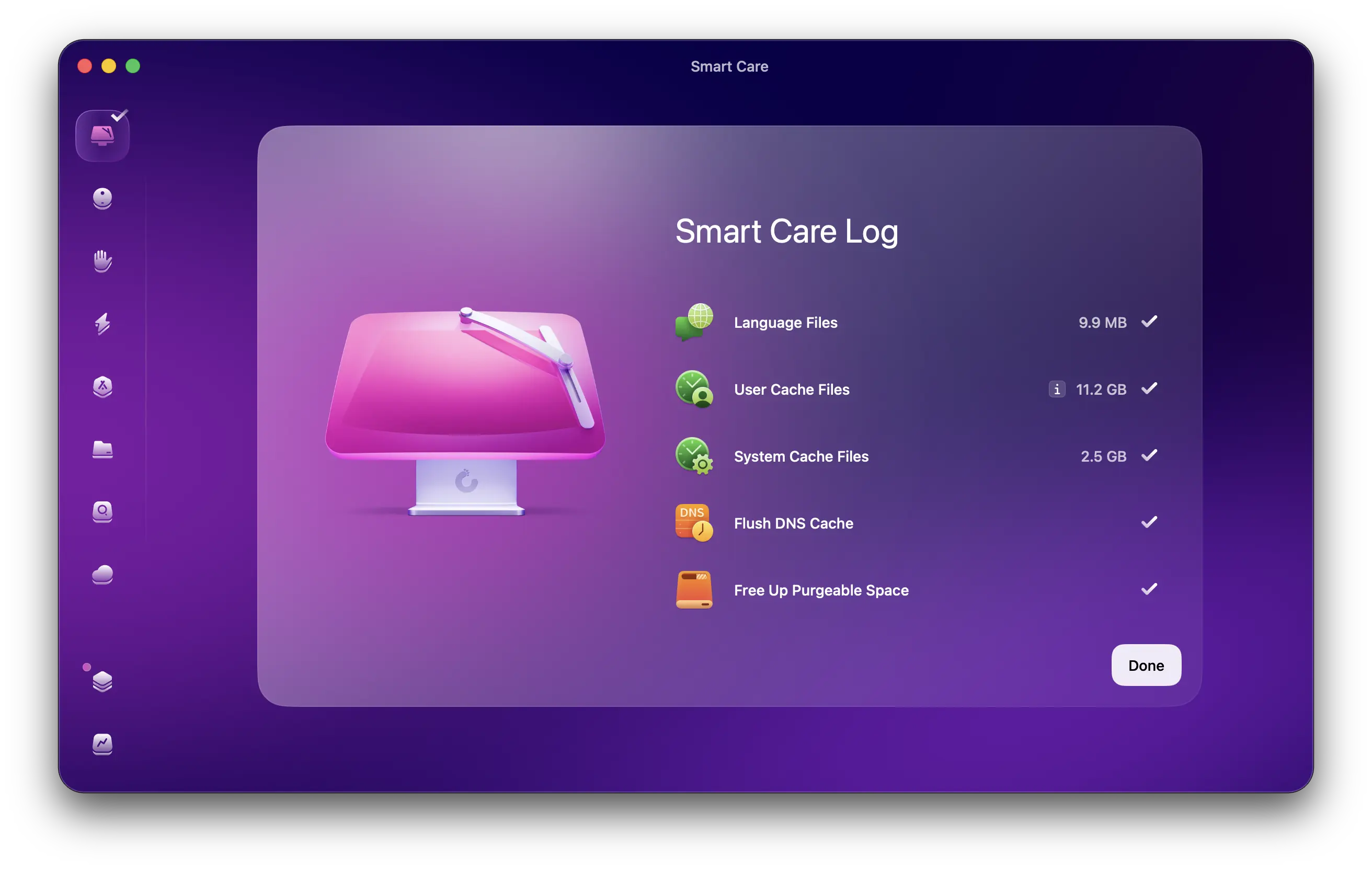
این رویکرد کمی کندتر است، اما برای اولین استفاده امنتر است. بعد از چند بار استفاده، بهتر متوجه میشوید کدام پیشنهادها برای مک شما معمولاً بیخطر و مفید هستند.
## چه چیزهایی را نباید بدون بررسی با Smart Care پاک کنیم؟
فایلهای بزرگ، قدیمی و پروژههای کاری
فایلهای بزرگ همیشه بیاستفاده نیستند. ممکن است یک ویدیوی قدیمی، پروژه فتوشاپ، فایل نصب، بکاپ یا آرشیو کاری در دسته فایلهای حجیم دیده شود. قبل از حذف چنین فایلهایی، مسیر و نام آنها را بررسی کنید.
برای کاربران طراح، تدوینگر، موزیسین یا تولیدکننده محتوا، این نکته مهمتر است. فایلهایی که ماهها باز نشدهاند، لزوماً بیارزش نیستند. بعضی پروژهها ممکن است بعداً برای اصلاح، خروجی مجدد یا آرشیو لازم شوند.
مواردی که نام یا مسیرشان را نمیشناسید
اگر فایلی را نمیشناسید، فقط بهخاطر اینکه در لیست CleanMyMac آمده آن را حذف نکنید. نام فایل، مسیر ذخیرهسازی و برنامه مرتبط با آن را بررسی کنید. اگر باز هم مطمئن نبودید، بهتر است حذف را عقب بیندازید.
در مک، بعضی فایلها ظاهراً نامفهوم هستند، اما به تنظیمات یا دادههای یک برنامه مربوط میشوند. حذف بیدقت آنها ممکن است باعث شود برنامهای دوباره تنظیماتش را از دست بدهد یا بخشی از دادهها را مجدد بسازد.
چرا در اولین استفاده بهتر است محتاط باشید؟
اولین استفاده از Smart Care بیشتر باید برای شناخت وضعیت مک باشد، نه پاکسازی سنگین. اگر مدت زیادی مک را پاک نکردهاید، احتمالاً برنامه موارد زیادی پیدا میکند. این عددها گاهی وسوسهکنندهاند، اما تصمیم درست این است که مرحلهبهمرحله جلو بروید.
بار اول، فقط موارد واضح را حذف کنید. بعد از آن، اگر هنوز فضا کم بود، سراغ ابزارهای دقیقتر بروید. این روش هم امنتر است، هم باعث میشود در استفادههای بعدی با خیال راحتتری تصمیم بگیرید.
هر چند وقت یکبار باید Smart Care را اجرا کنیم؟
استفاده هفتگی برای کاربران پرمصرف
اگر زیاد فایل دانلود میکنید، برنامه نصب و حذف میکنید، با پروژههای حجیم کار میکنید یا مک شما حافظه محدودی دارد، اجرای Smart Care هفتهای یک بار میتواند مفید باشد. البته منظور این نیست که هر هفته باید همه چیز را پاک کنید. هدف بیشتر بررسی وضعیت است.
برای کاربران پرمصرف، پوشه Downloads، فایلهای موقت و کش برنامهها زودتر شلوغ میشوند. Smart Care کمک میکند قبل از پر شدن کامل حافظه، وضعیت را ببینید و بخشی از فایلهای اضافی را مدیریت کنید.
استفاده ماهانه برای کاربران معمولی
برای کاربران معمولی، اجرای ماهانه Smart Care کافی است. اگر بیشتر کار شما وبگردی، استفاده از برنامههای اداری، دیدن ویدیو و کارهای روزمره است، نیازی نیست هر چند روز یک بار سیستم را اسکن کنید. استفاده بیش از حد از ابزارهای پاکسازی هم همیشه لازم نیست. macOS خودش بسیاری از کارها را مدیریت میکند. Smart Care زمانی مفیدتر است که بهصورت منظم اما معقول استفاده شود.
نصب و استفاده از CleanMyMac با مکایزی
برای اینکه Smart Care درست کار کند، باید نسخه مناسب CleanMyMac روی مک نصب شده باشد. مکهای قدیمیتر پردازنده Intel دارند و مکهای جدیدتر با تراشههای Apple Silicon مثل M1، M2، M3 و M4 عرضه شدهاند. نسخه برنامه باید با macOS و پردازنده دستگاه هماهنگ باشد.
مکایزی این مرحله را سادهتر میکند. اپلیکیشن مکایزی نسخه macOS و نوع پردازنده مک را تشخیص میدهد و نسخه مناسب برنامه را در اختیار کاربر قرار میدهد. این موضوع مخصوصاً برای کاربرانی مهم است که تازه مک خریدهاند یا نمیخواهند بین نسخههای مختلف سردرگم شوند.
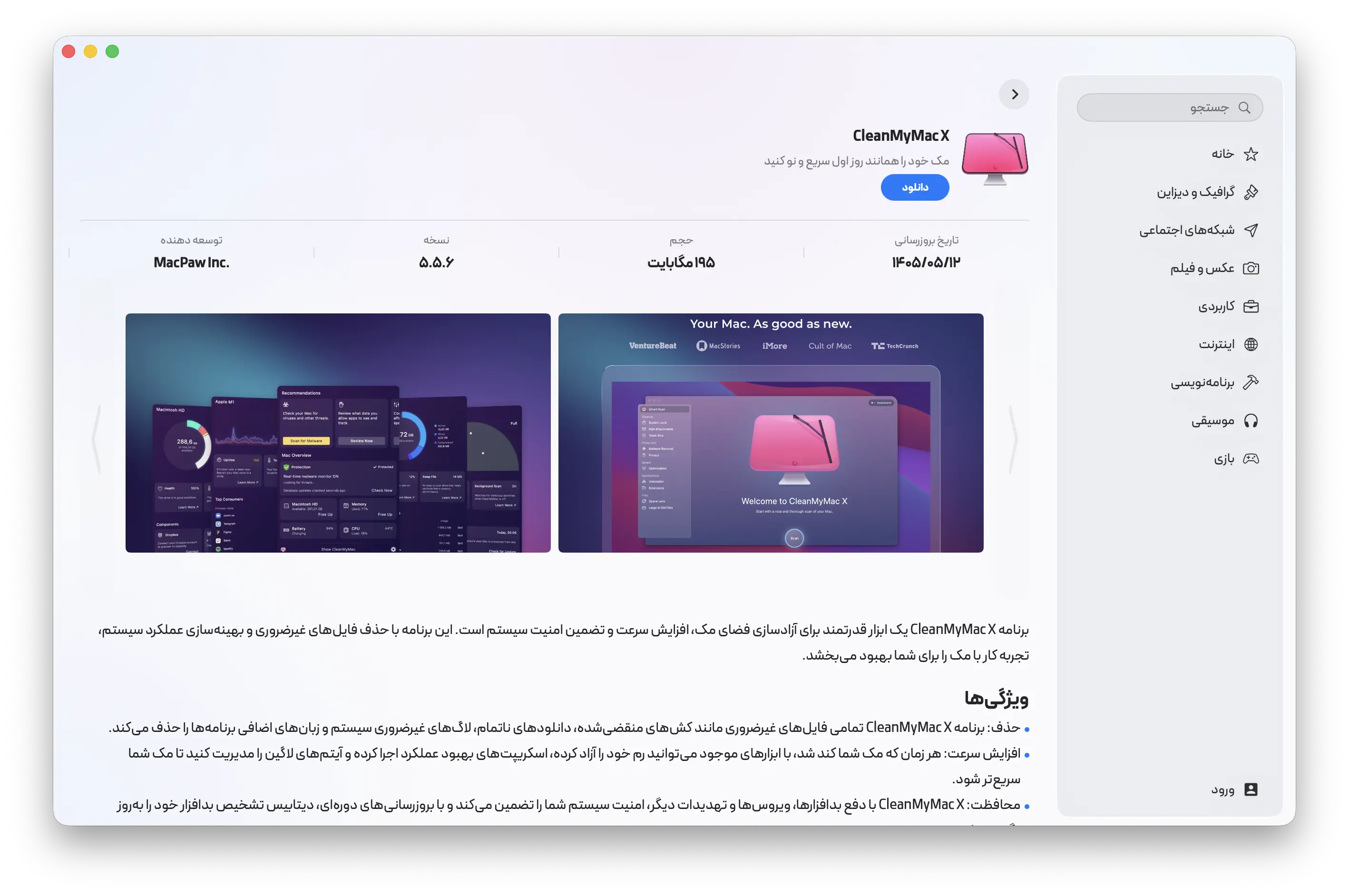
برای نصب CleanMyMac از طریق مکایزی، کافی است برنامه را در اپلیکیشن مکایزی جستجو کنید و با یک کلیک برنامه نصب و کرک کنید. مکایزی فقط یک سایت دانلود فایل نیست؛ یک اپاستور نیتیو برای مک است که نصب و بهروزرسانی برنامهها را سادهتر میکند.
اگر در اجرای Smart Care، دادن دسترسیها یا انتخاب موارد قابل حذف تردید داشتید، پشتیبانی مکایزی میتواند راهنمایی لازم را در اختیار شما بگذارد. این موضوع در اولین استفاده مهم است، چون بسیاری از کاربران هنوز نمیدانند کدام فایلها را میتوانند با خیال راحت حذف کنند.