
بسیاری از کاربران مک بوک بعد از چند ماه استفاده متوجه میشوند فضای ذخیرهسازی دستگاه پر شده، بعضی برنامهها بهدرستی حذف نشدهاند، کشها حجم زیادی گرفتهاند یا سیستم مثل روزهای اول روان کار نمیکند. در چنین شرایطی معمولاً اولین سوال این است که آیا خود macOS ابزار کافی برای مدیریت این وضعیت دارد یا بهتر است از یک برنامه کمکی استفاده کنیم؟
برنامه CleanMyMac یکی از شناختهشدهترین ابزارهای پاکسازی و نگهداری مک است. این برنامه برای کاربرانی ساخته شده که میخواهند بدون درگیر شدن با مسیرهای پیچیده Library، فایلهای اضافی، برنامههای باقیمانده، کشها، فایلهای بزرگ و وضعیت کلی سیستم را راحتتر مدیریت کنند.
دانلود برنامه CleanMyMac با اپاستور مکایزی
البته CleanMyMac قرار نیست معجزه کند یا هر مشکل مک را حل کند. این برنامه زمانی بیشترین کاربرد را دارد که بدانید هر بخش آن چه کاری انجام میدهد، قبل از حذف فایلها نتیجه اسکن را بررسی کنید و از آن بهعنوان یک ابزار کمکی برای نگهداری منظم مک استفاده کنید.
CleanMyMac چیست؟
معرفی کوتاه CleanMyMac برای کاربران مک
برنامه CleanMyMac یک ابزار مخصوص macOS است که برای پاکسازی فایلهای اضافی، بررسی وضعیت سیستم، حذف کامل برنامهها، پیدا کردن فایلهای بزرگ و تکراری، اجرای بعضی کارهای نگهداری و بررسی تهدیدهای امنیتی طراحی شده است. این برنامه توسط شرکت MacPaw توسعه داده شده و سالهاست بین کاربران مک شناخته میشود.
کاربر مک معمولاً با فایلهای سیستمی، کش برنامهها، لاگها، فایلهای موقت، پوشههای پنهان و باقیمانده اپلیکیشنها سروکار مستقیم ندارد. همین موضوع باعث میشود بعد از مدتی فضای مک بیدلیل پر به نظر برسد. CleanMyMac تلاش میکند این فایلها را دستهبندی کند و به کاربر نشان دهد چه چیزهایی قابل حذف هستند.
برای مثال، ممکن است یک برنامه را از پوشه Applications حذف کرده باشید، اما فایلهای تنظیمات، کش و پوشههای وابسته آن هنوز در سیستم باقی مانده باشند. CleanMyMac در چنین مواردی کمک میکند این فایلهای باقیمانده راحتتر پیدا شوند.
تفاوت CleanMyMac با ابزارهای معمولی پاکسازی مک
تفاوت اصلی CleanMyMac با روشهای دستی در این است که کاربر لازم نیست خودش پوشههای مختلف macOS را جستجو کند. در روش دستی، برای حذف کشها، فایلهای باقیمانده یا دادههای قدیمی باید مسیرهایی مثل Library، Caches، Application Support و Preferences را بشناسید. این کار برای کاربر حرفهای قابل انجام است، اما برای بسیاری از کاربران مک بوک ریسک دارد.
برنامه CleanMyMac این مسیر را سادهتر میکند. فایلها را اسکن میکند، آنها را در گروههای قابل فهم نشان میدهد و قبل از حذف، امکان بررسی نتیجه را در اختیار کاربر میگذارد. این یعنی کاربر بهجای حذف کورکورانه فایلها، میتواند ببیند چه چیزی قرار است پاک شود.
مزیت دیگر CleanMyMac این است که فقط یک ابزار پاکسازی ساده نیست. در کنار حذف فایلهای اضافی، بخشهایی برای Performance، مدیریت برنامهها، بررسی امنیت، پیدا کردن فایلهای تکراری، نمایش وضعیت فضای ذخیرهسازی و حتی مدیریت بعضی دادههای ابری دارد. همین موضوع باعث میشود کاربرد آن از یک «پاککننده کش» ساده فراتر برود.
CleanMyMac چه کارهایی روی مک انجام میدهد؟
پاکسازی فایلهای اضافی، کش و System Junk
بخش مهمی از کاربرد CleanMyMac به حذف فایلهایی مربوط میشود که معمولاً کاربر به آنها نیاز مستقیم ندارد. این فایلها میتوانند شامل کش برنامهها، لاگهای قدیمی، فایلهای موقت، باقیمانده آپدیتها، فایلهای خراب یا دادههایی باشند که بعد از مدتی فقط فضا اشغال میکنند.
در macOS، وجود کش همیشه چیز بدی نیست. کشها کمک میکنند بعضی برنامهها سریعتر اجرا شوند یا دادههای تکراری را دوباره دانلود نکنند. مشکل زمانی شروع میشود که کشها بیش از حد بزرگ شوند، قدیمی بمانند یا مربوط به برنامههایی باشند که دیگر استفاده نمیکنید.
برنامه CleanMyMac این فایلها را در بخش Cleanup یا Smart Care شناسایی میکند و معمولاً مواردی را که برای حذف امنتر هستند پیشنهاد میدهد. با این حال، بهتر است قبل از زدن دکمه حذف، نتیجه اسکن را نگاه کنید. اگر فایلی برایتان ناشناس است یا مطمئن نیستید، حذف نکردن آن انتخاب محتاطانهتری است.
پیدا کردن فایلهای بزرگ، قدیمی، تکراری و مشابه
بخش زیادی از فضای مک معمولاً نه با فایلهای سیستمی، بلکه با فایلهایی پر میشود که خودمان فراموش کردهایم. ویدیوهای قدیمی، فایلهای نصب DMG، خروجی پروژهها، فایلهای ZIP، تصاویر تکراری و پوشه Downloads میتوانند در سکوت چندین گیگابایت فضا بگیرند.
برنامه CleanMyMac در بخشهایی مثل My Clutter و Space Lens به پیدا کردن همین فایلها کمک میکند. My Clutter بیشتر روی فایلهای اضافه، تکراری، قدیمی یا مشابه تمرکز دارد. Space Lens هم فضای دیسک را بهصورت تصویریتر نشان میدهد تا بفهمید کدام پوشهها بیشترین حجم را گرفتهاند.
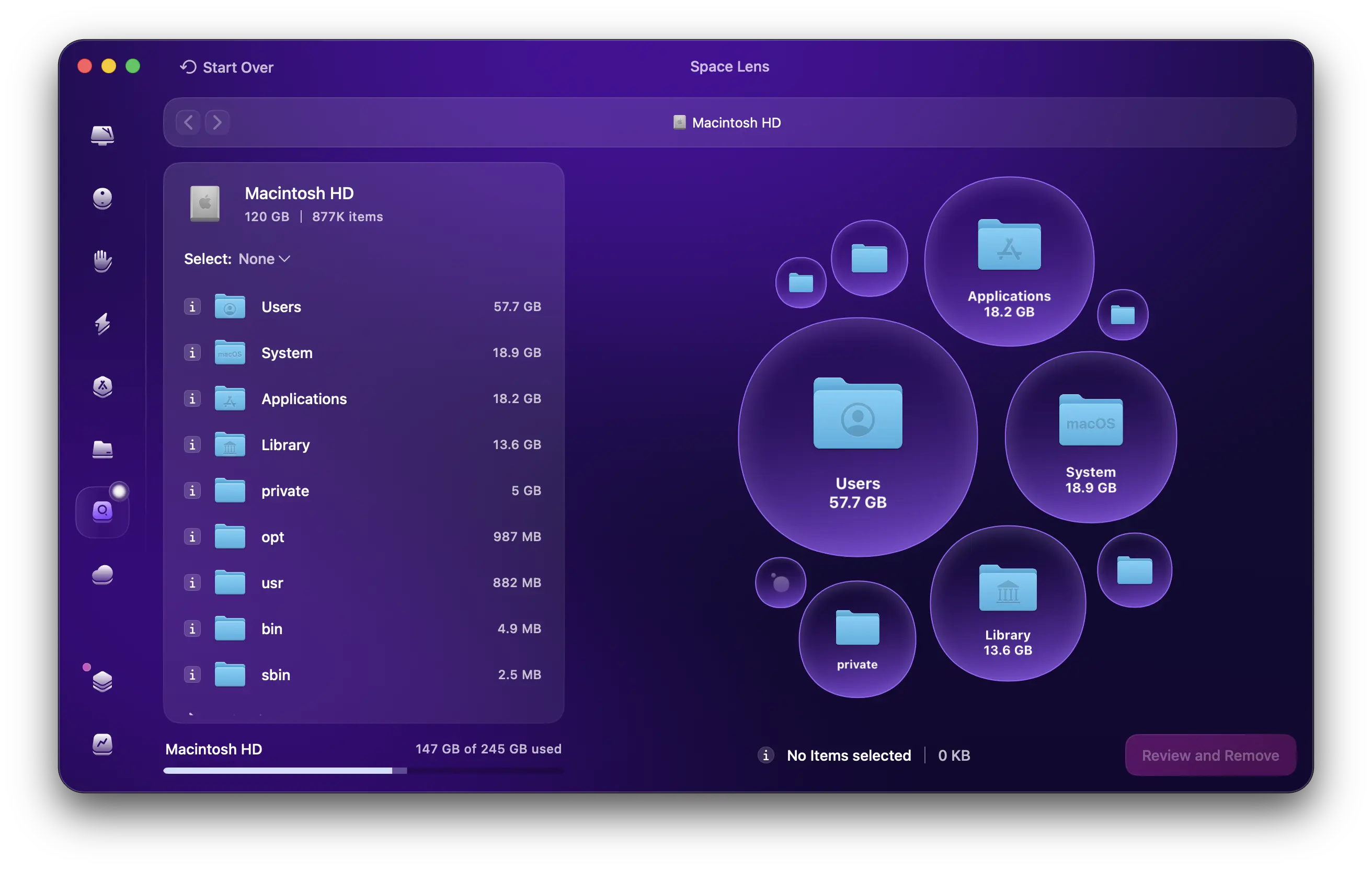
برای کاربران مک بوکهایی که حافظه ۲۵۶ یا ۵۱۲ گیگابایتی دارند، این بخش بسیار کاربردی است. چون در این دستگاهها چند پروژه ویدیویی، چند فایل نصب حجیم یا چند پوشه دانلود قدیمی میتواند بخش قابل توجهی از حافظه را پر کند.
حذف کامل برنامهها و فایلهای باقیمانده
در مک، حذف برنامهها معمولاً با کشیدن آیکون برنامه به Trash انجام میشود. این روش ساده است، اما همیشه کامل نیست. بسیاری از برنامهها در زمان اجرا فایلهایی در مسیرهای دیگر میسازند؛ مثل تنظیمات، کش، پلاگین، فایلهای پشتیبانی یا دادههای کاربری.
بخش Applications در CleanMyMac برای مدیریت همین مسئله طراحی شده است. این بخش میتواند برنامههای نصبشده را بررسی کند، برنامههای کماستفاده را نشان دهد، بعضی برنامهها را آپدیت کند و در زمان حذف، فایلهای وابسته را هم پیشنهاد دهد.
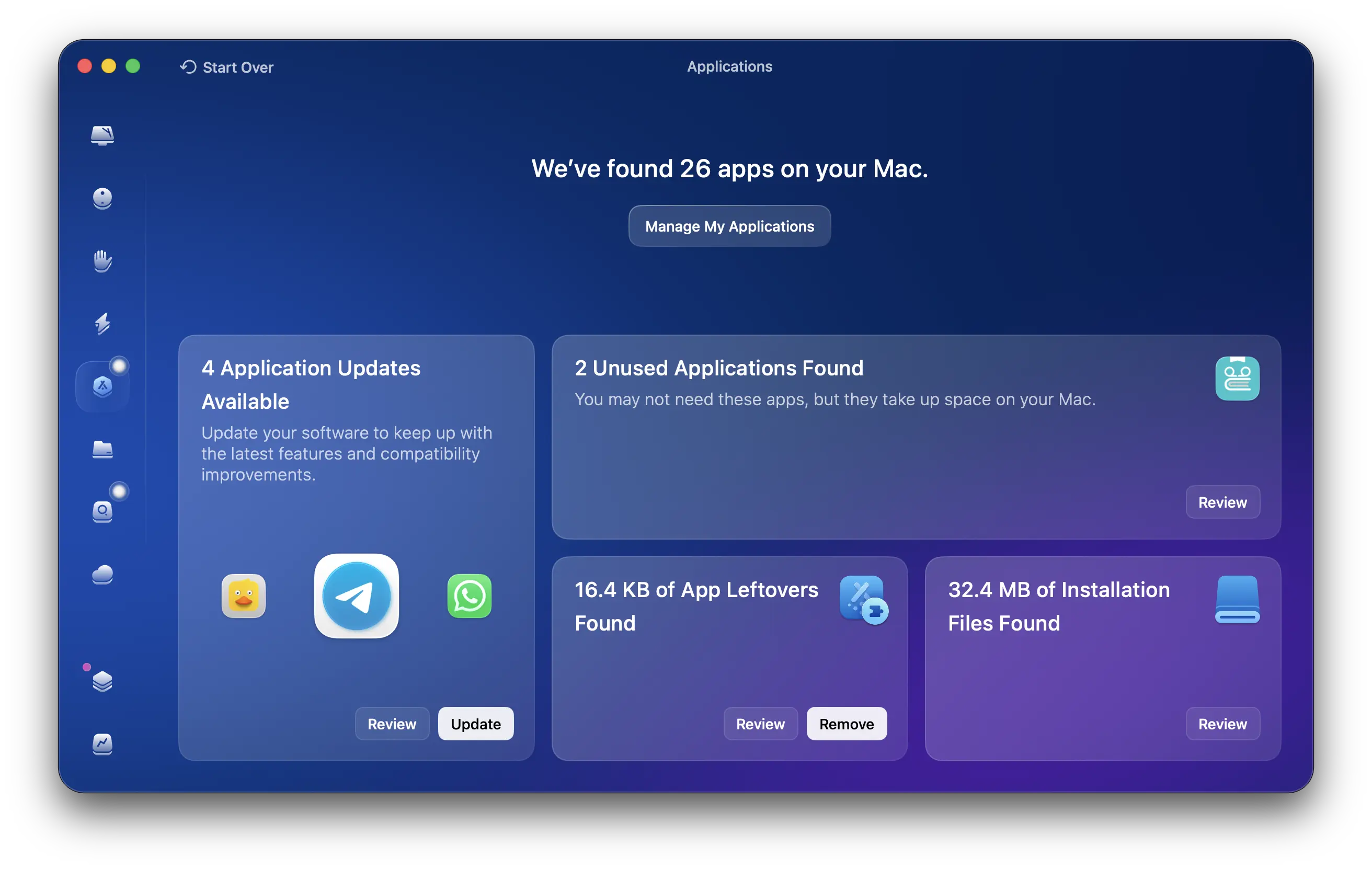
برای کاربرانی که زیاد برنامه نصب و حذف میکنند، این قابلیت مهم است. چون باقیماندن فایلهای کوچک برنامهها شاید در کوتاهمدت مهم به نظر نرسد، اما در طول زمان هم فضا اشغال میکند و هم سیستم را شلوغتر میکند.
قابلیتهای اصلی CleanMyMac برای مک بوک
Smart Care؛ شروع سریع برای پاکسازی و بررسی مک
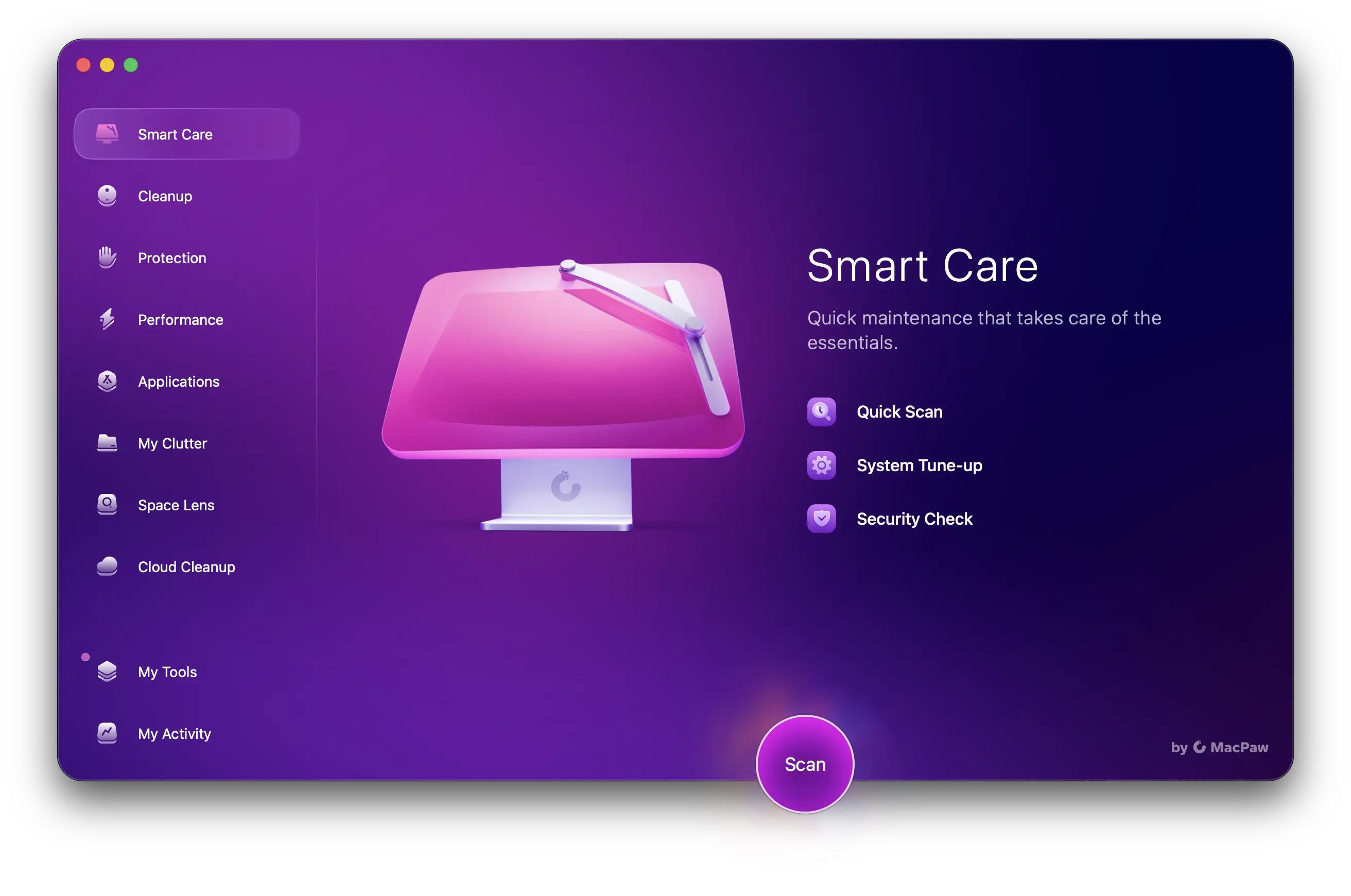
بخش Smart Care نقطه شروع مناسب برای بیشتر کاربران است. وقتی نمیدانید دقیقاً از کدام بخش CleanMyMac باید شروع کنید، Smart Care یک اسکن کلی انجام میدهد و چند حوزه اصلی را بررسی میکند: پاکسازی فایلهای اضافی، بررسی تهدیدهای امنیتی، پیشنهادهای مربوط به Performance، مدیریت اپلیکیشنها و پیدا کردن بعضی فایلهای اضافه.
مزیت Smart Care این است که کاربر را درگیر انتخابهای زیاد نمیکند. برای کسی که تازه CleanMyMac را نصب کرده، همین اسکن اولیه میتواند تصویر خوبی از وضعیت مک بدهد. بعد از اسکن، برنامه نشان میدهد چه مقدار فضا قابل آزادسازی است و چه پیشنهادهایی برای سیستم وجود دارد.
با این حال، بهتر است Smart Care را هم بدون بررسی اجرا نکنید. قبل از پاکسازی، وارد جزئیات شوید و ببینید چه مواردی انتخاب شدهاند. این کار مخصوصاً زمانی مهم است که فایلهای کاری، پروژههای بزرگ یا برنامههای تخصصی روی مک دارید.
Cleanup، Performance و Applications چه کاربردی دارند؟
بخش Cleanup بیشتر برای حذف فایلهای اضافی، کشها، فایلهای موقت و مواردی استفاده میشود که به مرور زمان در سیستم جمع شدهاند. این بخش برای زمانی مناسب است که فضای مک کم شده یا مدت زیادی سیستم را پاکسازی نکردهاید.
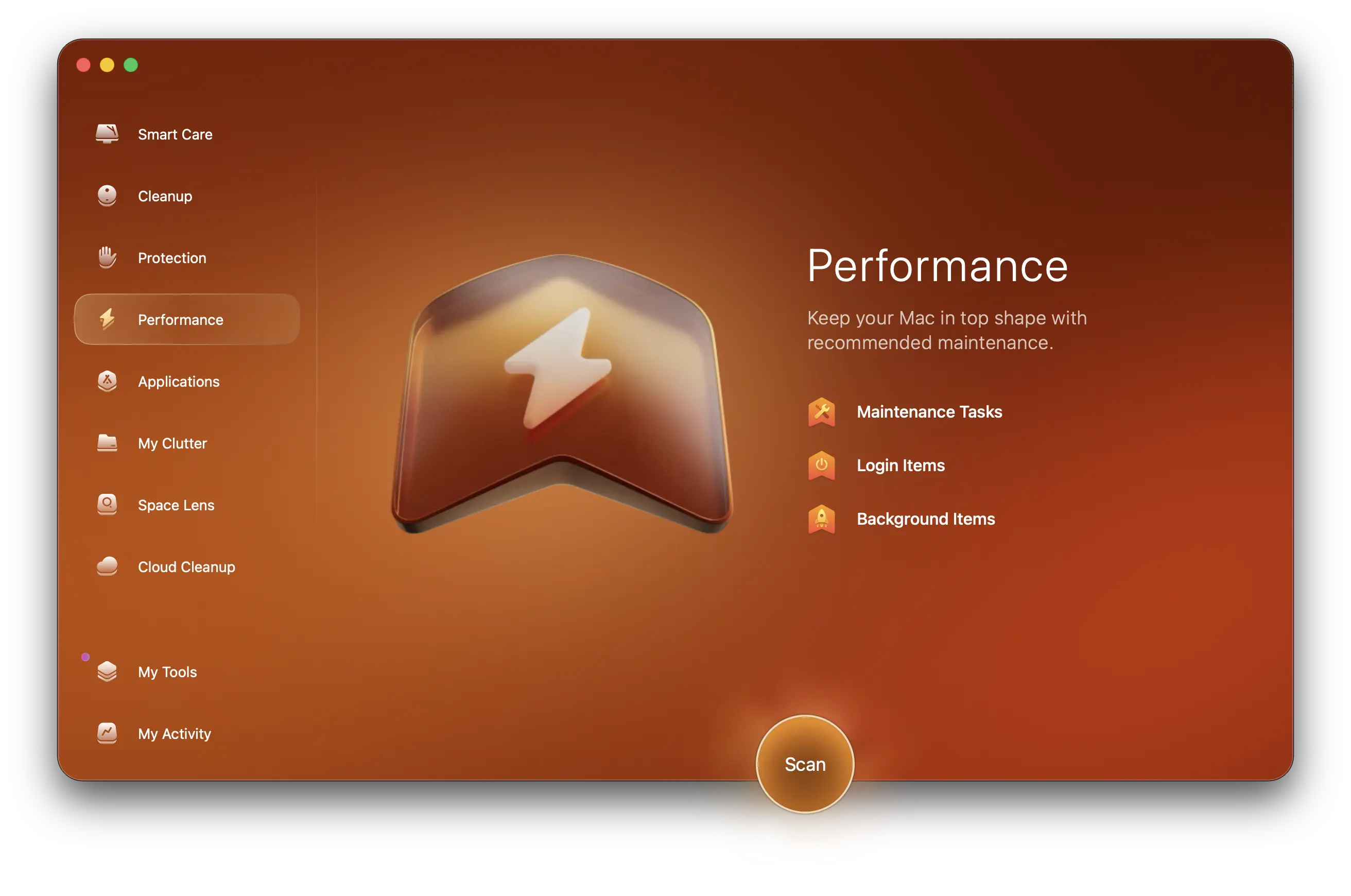
بخش Performance برای نگهداری و بهینهسازی سیستم کاربرد دارد. این بخش میتواند بعضی کارهای معمول نگهداری را پیشنهاد دهد؛ مثل اجرای maintenance scripts، پاک کردن DNS Cache یا کارهایی که در بعضی شرایط به روانتر شدن سیستم کمک میکنند. البته این بخش قرار نیست مشکل سختافزاری، کمبود رم واقعی یا خرابی دیسک را حل کند.
بخش Applications برای مدیریت برنامههای نصبشده است. از این قسمت میتوانید برنامههای استفادهنشده را پیدا کنید، بعضی اپها را حذف کنید، فایلهای باقیمانده را بررسی کنید و در برخی موارد آپدیت برنامهها را ببینید. برای کاربری که مرتب نرمافزارهای مختلف را تست میکند، این بخش یکی از کاربردیترین قسمتهای CleanMyMac است.
Space Lens، My Clutter و Cloud Cleanup برای مدیریت فضای ذخیرهسازی
بخش Space Lens به شما کمک میکند بفهمید فضای مک دقیقاً کجا مصرف شده است. وقتی حافظه مک پر میشود، معمولاً Finder فقط عدد کلی را نشان میدهد، اما Space Lens پوشهها و فایلهای حجیم را واضحتر نمایش میدهد. این دید تصویری باعث میشود سریعتر بفهمید مشکل از کدام پوشه یا دسته فایل است.
بخش My Clutter برای پیدا کردن فایلهای تکراری، مشابه، قدیمی یا بیاستفاده کاربرد دارد. برای مثال، اگر چند نسخه از یک فایل دانلود کرده باشید یا تصاویر مشابه زیادی داشته باشید، این بخش میتواند آنها را برای بررسی آماده کند.
بخش Cloud Cleanup هم برای مدیریت فایلهای مربوط به سرویسهای ابری طراحی شده است. این قابلیت برای کاربرانی مفید است که از iCloud، Google Drive، OneDrive یا Dropbox استفاده میکنند و میخواهند فایلهای ابری و محلی را مرتبتر نگه دارند.
آیا CleanMyMac برای مک امن است؟
چرا باید CleanMyMac را از منبع معتبر نصب کرد؟
امنیت CleanMyMac تا حد زیادی به این بستگی دارد که آن را از کجا نصب میکنید. نسخه اصلی CleanMyMac از مسیرهای معتبر مثل سایت رسمی MacPaw، Setapp، App Store یا فروشگاههای قابل اعتماد در دسترس است. نصب نسخههای ناشناس، تغییر دادهشده یا دانلودشده از منابع مشکوک میتواند خطرناک باشد.
دلیل حساسیت این موضوع روشن است. برنامهای مثل CleanMyMac برای اسکن فایلها و پاکسازی سیستم به دسترسیهای مهمی نیاز دارد. اگر نسخه جعلی یا دستکاریشده باشد، همین دسترسیها میتواند به ضرر کاربر تمام شود. بنابراین بهتر است همیشه از منبع معتبر استفاده کنید و به فایلهای ناشناس یا نصبکنندههایی که دستورات عجیب Terminal میخواهند اعتماد نکنید. برای کاربران ایرانی، مکایزی میتواند مسیر نصب را سادهتر و مطمئنتر کند. کاربر بهجای جستجو بین لینکهای پراکنده و نسخههای نامشخص، میتواند از داخل اپلیکیشن مکایزی نسخه مناسب مک خود را نصب کند.
CleanMyMac آنتیویروس کامل است یا ابزار کمکی امنیتی؟
برنامه CleanMyMac بخش Protection و Malware Removal دارد و میتواند بعضی تهدیدها، بدافزارها، adware و موارد مشکوک را بررسی کند. این قابلیت برای بسیاری از کاربران خانگی مفید است، مخصوصاً وقتی برنامههایی را از منابع مختلف نصب کردهاند یا احساس میکنند مرورگر و سیستم رفتار غیرعادی دارد.
با این حال، بهتر است CleanMyMac را دقیقاً مثل یک آنتیویروس سازمانی و کامل تصور نکنید. این برنامه بیشتر یک ابزار همهکاره برای پاکسازی، نگهداری و بررسی امنیت مک است. اگر در محیط کاری حساس فعالیت میکنید، با دادههای مهم سروکار دارید یا نیاز امنیتی جدی دارید، باید علاوه بر CleanMyMac از سیاستهای امنیتی دقیقتر هم استفاده کنید.
برای استفاده روزمره، بخش Protection میتواند نقش کمکی خوبی داشته باشد. اما امنیت مک فقط با یک اسکن حل نمیشود. نصب برنامه از منبع معتبر، بهروزرسانی macOS، توجه به دسترسیهای برنامهها و پرهیز از اجرای فایلهای ناشناس همچنان ضروری است.
محدودیتهای CleanMyMac؛ چه انتظاری نباید از آن داشته باشیم؟
CleanMyMac همه مشکلات کندی مک را حل نمیکند
بعضی کاربران انتظار دارند CleanMyMac هر نوع کندی مک را برطرف کند، اما واقعیت اینطور نیست. اگر مک شما حافظه رم کمی دارد، دیسک آن تقریباً پر شده، باتری فرسوده است، برنامهای ناسازگار نصب شده یا نسخه macOS با سختافزار شما فشار زیادی ایجاد میکند، هیچ ابزار پاکسازی نمیتواند همه مشکلات را یکباره حل کند.
برنامه CleanMyMac میتواند فایلهای اضافی را حذف کند، بعضی کارهای نگهداری را اجرا کند، برنامههای اضافی را نشان دهد و وضعیت کلی سیستم را بهتر قابل مشاهده کند. همین کارها در بسیاری از موارد باعث میشود مک سبکتر و مرتبتر کار کند. اما اگر مشکل اصلی سختافزاری یا ناشی از یک برنامه سنگین باشد، باید ریشه مشکل جداگانه بررسی شود.
نگاه درست به CleanMyMac این است که آن را ابزار نگهداری مک بدانید، نه تعمیرکار کامل همه مشکلات. همانطور که مرتب کردن میز کار باعث بهتر شدن تمرکز میشود، پاکسازی سیستم هم میتواند تجربه کار با مک را بهتر کند؛ اما جای ارتقای سختافزار، حذف برنامه ناسازگار یا رفع ایرادهای جدی سیستم را نمیگیرد.
بعضی کارها را macOS هم بهصورت داخلی انجام میدهد
سیستمعامل macOS خودش ابزارهایی برای مدیریت حافظه، حذف برنامه، بررسی فضای ذخیرهسازی، Activity Monitor، Disk Utility و تنظیمات امنیتی دارد. بسیاری از کارهای پایه را میتوان بدون CleanMyMac هم انجام داد. برای مثال، میتوانید از تنظیمات Storage ببینید چه دستهای از فایلها فضا گرفته یا از Activity Monitor مصرف منابع برنامهها را بررسی کنید.
مزیت CleanMyMac این نیست که macOS هیچ ابزاری ندارد؛ مزیت آن در سادهتر کردن مسیر است. این برنامه چند کار پراکنده را در یک محیط جمع میکند و کاربر را از جستجو در مسیرهای مختلف بینیاز میکند.
بنابراین اگر کاربر حرفهای هستید و مسیرهای macOS را خوب میشناسید، شاید همیشه به CleanMyMac نیاز نداشته باشید. اما اگر میخواهید پاکسازی، حذف برنامهها و بررسی وضعیت مک را سریعتر و کمدردسرتر انجام دهید، CleanMyMac میتواند برایتان کاربردی باشد.
نصب CleanMyMac روی مک با مکایزی
برای نصب CleanMyMac روی مک، مهم است نسخهای را انتخاب کنید که با macOS و پردازنده دستگاه شما سازگار باشد. مکهای قدیمیتر از پردازنده Intel استفاده میکنند و مکهای جدیدتر با تراشههای Apple Silicon مثل M1، M2، M3 و M4 عرضه شدهاند. نصب نسخه نامناسب ممکن است باعث اجرا نشدن برنامه یا ایجاد خطا شود.
مکایزی این مسیر را برای کاربران مک سادهتر میکند. اپلیکیشن مکایزی نسخه macOS و نوع پردازنده دستگاه را تشخیص میدهد و نسخه مناسب برنامه را در اختیار کاربر قرار میدهد. این یعنی لازم نیست کاربر بین نسخههای مختلف جستجو کند یا نگران سازگاری برنامه با مک بوک خود باشد.
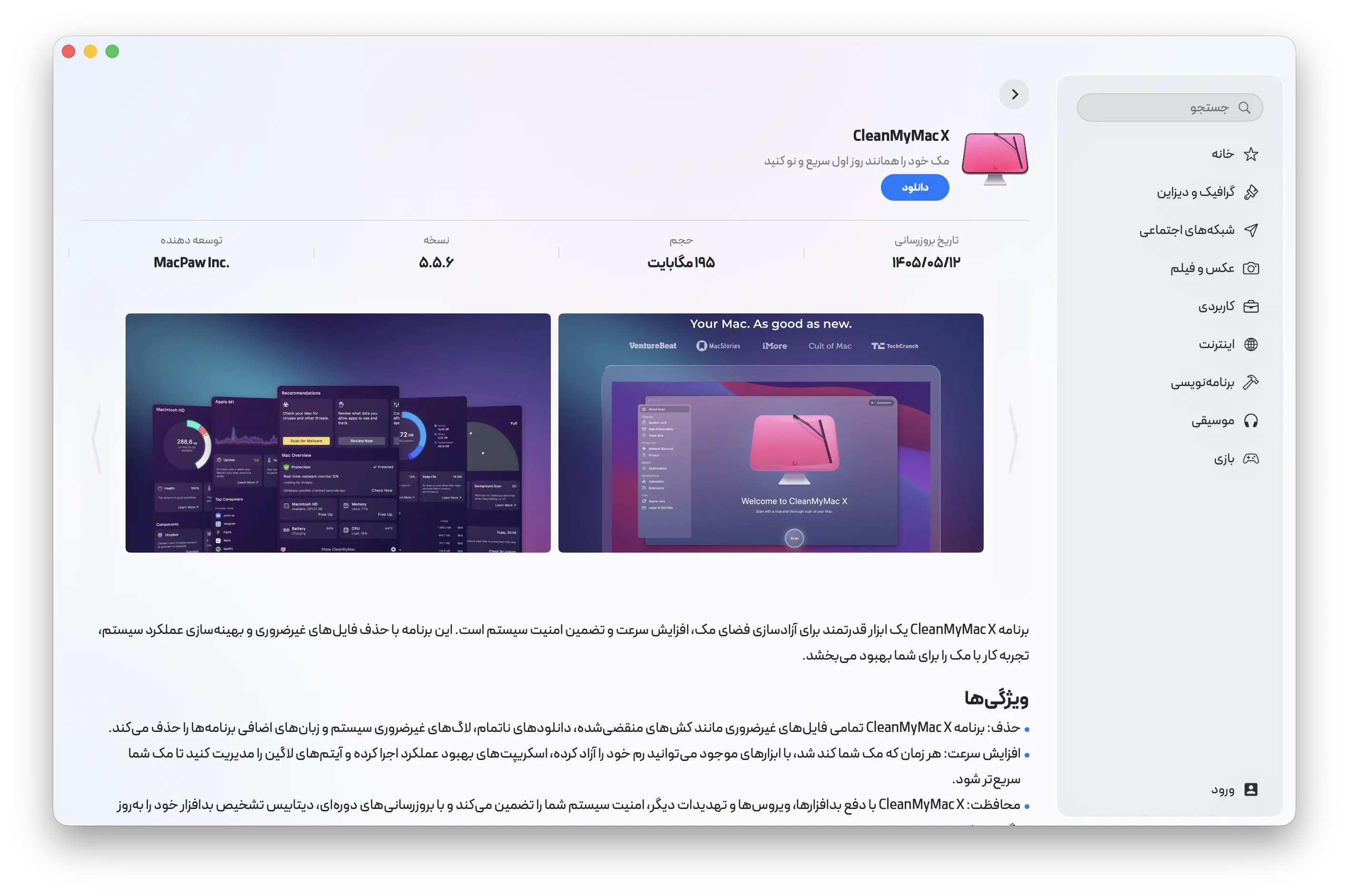
برای نصب CleanMyMac با مکایزی، کافی است وارد اپلیکیشن مکایزی شوید، CleanMyMac را جستجو کنید و نصب را شروع کنید. مکایزی فقط یک وبسایت دانلود فایل نیست؛ یک اپاستور نیتیو مک است که نصب و بهروزرسانی برنامهها را برای کاربران سادهتر میکند.
اگر بعد از نصب با خطا، مشکل دسترسی یا سوال درباره اجرای برنامه روبهرو شدید، پشتیبانی مکایزی میتواند راهنمایی لازم را در اختیار شما بگذارد. این موضوع برای کاربرانی که تازه مک بوک خریدهاند یا تجربه زیادی با macOS ندارند، اهمیت زیادی دارد.