
خرید یک مکبوک جدید، شروع تجربهای متفاوت با سیستمعامل macOS است؛ اما برای استفاده بهتر از آن، احتمالاً به چند نرمافزار فراتر از برنامههای پیشفرض اپل نیاز خواهید داشت. از نوشتن اسناد و مدیریت دانلودها گرفته تا مراقبت از باتری و انتقال فایل بین دستگاههای مختلف، انتخاب برنامههای مناسب میتواند بسیاری از کارهای روزمره را سادهتر کند.
اگر بهتازگی مکبوک خریدهاید یا از ویندوز به مک مهاجرت کردهاید، لازم نیست از همان روز اول دهها نرمافزار نصب کنید. بهتر است ابتدا ابزارهایی را بشناسید که واقعاً به کارتان میآیند.
در این مقاله، ۸ مورد از برنامههای ضروری مکبوک را معرفی میکنیم، کاربرد هرکدام را بررسی میکنیم و توضیح میدهیم چه زمانی به نصب آنها نیاز دارید. این فهرست برای مکبوکهای دارای پردازنده Apple Silicon و Intel در نظر گرفته شده است؛ البته سازگاری هر برنامه به نسخه macOS نیز بستگی دارد. نام برنامه
مایکروسافت آفیس (Microsoft Office)؛ ورد، اکسل و پاورپوینت برای مک
یکی از اولین نگرانیهای افرادی که از ویندوز به مک مهاجرت میکنند، دسترسی به برنامههای آفیس است. خوشبختانه مجموعه Microsoft Office نسخه مخصوص macOS دارد و برای استفاده از Word، Excel و PowerPoint نیازی به نصب ویندوز روی مکبوک نیست.
دانلود برنامه Microsoft Office با اپاستور مکایزی
آفیس برای دانشجویان، کارمندان، مدیران و تقریباً هر کسی که با اسناد اداری و دانشگاهی سروکار دارد، مجموعهای کاربردی است. اگرچه اپل نرمافزارهای Pages، Numbers و Keynote را هم ارائه میکند، استفاده از برنامههای مایکروسافت برای کسانی که مرتب فایلهای ورد، اکسل و پاورپوینت را با کاربران ویندوز به اشتراک میگذارند، معمولاً انتخاب مناسبتری است.

ورد، اکسل و پاورپوینت روی مک چه کاربردهایی دارند؟
هرکدام از برنامههای آفیس وظیفه مشخصی دارند:
- Microsoft Word: برای نوشتن و ویرایش متن، تهیه گزارش، تنظیم قرارداد، ساخت رزومه و آمادهسازی مقالات دانشگاهی استفاده میشود. ورد از ابزارهایی مانند استایلبندی، فهرست خودکار، درج جدول و ثبت تغییرات سند پشتیبانی میکند.
دانلود برنامه Microsoft Word با اپاستور مکایزی
- Microsoft Excel: برای محاسبات، مدیریت اطلاعات، بودجهبندی، تحلیل داده و ساخت نمودار کاربرد دارد. اگر با فایلهای XLSX سروکار دارید، اکسل یکی از مهمترین ابزارهایی است که باید روی مک داشته باشید

- Microsoft PowerPoint: برای طراحی اسلاید، ساخت ارائههای آموزشی و تجاری و نمایش اطلاعات بهصورت تصویری استفاده میشود. قالبهای آماده، انیمیشنها و ابزارهای مدیریت ارائه از امکانات اصلی آن هستند.
برای مثال، دانشجویی را در نظر بگیرید که باید پایاننامه خود را در Word بنویسد، دادههای پژوهش را در Excel بررسی کند و در نهایت نتیجه را با PowerPoint ارائه دهد. با نصب این سه برنامه روی مک، میتواند بیشتر مراحل کار را بدون تغییر سیستمعامل انجام دهد.
البته نسخههای مک و ویندوز آفیس در تمام قابلیتها یکسان نیستند. اگر از ماکروهای پیچیده اکسل، افزونههای سازمانی یا ابزارهای تخصصی استفاده میکنید، بهتر است سازگاری آنها را پیش از مهاجرت بررسی کنید.
کلین مای مک (CleanMyMac)؛ مدیریت و پاکسازی فایلهای اضافی مک
مکبوکها معمولاً با فضای ذخیرهسازی و سیستمعاملی مرتب به دست کاربر میرسند، اما با نصب نرمافزارها، دانلود فایلها و استفاده روزمره، بهتدریج اطلاعات غیرضروری در بخشهای مختلف سیستم جمع میشوند.
برنامه CleanMyMac برای شناسایی و مدیریت بخشی از همین فایلها طراحی شده است. این نرمافزار علاوه بر پاکسازی اطلاعات اضافی، ابزارهایی برای مدیریت برنامههای نصبشده، بررسی فایلهای حجیم و کنترل برخی بخشهای عملکردی و امنیتی مک دارد.
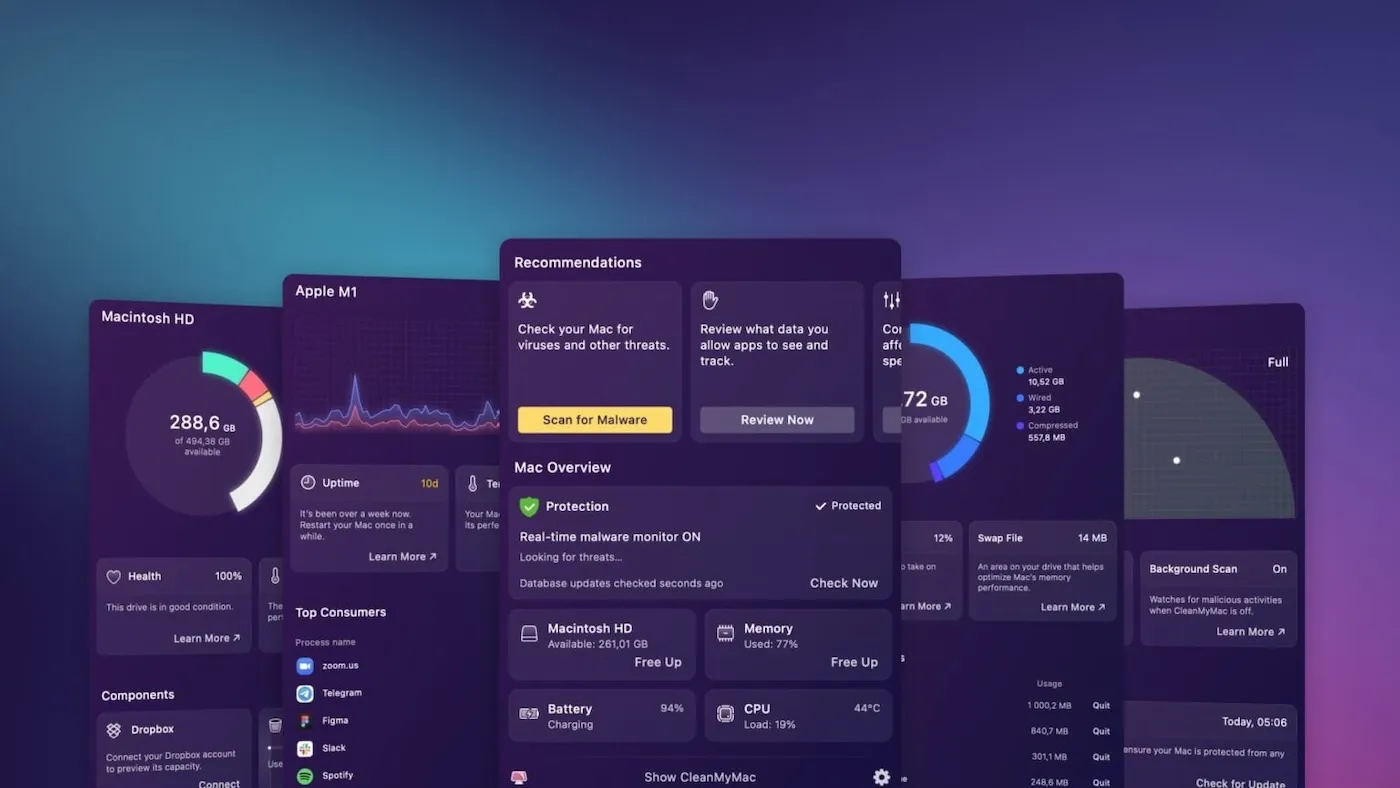
برای کاربرانی که نمیخواهند پوشههای سیستمی را بهصورت دستی بررسی کنند، CleanMyMac میتواند مدیریت فضای ذخیرهسازی را سادهتر کند.
CleanMyMac چه امکاناتی برای مدیریت مک دارد؟
یکی از کاربردهای مهم CleanMyMac، شناسایی فایلهایی است که در طول زمان ایجاد میشوند و ممکن است دیگر به آنها نیاز نداشته باشید؛ از جمله بعضی فایلهای موقت، گزارشهای سیستمی و باقیمانده نرمافزارهای حذفشده.
بخش مدیریت برنامهها نیز به شما کمک میکند نرمافزارهایی را که دیگر استفاده نمیکنید، شناسایی و حذف کنید. این موضوع زمانی اهمیت بیشتری پیدا میکند که برنامههای مختلف را برای آزمایش نصب کرده باشید و پس از مدتی بخواهید سیستم خود را مرتب کنید.
CleanMyMac امکانات دیگری هم دارد؛ مانند بررسی برخی تهدیدهای امنیتی، شناسایی فایلهای تکراری و مدیریت تعدادی از برنامههایی که هنگام روشن شدن مک اجرا میشوند.
البته پاکسازی فایلهای موقت همیشه باعث افزایش محسوس سرعت مک نمیشود. برخی کشها برای عملکرد بهتر برنامهها ساخته میشوند و حذف غیرضروری آنها حتی ممکن است بارگذاری بعدی را کندتر کند. بهتر است قبل از تأیید عملیات پاکسازی، فهرست فایلهای انتخابشده را بررسی کنید.
آیا مکبوک نو از همان ابتدا به CleanMyMac نیاز دارد؟
اگر مکبوک را تازه از جعبه خارج کردهاید و هنوز برنامه یا فایل زیادی روی آن ندارید، احتمالاً به پاکسازی سیستم نیازی نخواهید داشت. macOS ابزارهای داخلی مناسبی برای مدیریت حافظه دارد و نصب CleanMyMac از روز اول یک ضرورت فنی نیست.
بااینحال، اگر اطلاعات مک قبلی خود را به دستگاه جدید منتقل کردهاید یا قصد دارید برنامههای زیادی نصب کنید، آشنایی با CleanMyMac از همان ابتدا مفید خواهد بود.
پیشنهاد میکنیم از این نرمافزار برای مدیریت هدفمند سیستم استفاده کنید، نه برای پاکسازی مداوم و بدون بررسی. برای آشنایی بیشتر میتوانید صفحه CleanMyMac در مکایزی را مطالعه کنید.
الدنته (AlDente)؛ مدیریت شارژ و مراقبت از باتری مکبوک
باتری یکی از مهمترین بخشهای مکبوک است؛ بهخصوص برای افرادی که ساعتهای طولانی با دستگاه کار میکنند و بیشتر اوقات شارژر به آن متصل است.
باتریهای لیتیومیونی به مرور زمان و بر اثر عواملی مانند دما، تعداد چرخههای شارژ و مدتزمان قرار گرفتن در سطوح بالای شارژ، بخشی از ظرفیت اولیه خود را از دست میدهند.
برنامه AlDente برای مدیریت رفتار شارژ باتری طراحی شده است. مهمترین قابلیت آن، تعیین سقف شارژ است؛ یعنی میتوانید مشخص کنید باتری تا چه درصدی شارژ شود و پس از رسیدن به آن محدوده، شارژ متوقف شود.

برای مثال، اگر بیشتر ساعات کاری مکبوک را روی میز و متصل به برق استفاده میکنید، ممکن است ترجیح بدهید باتری بهجای باقی ماندن طولانیمدت روی ۱۰۰ درصد، در سطح پایینتری نگه داشته شود.
البته محدود کردن شارژ بهتنهایی تضمین نمیکند که سلامت باتری برای مدت مشخصی حفظ شود. دمای دستگاه و الگوی استفاده نیز اهمیت دارند.
تفاوت AlDente با قابلیت مدیریت شارژ داخلی macOS
اپل از مدتها قبل قابلیت Optimized Battery Charging را برای مک ارائه کرده است. این ویژگی تلاش میکند بر اساس الگوی استفاده کاربر، مدتزمان باقی ماندن باتری در شارژ کامل را کاهش دهد.
علاوه بر این، از macOS Tahoe 26.4 به بعد، مکهای دارای پردازنده Apple Silicon به قابلیت داخلی Charge Limit مجهز شدهاند که امکان تعیین سقف شارژ بین ۸۰ تا ۱۰۰ درصد را فراهم میکند.
بنابراین اگر مکبوک جدیدی با نسخه بهروز macOS دارید و فقط میخواهید شارژ را روی ۸۰ درصد محدود کنید، ممکن است بدون نصب هیچ برنامه جانبی به هدف خود برسید.
تفاوت AlDente در ارائه کنترلهای تکمیلی است. نسخه رایگان آن قابلیت محدودسازی شارژ و تخلیه کنترلشده باتری را دارد. نسخه Pro نیز امکاناتی مانند محافظت در برابر گرما، حالت Sailing Mode، کالیبراسیون و زمانبندی عملیات را اضافه میکند.
در مکبوکهای Intel یا دستگاههایی که نسخه macOS آنها قابلیت داخلی تعیین سقف شارژ ندارد، AlDente همچنان میتواند کاربرد بیشتری داشته باشد.
اگر مدیریت باتری برایتان اهمیت دارد، بهتر است ابتدا تنظیمات داخلی مک را بررسی کنید و سپس بر اساس امکانات مورد نیازتان درباره نصب AlDente Pro برای مک تصمیم بگیرید.
لانگو (Lungo)؛ جلوگیری از خاموش شدن نمایشگر و Sleep مک
گاهی لازم است مکبوک برای مدتی روشن بماند، حتی اگر با کیبورد و ترکپد کاری نداشته باشید. مثلاً هنگام مطالعه یک متن طولانی، نمایش اطلاعات روی مانیتور یا ارائه در یک جلسه، ممکن است نخواهید صفحه مرتب کمنور شود یا دستگاه به حالت Sleep برود.
Lungo ابزار کوچکی است که دقیقاً برای همین موقعیتها ساخته شده است.
این برنامه در نوار منوی macOS قرار میگیرد و به شما اجازه میدهد با چند کلیک، از به خواب رفتن خودکار مک جلوگیری کنید. میتوانید آن را برای مدت مشخصی فعال کنید یا تا زمانی که خودتان غیرفعالش نکردهاید، روشن نگه دارید.
سادگی Lungo مهمترین مزیت آن است. برای هر بار تغییر رفتار Sleep نیازی نیست وارد تنظیمات سیستم شوید.
چه زمانی به Lungo نیاز داریم و محدودیتهای آن چیست؟
فرض کنید یک فایل آموزشی طولانی را مطالعه میکنید و هر چند دقیقه مجبور میشوید برای روشن نگه داشتن نمایشگر، ترکپد را لمس کنید. با فعال کردن Lungo میتوانید این وقفهها را حذف کنید.

کاربردهای مشابهی هم هنگام ارائه، نمایش داشبوردهای کاری یا نظارت بر فرایندهایی که باید روی صفحه دنبال شوند وجود دارد.
Lungo همچنین میتواند در شرایطی که اجرای یک کار طولانی به بیدار ماندن سیستم نیاز دارد، مفید باشد. بااینحال، این برنامه بهطور معمول مانع Sleep شدن مکبوک هنگام بستن در دستگاه نمیشود. طبق توضیح سازنده، استثنای اصلی زمانی است که مکبوک در حالت استفاده با نمایشگر خارجی و اتصال برق قرار دارد.
بنابراین نباید Lungo را راهی برای روشن نگه داشتن مکبوک بسته در کیف در نظر گرفت؛ چنین کاری میتواند خطر افزایش دما داشته باشد.
macOS از طریق ابزار داخلی caffeinate در Terminal نیز امکان جلوگیری موقت از Sleep را فراهم میکند. مزیت Lungo این است که همین کار را بدون نیاز به اجرای دستور و از طریق یک رابط ساده انجام میدهد.
فولکس (Folx)؛ مدیریت حرفهای دانلود در مکبوک
مرورگرهایی مانند Safari و Chrome امکان دانلود فایل را دارند و برای دریافت فایلهای کوچک و معمولی کاملاً کافی هستند. اما وقتی تعداد دانلودها زیاد میشود یا با فایلهای حجیم سروکار دارید، یک دانلود منیجر مستقل میتواند کنترل بیشتری در اختیارتان بگذارد.
Folx یکی از برنامههای مدیریت دانلود برای macOS است. این نرمافزار امکان دستهبندی فایلها، مدیریت دانلودهای همزمان و ادامه دادن دانلودهای قطعشده را فراهم میکند.
اگر مرتب فایلهای ویدیویی، آرشیوهای حجیم یا اطلاعات کاری دریافت میکنید، Folx میتواند نظم بیشتری به فرایند دانلود بدهد.
Folx چه مزیتی نسبت به دانلود مستقیم با مرورگر دارد؟
یکی از قابلیتهای Folx، تقسیم دانلود به چند اتصال همزمان است. این روش در شرایطی که سرور و شبکه اجازه بدهند، ممکن است سرعت دریافت فایل را بهتر کند.
بااینحال، هیچ دانلود منیجری نمیتواند محدودیت واقعی سرعت اینترنت یا سرور دانلود را از بین ببرد.
قابلیت مهم دیگر Folx، مدیریت دانلودهای نیمهتمام است. اگر اتصال اینترنت قطع شود، برنامه در صورت پشتیبانی سرور میتواند دانلود را از محل توقف ادامه دهد؛ قابلیتی که هنگام دریافت فایلهای بزرگ اهمیت زیادی دارد.
همچنین میتوانید فایلها را با استفاده از برچسبها دستهبندی کنید تا پیدا کردن دانلودهای قبلی سادهتر شود. امکان دریافت فایل از طریق BitTorrent نیز از قابلیتهای این برنامه است.
تفاوت نسخه رایگان و Pro برنامه Folx چیست؟
نسخه رایگان Folx امکانات اصلی مدیریت دانلود، دریافت چند فایل همزمان و تقسیم هر دانلود به دو اتصال را ارائه میکند.
در نسخه Pro امکانات بیشتری در اختیار دارید؛ از جمله:
- تقسیم دانلود به حداکثر ۲۰ اتصال، در شرایط پشتیبانی سرور
- زمانبندی دانلودها برای ساعتهای مشخص
- تنظیم هوشمند مصرف پهنای باند
- جستوجوی داخلی تورنت
قابلیتهای پیشرفتهتر مدیریت اطلاعات ورود به سایتهای دانلود
برای مثال، اگر میخواهید دانلود فایلهای حجیم را به ساعتهای کممصرف اینترنت منتقل کنید، زمانبندی نسخه Pro کاربردی خواهد بود.
اگر دانلودهای شما به چند فایل کوچک در هفته محدود میشود، احتمالاً امکانات مرورگر یا نسخه رایگان کافی است. اما برای دانلودهای پرتعداد و حجیم، میتوانید Folx Pro برای مک را بررسی کنید.
لوکالسند (LocalSend)؛ انتقال فایل بین مک، ویندوز و گوشی
یکی از مشکلاتی که کاربران جدید مک با آن روبهرو میشوند، انتقال فایل بین دستگاههایی با سیستمعامل متفاوت است.
اگر آیفون و مکبوک داشته باشید، AirDrop معمولاً راه سادهای برای جابهجایی فایلهاست. اما وقتی بخواهید فایلی را بین مک و یک گوشی اندرویدی یا لپتاپ ویندوزی منتقل کنید، AirDrop بهتنهایی پاسخگو نیست.
LocalSend برای حل همین مسئله طراحی شده است. این برنامه رایگان و متنباز، امکان انتقال مستقیم فایل در شبکه محلی را بین macOS، Windows، Linux، Android و iOS فراهم میکند.
برای استفاده از آن نیازی به ساخت حساب کاربری یا آپلود فایل در یک سرویس ابری ندارید. کافی است دستگاهها از طریق شبکه محلی به یکدیگر دسترسی داشته باشند و LocalSend روی هر دو نصب شده باشد.
فرض کنید تعدادی ویدیو با گوشی اندرویدی ضبط کردهاید و میخواهید آنها را برای تدوین به مکبوک منتقل کنید. با LocalSend میتوانید گوشی و مک را به یک شبکه Wi-Fi متصل کنید، فایلها را انتخاب کنید و مستقیماً به مک بفرستید.
LocalSend چه تفاوتی با AirDrop اپل دارد؟
تفاوت اصلی در سازگاری با سیستمعاملهای مختلف است.
AirDrop برای انتقال فایل میان دستگاههای سازگار اپل طراحی شده، در حالی که LocalSend امکان ارتباط بین دستگاههای اپل و بسیاری از دستگاههای غیر اپلی را نیز فراهم میکند.
LocalSend برای انتقال فایل به اینترنت نیاز ندارد و دادهها را از طریق شبکه محلی و با ارتباط رمزگذاریشده منتقل میکند. البته لازم است شبکه به دستگاهها اجازه شناسایی و ارتباط با یکدیگر را بدهد؛ بعضی شبکههای عمومی یا سازمانی این ارتباط را محدود میکنند.
برای کاربران مکبوکی که همزمان از ویندوز یا اندروید استفاده میکنند، LocalSend یکی از کاربردیترین برنامههای این فهرست است. اگر تمام دستگاههای شما اپل هستند و AirDrop نیازتان را برطرف میکند، ممکن است به نصب آن احتیاجی نداشته باشید.
ادوبی آکروبات (Adobe Acrobat)؛ مدیریت و ویرایش فایلهای PDF
فایلهای PDF بخش جداییناپذیر کارهای اداری، آموزشی و دانشگاهی هستند. از قراردادها و فرمهای ثبتنام گرفته تا کتابهای الکترونیکی و گزارشهای کاری، احتمالاً از همان روزهای اول استفاده از مک با این فایلها سروکار خواهید داشت.
macOS بهصورت پیشفرض برنامه Preview را برای باز کردن فایلهای PDF دارد. این نرمافزار بسیاری از نیازهای عمومی، مانند مطالعه سند، هایلایت کردن متن، امضا کردن فرمها و مرتبسازی صفحات را پوشش میدهد.
اما وقتی نیاز به ویرایش مستقیم محتوای یک فایل PDF داشته باشید، ممکن است امکانات Preview کافی نباشد.
در این شرایط Adobe Acrobat میتواند گزینه مناسبتری باشد.
چه زمانی Adobe Acrobat را بهجای Preview مک انتخاب کنیم؟
فرض کنید یک قرارداد PDF دریافت کردهاید و باید چند جمله از متن اصلی آن را تغییر دهید، تصویری را جایگزین کنید یا اطلاعات سند را با حفظ ساختار آن اصلاح کنید.
Preview برای افزودن یادداشت و علامتگذاری مناسب است، اما امکان ویرایش مستقیم متن اصلی PDF را مانند یک ویرایشگر حرفهای فراهم نمیکند.
در نسخههای دارای قابلیت ویرایش Adobe Acrobat میتوانید متن و تصاویر PDF را تغییر دهید، فایلها را مدیریت کنید و از ابزارهای پیشرفتهتری برای آمادهسازی اسناد استفاده کنید.
قابلیتهایی مانند تبدیل فایلهای PDF، تشخیص متن در اسناد اسکنشده با OCR و برخی ابزارهای پیشرفته دیگر نیز بسته به نسخه و طرح اشتراک در دسترس هستند.
نکته مهم این است که Adobe Acrobat Reader رایگان با نسخههای پولی Acrobat یکسان نیست. Reader بیشتر برای مشاهده، چاپ، امضا و حاشیهنویسی کاربرد دارد و نباید انتظار داشت تمام امکانات ویرایش حرفهای را ارائه کند.
اگر فقط فایلهای PDF را مطالعه میکنید، بهتر است ابتدا از Preview استفاده کنید. اما اگر مرتب با اسناد قابل ویرایش، فرمهای پیچیده یا فایلهای اسکنشده کار دارید، Adobe Acrobat برای مک ارزش بررسی دارد.
واندرشیر ریکاوریت (Wondershare Recoverit)؛ بازیابی فایلهای حذفشده در مک
حذف اتفاقی یک پوشه، فرمت کردن اشتباه حافظه جانبی یا از دست دادن فایلهای یک پروژه کاری، اتفاقاتی هستند که ممکن است برای هر کاربری رخ بدهند.
Wondershare Recoverit نرمافزاری برای جستوجو و بازیابی اطلاعات ازدسترفته است. این برنامه میتواند حافظههای سازگار را اسکن کند و فایلهایی را که هنوز امکان بازیابی آنها وجود دارد، شناسایی کند.
Recoverit بهخصوص برای کسانی کاربرد دارد که مرتب با هارد اکسترنال، کارت حافظه دوربین یا فلش مموری کار میکنند.
بااینحال، برخلاف برنامههای قبلی، Recoverit نرمافزاری نیست که لازم باشد حتماً از روز اول روی مک نصب شود. بهتر است آن را بهعنوان ابزاری برای شرایط اضطراری بشناسید.
چه فایلهایی را میتوان با Recoverit بازیابی کرد؟
Recoverit برای بازیابی انواع فایلها، از جمله عکس، ویدیو، سند و فایلهای صوتی طراحی شده است.
برای مثال، ممکن است کارت حافظه دوربین را بهاشتباه فرمت کرده باشید یا پوشهای از تصاویر پروژه را از هارد اکسترنال حذف کرده باشید. در چنین شرایطی، اگر اطلاعات قبلی بازنویسی نشده باشند و حافظه از نظر سختافزاری سالم باشد، ابزارهای بازیابی اطلاعات ممکن است بتوانند بخشی از فایلها را پیدا کنند.
اما موفقیت بازیابی به عوامل متعددی بستگی دارد؛ از جمله نوع حافظه، سیستم فایل، میزان استفاده از دستگاه پس از حذف اطلاعات و وضعیت دادهها.
در SSDهای جدید، بهویژه حافظه داخلی بسیاری از مکبوکها، قابلیتهایی مانند TRIM ممکن است باعث شوند اطلاعات حذفشده دیگر با نرمافزارهای بازیابی قابل دسترسی نباشند.
بنابراین Recoverit یا هیچ برنامه مشابه دیگری نمیتواند بازگرداندن تمام فایلهای پاکشده را تضمین کند.
قبل از تلاش برای بازیابی اطلاعات چه اقداماتی ضروری است؟
اگر متوجه شدید فایل مهمی را حذف کردهاید، مهمترین کار این است که از نوشتن اطلاعات جدید روی همان حافظه خودداری کنید.
نصب نرمافزار جدید، کپی کردن فایل یا ادامه استفاده سنگین از حافظه آسیبدیده ممکن است شانس بازیابی را کاهش دهد.
بهتر است این مراحل را به ترتیب انجام دهید:
ابتدا پوشه Trash را بررسی کنید؛ ممکن است فایل هنوز بهطور کامل حذف نشده باشد.
اگر از Time Machine استفاده میکنید، بررسی کنید آیا نسخه پشتیبانی از فایل مورد نظر وجود دارد یا نه.
اگر اطلاعات روی یک هارد یا کارت حافظه خارجی قرار داشتهاند، استفاده از آن را متوقف کنید.
در صورت نیاز، ابزار بازیابی را روی حافظهای متفاوت از حافظه مبدأ اجرا کنید و فایلهای بازیابیشده را نیز در محل دیگری ذخیره کنید.
اگر حافظه مشکل سختافزاری دارد، مرتب قطع میشود یا قابل شناسایی نیست، از اسکنهای مکرر خودداری کنید و سراغ خدمات تخصصی بازیابی اطلاعات بروید.
به یاد داشته باشید که نرمافزار بازیابی اطلاعات جایگزین بکاپ نیست. بهتر است از همان روزهای اول راهاندازی مکبوک، پشتیبانگیری منظم با Time Machine یا یک روش مطمئن دیگر را فعال کنید.
پیش از نصب برنامه روی مکبوک نو به چه نکاتی توجه کنیم؟
انتخاب نرمافزار مناسب فقط به امکانات آن محدود نمیشود. پیش از دانلود و نصب برنامهها باید مطمئن شوید نسخه انتخابی با مکبوک شما سازگار است و از منبعی قابل اعتماد دریافت میشود.
سازگاری نرمافزار با پردازنده Apple Silicon یا Intel و نسخه macOS
مکبوکها با دو خانواده اصلی پردازنده عرضه شدهاند: مدلهای قدیمیتر Intel و مدلهای مجهز به Apple Silicon مانند سری M.
بسیاری از نرمافزارهای جدید نسخه مخصوص Apple Silicon دارند و بعضی برنامهها نیز بهصورت Universal ارائه میشوند؛ یعنی میتوانند روی هر دو معماری اجرا شوند.
از طرف دیگر، برخی برنامههای ساختهشده برای Intel میتوانند از طریق Rosetta روی مکهای Apple Silicon اجرا شوند، اما این قابلیت به معنی سازگاری تمام نرمافزارهای قدیمی نیست.
نسخه سیستمعامل هم اهمیت دارد. ممکن است آخرین نسخه یک نرمافزار روی macOS قدیمی نصب نشود یا قابلیت مشخصی فقط در نسخههای جدیدتر سیستمعامل در دسترس باشد.
برای مشاهده اطلاعات مک خود میتوانید از منوی اپل وارد بخش About This Mac شوید. پیش از نصب نیز حداقل نسخه macOS مورد نیاز نرمافزار را بررسی کنید.
انتخاب منبع مطمئن برای دانلود و نصب برنامههای مک
نرمافزارهای مک را میتوان از Mac App Store، وبسایت رسمی سازندگان و فروشگاههای نرمافزاری مستقل دریافت کرد.

مهم است که فایل یا برنامه دانلودشده از منبعی قابل اعتماد باشد و نسخه آن با سیستم شما سازگاری داشته باشد. macOS نیز از سازوکارهایی مانند Gatekeeper برای بررسی برنامههای خارج از اپاستور استفاده میکند.
اگر هنگام نصب یک برنامه با هشدار امنیتی روبهرو شدید، بهتر است ابتدا اعتبار منبع و علت هشدار را بررسی کنید؛ غیرفعال کردن بیدلیل تنظیمات امنیتی راهحل مناسبی نیست.
برای برنامههای پولی نیز باید شرایط خرید، اشتراک، فعالسازی و دریافت بهروزرسانی را در نظر بگیرید.
کدام برنامههای ضروری مکبوک را باید زودتر نصب کنیم؟
اگرچه هشت نرمافزار معرفیشده میتوانند تجربه کار با مک را بهتر کنند، لازم نیست تمام آنها را بلافاصله نصب کنید. اولویت واقعی به نوع استفاده شما بستگی دارد.
برای بسیاری از کاربران تازهوارد، مجموعه آفیس و LocalSend میتوانند اولین انتخابها باشند. اگر ساعات زیادی با مکبوک متصل به شارژر کار میکنید، بررسی قابلیتهای AlDente یا مدیریت باتری خود macOS نیز منطقی است.
در مقابل، برنامههایی مانند Recoverit را بهتر است بشناسید و در صورت نیاز از آنها استفاده کنید، نه اینکه صرفاً برای کامل شدن فهرست نرمافزارهای مک نصبشان کنید.
دانلود و نصب برنامههای ضروری مکبوک با مکایزی
بعد از انتخاب نرمافزارهای مورد نیاز، نوبت به دانلود و نصب آنها میرسد. یکی از چالشهای کاربران تازهوارد به macOS، پیدا کردن نسخه مناسب برنامهها و آشنایی با روشهای مختلف نصب است.
مکایزی یک اپاستور مستقل برای مکبوک است که به کاربران ایرانی امکان میدهد نرمافزارهای موجود در کاتالوگ آن را از طریق یک اپلیکیشن روی مک جستوجو، دانلود، نصب و بهروزرسانی کنند.
این اپاستور نوع پردازنده و نسخه macOS دستگاه را تشخیص میدهد تا نسخه سازگار برنامههای پشتیبانیشده را در اختیار کاربر قرار دهد. به این ترتیب، بخش زیادی از مراحل انتخاب فایل نصب و راهاندازی دستی سادهتر میشود.
برای شروع میتوانید به صفحه دانلود برنامه مک در مکایزی مراجعه کنید، اپاستور مکایزی را نصب کنید و سپس نرمافزارهای مورد نیاز خود را در آن جستوجو کنید. دسترسی به برخی برنامهها نیازمند اشتراک است و شرایط هر برنامه را باید در صفحه اختصاصی آن بررسی کنید.
در نهایت، آنچه استفاده از مکبوک جدید را لذتبخشتر میکند، تعداد برنامههای نصبشده نیست؛ بلکه انتخاب ابزارهایی است که واقعاً به آنها احتیاج دارید. بهتر است با چند نرمافزار کاربردی شروع کنید و بهمرور، متناسب با کارهایی که انجام میدهید، ابزارهای بیشتری به مک اضافه کنید.