
برای کار با جدول، گزارش مالی، لیست مشتریان، برنامهریزی پروژه یا فایلهای اداری روی مک، معمولاً دو انتخاب اصلی پیش روی شماست: Microsoft Excel و Apple Numbers. یکی از طرف مایکروسافت میآید و سالهاست استاندارد اصلی فایلهای spreadsheet در محیطهای کاری محسوب میشود. دیگری برنامه پیشفرض و رایگان اپل است که با macOS، iCloud و طراحی سادهتر اکوسیستم اپل هماهنگی خوبی دارد.
**سوال اصلی این است: روی مک، Excel بهتر است یا Numbers؟ **
جواب کوتاه این است که بستگی دارد چه کاری انجام میدهید. اگر فقط جدولهای ساده، لیستهای شخصی، برنامهریزی سبک یا گزارشهای زیبا میسازید، Numbers میتواند کاملاً کافی باشد. اما اگر با فایلهای کاری جدی، فرمولهای پیچیده، گزارشهای مالی، دادههای حجیم، فایلهای مشترک با کاربران ویندوز یا فرمتهای استاندارد شرکتها سروکار دارید، Excel انتخاب مطمئنتری است. دانلود Microsoft Excel برای مک
در این مقاله، مقایسه اکسل و Numbers روی مک را از زاویه کاربرد واقعی بررسی میکنیم؛ نه فقط از نظر امکانات روی کاغذ، بلکه از نظر تجربه کاربر مک بوک، سازگاری فایلها، نیازهای کاربران ایرانی و شرایط استفاده روزمره.
اکسل و Numbers چه تفاوتی با هم دارند؟
تفاوت Excel و Numbers فقط در ظاهر برنامه نیست. این دو برنامه از دو نگاه متفاوت به صفحه گسترده ساخته شدهاند. Excel بیشتر برای کار جدی با داده، محاسبات، فایلهای سازمانی و سازگاری بین پلتفرمها طراحی شده است. Numbers بیشتر روی سادگی، طراحی تمیز، ساخت جدولهای زیبا و استفاده راحت در اکوسیستم اپل تمرکز دارد.
دانلود برنامه Numbers بر روی مک
در Excel همه چیز حول یک صفحه گسترده بزرگ و ساختار کلاسیک سطر و ستون میچرخد. این همان چیزی است که بیشتر کاربران اداری، حسابداران، تحلیلگران داده و تیمهای کاری با آن آشنا هستند. اگر فایلی از شرکت، دانشگاه، بانک، فروشگاه یا همکار دریافت کنید، احتمال زیادی دارد که آن فایل با Excel ساخته شده باشد.
در Numbers، تجربه کار کمی آزادتر است. میتوانید چند جدول جداگانه در یک صفحه داشته باشید، نمودارها و متنها را راحتتر کنار هم بچینید و گزارشهایی بسازید که از نظر بصری مرتبتر به نظر برسند. این سبک برای ارائه، گزارشهای سبک و کارهای شخصی جذاب است، اما برای فایلهای پیچیده و استاندارد سازمانی همیشه بهترین گزینه نیست.
مقایسه سریع Excel و Numbers روی مک
برای تصمیم سریع، جدول زیر تصویر کلی خوبی میدهد:
| معیار مقایسه | Microsoft Excel روی مک | Apple Numbers روی مک |
|---|---|---|
| مناسب برای | کارهای حرفهای، مالی، اداری و دادههای حجیم | کارهای سبک، شخصی، گزارشهای ساده و طراحیشده |
| سازگاری با فایلهای کاری | بسیار بالا، مخصوصاً با xlsx و xls | قابل قبول، اما گاهی با فایلهای پیچیده دچار تغییر میشود |
| فرمولها و توابع | کاملتر و حرفهایتر | مناسب برای نیازهای معمول |
| کار با دادههای سنگین | بهتر و پایدارتر | محدودتر برای فایلهای بزرگ |
| Pivot Table و تحلیل داده | قویتر و مناسبتر برای کار جدی | سادهتر و محدودتر |
| طراحی و ظاهر گزارش | کاربردی و استاندارد | زیباتر و آزادتر |
| همکاری تیمی | مناسبتر برای محیطهای کاری Microsoft 365 | مناسب برای کاربران اکوسیستم Apple و iCloud |
| قیمت | نیازمند نصب و معمولاً لایسنس یا اشتراک | رایگان روی دستگاههای اپل |
| بهترین انتخاب برای کاربران ایرانی | وقتی فایل کاری و سازگاری مهم است | وقتی کار سبک و شخصی است |
اگر بخواهیم خیلی خلاصه بگوییم: Numbers برای شروع و کارهای سبک خوب است؛ Excel برای کار جدی، حرفهای و سازگار با محیطهای کاری بهتر است.
رابط کاربری و تجربه استفاده در مک
Numbers از نظر ظاهر، کاملاً با زبان طراحی اپل هماهنگ است. محیط آن خلوتتر است، ابزارها کمتر شلوغ به نظر میرسند و برای کاربرانی که با Pages و Keynote کار کردهاند، حس آشنایی دارد. اگر کاربر تازهکار باشید و فقط بخواهید چند جدول ساده بسازید، Numbers معمولاً ترسناک به نظر نمیرسد.
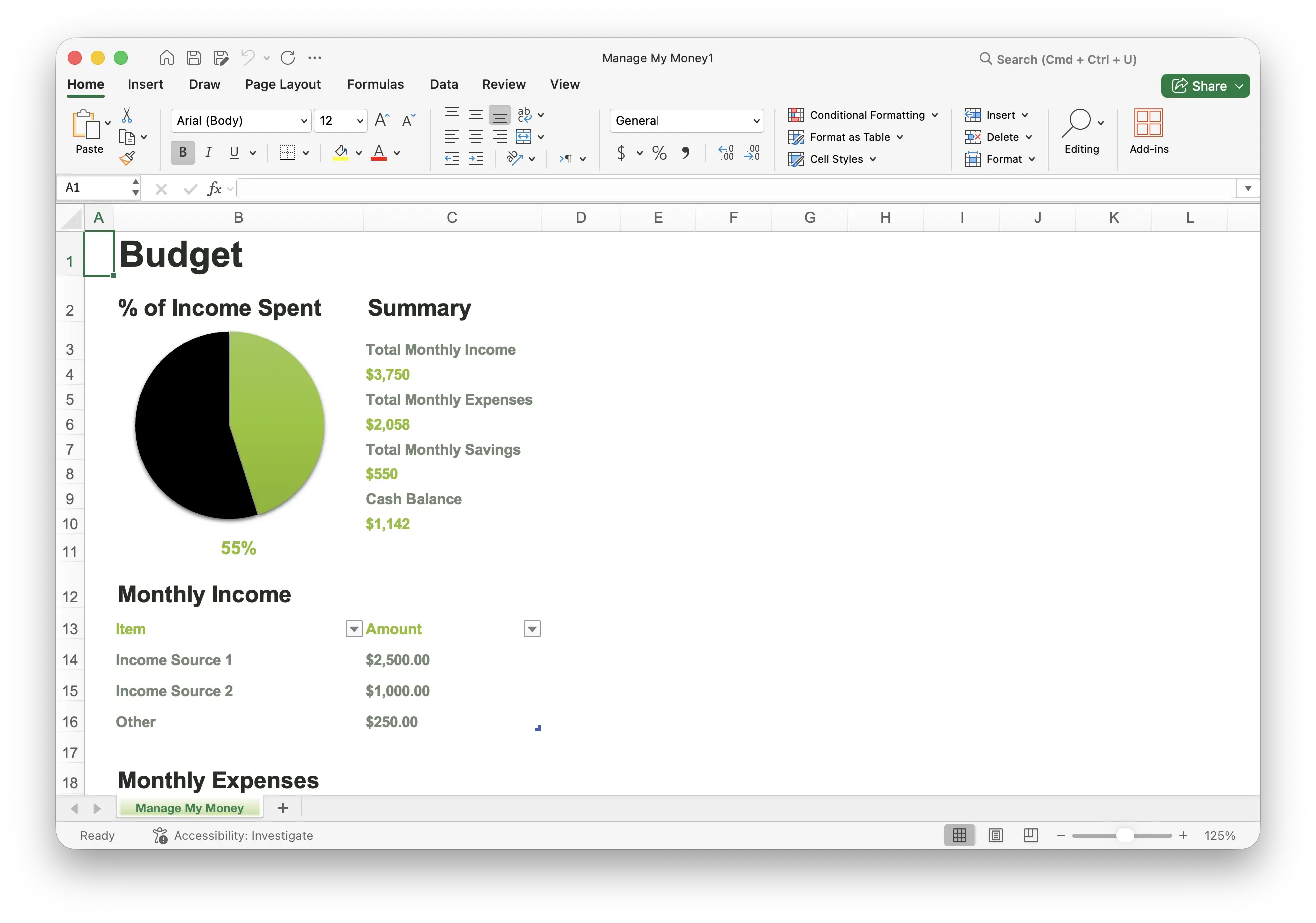
در Numbers، ساختن یک جدول زیبا، اضافه کردن نمودار، تغییر رنگها و آماده کردن یک گزارش ساده واقعاً راحت است. به همین دلیل، برای برنامهریزی شخصی، بودجهبندی ساده، لیست کارها، برنامه سفر، گزارشهای کوچک یا جدولهای سبک، تجربه خوبی ارائه میدهد.
Excel در نگاه اول جدیتر و شلوغتر است. منوها، تبها، ابزارها و گزینههای بیشتری دارد. همین موضوع شاید برای کاربر تازهکار کمی سنگین باشد، اما وقتی وارد کار حرفهای میشوید، همین امکانات بیشتر به نقطه قوت تبدیل میشوند. اگر قبلاً با Excel در ویندوز کار کرده باشید، نسخه مک هم برایتان آشناست، حتی اگر بعضی میانبرها و جزئیات محیط کمی فرق داشته باشند.
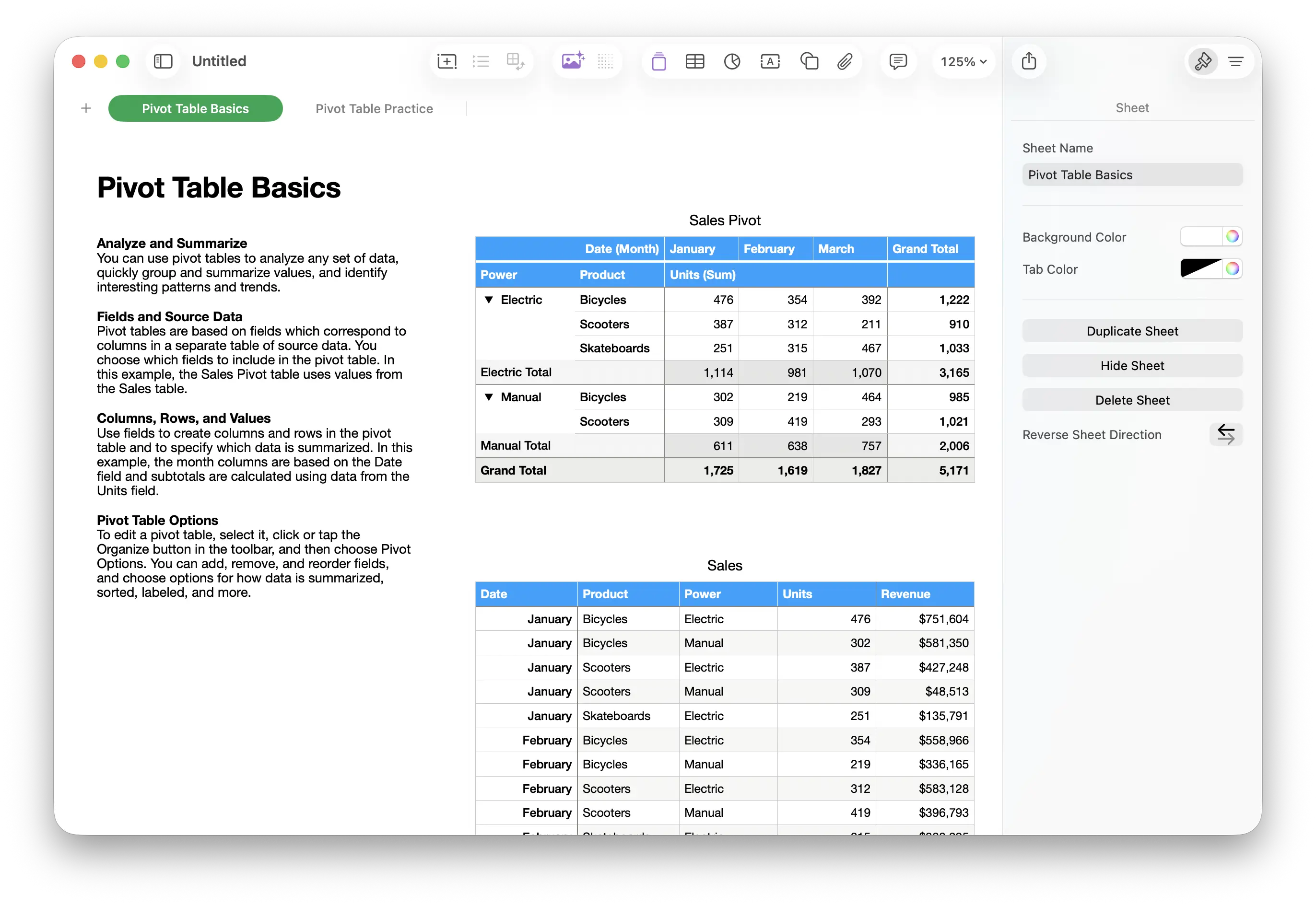
برای کاربر مک بوک، انتخاب از نظر تجربه کاربری به سطح نیاز بستگی دارد. اگر محیط ساده میخواهید، Numbers شروع راحتتری دارد. اگر ابزار کاملتر میخواهید، Excel مسیر جدیتری است.
فرمولها، توابع و کار با دادههای سنگین
فرمولها جایی هستند که تفاوت Excel و Numbers واضحتر میشود. Numbers برای محاسبات معمولی، جمع، میانگین، درصد، شرطهای ساده، تاریخ، جدولهای سبک و گزارشهای روزمره کافی است. اگر استفاده شما در همین سطح است، احتمالاً با Numbers به مشکل جدی نمیخورید.
اما Excel برای فرمولنویسی پیشرفته، فایلهای مالی، گزارشهای تحلیلی، مدلسازی، کار با دادههای زیاد، PivotTable، فیلترهای پیشرفته و ابزارهای جدیتر ساخته شده است. بسیاری از فایلهایی که در شرکتها، تیمهای مالی، فروش، حسابداری و مدیریت پروژه استفاده میشوند، بر اساس امکانات Excel طراحی شدهاند.
موضوع فقط تعداد فرمولها نیست. مسئله اصلی این است که اکوسیستم کاری جهان تا حد زیادی با Excel هماهنگ است. وقتی یک فایل مالی پیچیده از حسابدار، مدیر فروش یا همکار دریافت میکنید، معمولاً انتظار میرود همان فایل را در Excel باز کنید، تغییر دهید و دوباره ارسال کنید. باز کردن چنین فایلی در Numbers شاید ممکن باشد، اما همیشه تضمین نمیکند همه فرمولها، قالببندیها، نمودارها یا ویژگیها دقیقاً مثل فایل اصلی باقی بمانند.
اگر با دادههای سبک کار میکنید، Numbers کافی است. اگر فایلهای مهم، سنگین یا فرمولدار دارید، Excel انتخاب امنتری است.
سازگاری با فایلهای Excel و فرمتهای کاری
سازگاری فایلها یکی از مهمترین بخشهای مقایسه اکسل و Numbers روی مک است. اپل امکان باز کردن فایلهای Excel با پسوند xls و xlsx را در Numbers فراهم کرده است. همچنین در Numbers میتوانید فایل خود را با فرمت Excel خروجی بگیرید. این قابلیت برای بسیاری از کارهای ساده کافی است.
اما باید یک نکته را در نظر گرفت: باز شدن فایل Excel در Numbers همیشه به معنی حفظ صددرصدی ظاهر و عملکرد فایل نیست. اگر فایل شما ساده باشد، معمولاً مشکلی پیش نمیآید. اما اگر فایل شامل فرمولهای پیچیده، ماکرو، Pivot Table، قالببندی سنگین، نمودارهای خاص یا تنظیمات حرفهای باشد، احتمال تغییر در ظاهر یا عملکرد وجود دارد.
Excel از این نظر مطمئنتر است، چون فرمتهای xls و xlsx فرمتهای اصلی خود Excel هستند. وقتی قرار است فایلی را برای همکار، سازمان، دانشگاه، مشتری یا حسابدار ارسال کنید، استفاده از Excel ریسک بههمریختگی را کمتر میکند.
برای کاربران ایرانی هم این موضوع اهمیت زیادی دارد. بسیاری از فایلهای اداری، مالی، فاکتور، حقوق و دستمزد، لیست قیمت، موجودی انبار و گزارش فروش با Excel ساخته میشوند. اگر این فایلها را در Numbers باز کنید و بعد دوباره خروجی Excel بگیرید، بهتر است قبل از ارسال نهایی، فایل را یک بار در Excel بررسی کنید.
طراحی، نمودارها و گزارشهای قابل ارائه
Numbers در طراحی گزارشهای زیبا دست بالاتری دارد. اگر بخواهید یک جدول ساده را کنار نمودار، متن، تصویر و توضیحات قرار دهید، محیط Numbers انعطاف خوبی به شما میدهد. خروجی کار معمولاً تمیز، خلوت و مناسب ارائههای سبک است.
برای مثال، اگر میخواهید یک جدول بودجهبندی خانوادگی، گزارش فروش کوچک، برنامه سفر، جدول زمانبندی یا داشبورد ساده شخصی بسازید، Numbers میتواند خروجی چشمنوازتری بدهد. قالبهای آماده آن هم برای کاربران غیرحرفهای قابل استفادهاند.
Excel هم نمودار، قالببندی، جدول و ابزارهای گزارشسازی دارد، اما فلسفه طراحی آن بیشتر روی دقت، ساختار و تحلیل است تا ظاهر آزادانه. اگر گزارش شما قرار است در محیط کاری استفاده شود، Excel معمولاً انتخاب قابل اتکاتری است. اما اگر گزارش شما بیشتر جنبه ارائه، نمایش یا استفاده شخصی دارد، Numbers میتواند جذابتر باشد.
به زبان ساده، Numbers برای گزارشهای زیبا و سبک راحتتر است؛ Excel برای گزارشهای جدی و دادهمحور بهتر جواب میدهد.
همکاری تیمی و اشتراکگذاری فایلها
در همکاری تیمی، انتخاب بین Excel و Numbers تا حد زیادی به این بستگی دارد که تیم شما از چه اکوسیستمی استفاده میکند. اگر تیم شما با Microsoft 365، OneDrive، Teams و Outlook کار میکند، Excel انتخاب منطقیتری است. بسیاری از سازمانها و کسبوکارها فایلهای spreadsheet را با Excel مدیریت میکنند و اعضای تیم انتظار دارند فایل بدون مشکل در Excel باز شود.
اگر تیم شما کاملاً در اکوسیستم اپل است و همه از Apple ID، iCloud، Mac، iPad یا iPhone استفاده میکنند، Numbers هم میتواند گزینه راحتی باشد. همکاری روی فایلهای Numbers از طریق iCloud برای تیمهای کوچک و کارهای سبک قابل استفاده است.
اما در محیطهای کاری ترکیبی، یعنی جایی که بعضی افراد مک دارند، بعضی ویندوز دارند و بعضی با موبایل فایل را باز میکنند، Excel معمولاً سازگاری بهتری دارد. دلیلش ساده است: Excel روی مک، ویندوز، وب و موبایل در دسترس است و بسیاری از کاربران از قبل با فرمت آن کار کردهاند.
برای مکایزی و کاربران ایرانی مک، این بخش مهم است: اگر قرار است فایل را فقط خودتان استفاده کنید، Numbers کافی است. اگر قرار است فایل را برای دیگران بفرستید، مخصوصاً در محیط کاری، Excel انتخاب کمریسکتری است.
چه زمانی Numbers انتخاب بهتری است؟
Numbers زمانی انتخاب خوبی است که کار شما سبک، شخصی و داخل اکوسیستم اپل باشد. اگر میخواهید برای خودتان جدول هزینهها بسازید، برنامه ماهانه تنظیم کنید، یک لیست ساده آماده کنید یا گزارشی کوچک با ظاهر مرتب بسازید، Numbers کاملاً جواب میدهد.
کاربرانی که طراحی ساده و محیط خلوت را دوست دارند، معمولاً با Numbers راحتترند. در Numbers خیلی سریع میتوانید یک جدول زیبا بسازید، نمودار اضافه کنید و خروجی تمیزی بگیرید. برای کسی که نمیخواهد وارد دنیای فرمولهای پیچیده و ابزارهای حرفهای شود، همین سادگی یک مزیت واقعی است.
Numbers همچنین برای کسانی مناسب است که بیشتر با Mac، iPad و iPhone کار میکنند و فایلهایشان را داخل iCloud نگه میدارند. اگر همه دستگاههای شما اپلی هستند و نیازی به ارسال فایلهای پیچیده برای کاربران Excel ندارید، Numbers گزینه منطقی و کمهزینهای است.
چه زمانی Excel برای مک انتخاب بهتری است؟
Excel زمانی انتخاب بهتری است که فایلهای شما جدیتر و کاریتر باشند. اگر با گزارش مالی، حسابداری، فروش، موجودی، تحلیل داده، فرمولهای زیاد، PivotTable، فایلهای حجیم یا همکاری با افراد دیگر سروکار دارید، Excel انتخاب مطمئنتری است.
همچنین اگر فایلهایی دریافت میکنید که با Excel ساخته شدهاند، بهتر است همان فایلها را در Excel باز و ویرایش کنید. این کار احتمال تغییر قالببندی، خرابی فرمولها یا ناسازگاری خروجی را کمتر میکند.
برای دانشجویان، مدیران، حسابداران، تحلیلگران، فریلنسرها، تیمهای فروش و کسبوکارهایی که مرتب با فایلهای xlsx کار میکنند، Excel روی مک تقریباً ضروری است. حتی اگر Numbers را برای کارهای شخصی دوست داشته باشید، برای کار حرفهای داشتن Excel روی مک بوک خیال شما را راحتتر میکند.
بهترین گزینه برای کاربران ایرانی مک چیست؟
برای کاربران ایرانی مک، انتخاب بین Excel و Numbers فقط به امکانات برنامه مربوط نیست. باید به سازگاری فایلها، دسترسی به نسخه مناسب، نصب آسان، فعالسازی، فونت فارسی و نیازهای کاری هم توجه کرد.
اگر استفاده شما سبک است، فایلها را برای خودتان میسازید و قرار نیست با سازمان یا تیم کاری تبادل فایل داشته باشید، Numbers انتخاب ساده و رایگانی است. اما اگر با فایلهای کاری، مالی، دانشگاهی یا اداری سروکار دارید، Excel انتخاب امنتر و کاربردیتری است.
در ایران، بسیاری از فایلهای اداری و مالی با Excel ساخته و ردوبدل میشوند. همین موضوع باعث میشود Excel برای بیشتر کاربران حرفهای مک اهمیت بیشتری داشته باشد. Numbers میتواند مکمل خوبی باشد، اما معمولاً جایگزین کامل Excel در محیطهای کاری ایرانی نیست.
نصب Excel روی مک با مکایزی
اگر بعد از مقایسه به این نتیجه رسیدید که Excel برای شما انتخاب بهتری است، مرحله بعدی نصب نسخه مناسب روی مک است. این مرحله برای بعضی کاربران دردسرساز میشود، چون باید نسخه سازگار با macOS و پردازنده دستگاه را انتخاب کنند.
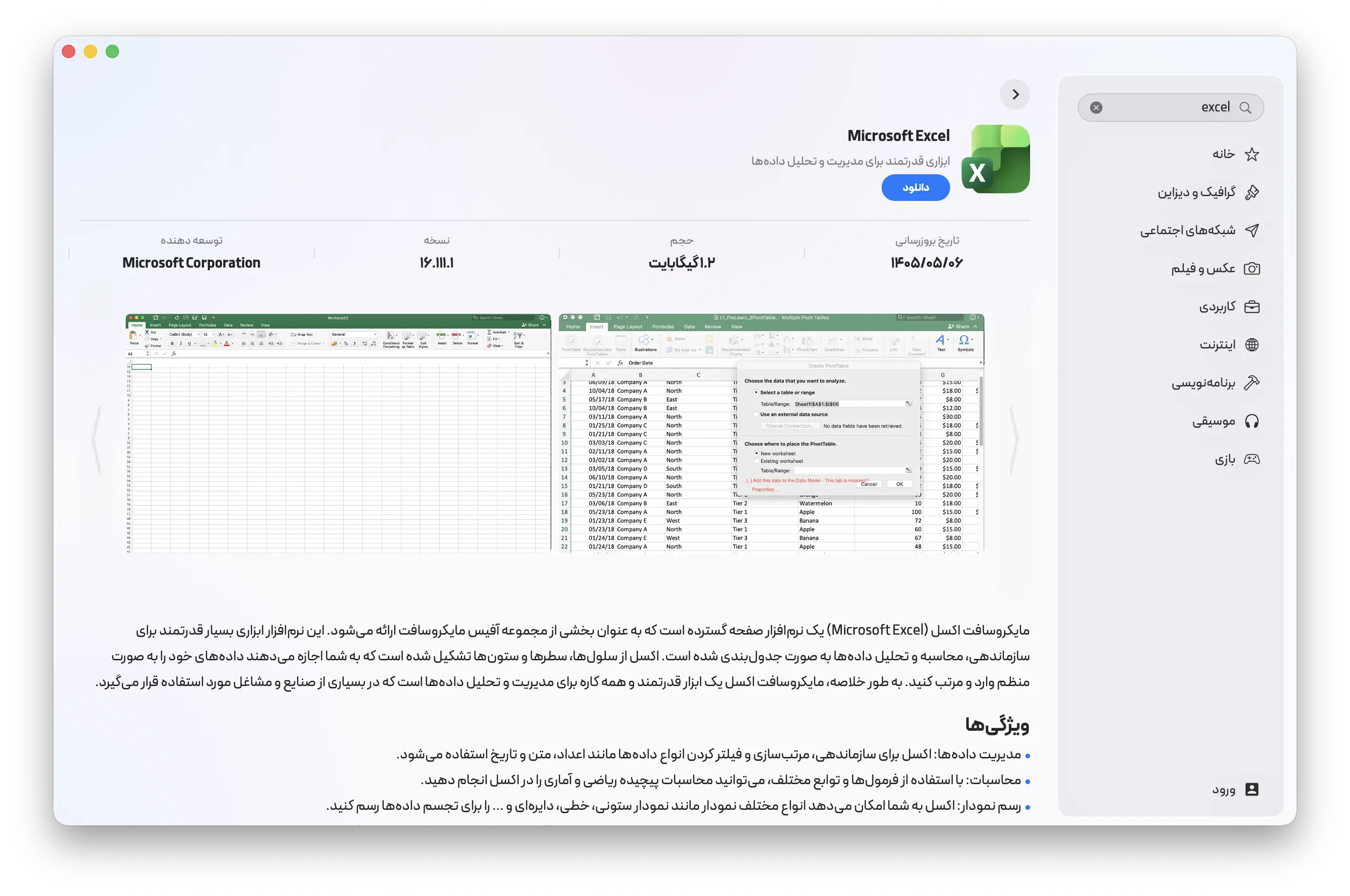
مکایزی این مسیر را سادهتر میکند. اپلیکیشن مکایزی نسخه macOS و نوع پردازنده مک شما، یعنی Intel یا Apple Silicon، را تشخیص میدهد و نسخه مناسب برنامه را در اختیار شما قرار میدهد. این موضوع مخصوصاً برای مک بوکهای جدید با تراشههای M1، M2، M3 و M4 اهمیت دارد.
برای نصب Excel یا مجموعه Microsoft Office، کافی است وارد اپلیکیشن مکایزی شوید، نام Excel یا Microsoft Office را جستجو کنید و نصب را شروع کنید. مکایزی فقط یک سایت دانلود فایل نیست؛ یک اپاستور نیتیو برای مک است که نصب و بهروزرسانی برنامهها را سادهتر میکند.
اگر در نصب، اجرا یا انتخاب نسخه مناسب به مشکل برخوردید، پشتیبانی مکایزی میتواند راهنمایی لازم را در اختیار شما قرار دهد. برای کاربرانی که تازه مک بوک خریدهاند یا از ویندوز به macOS مهاجرت کردهاند، همین پشتیبانی میتواند تفاوت بزرگی ایجاد کند.
جمعبندی
مقایسه اکسل و Numbers روی مک نشان میدهد که هیچکدام برای همه کاربران بهترین انتخاب مطلق نیستند. Numbers سادهتر، رایگانتر و هماهنگتر با اکوسیستم اپل است. برای کارهای سبک، شخصی و گزارشهای زیبا گزینه خوبی محسوب میشود.
Excel در طرف مقابل، جدیتر و حرفهایتر است. سازگاری بهتر با فایلهای کاری، امکانات کاملتر برای فرمولها و تحلیل داده، پشتیبانی بهتر در محیطهای سازمانی و استفاده گسترده در ایران باعث میشود برای بسیاری از کاربران مک بوک انتخاب مطمئنتری باشد.
اگر فقط چند جدول ساده برای خودتان میسازید، Numbers را امتحان کنید. اما اگر فایلهای Excel دریافت میکنید، گزارش مالی میسازید، با همکاران فایل ردوبدل میکنید یا به سازگاری کاملتر نیاز دارید، نصب Excel روی مک منطقیتر است.
برای نصب سادهتر Excel و Microsoft Office روی مک، مکایزی میتواند مسیر را کوتاهتر کند. با تشخیص نسخه macOS و پردازنده دستگاه، مکایزی کمک میکند نسخه مناسب برنامه را نصب کنید و بدون درگیری با جزئیات فنی، سریعتر به ابزار موردنیازتان برسید.