
برای خیلی از کاربران مک بوک، اکسل یکی از آن برنامههایی است که تقریباً همیشه جایی در کارهای روزمره دارد. یک روز برای گزارش مالی بازش میکنید، یک روز برای لیست مشتریان، یک روز برای مدیریت هزینهها، یک روز هم برای فایلهای کاری یا دانشگاهی. اما وقتی تعداد ردیفها و ستونها زیاد میشود، کار کردن فقط با ماوس و ترکپد خیلی زود خستهکننده میشود.
اینجاست که کلیدهای میانبر اکسل در مک واقعاً به کار میآیند. اگر چند شورتکات اصلی را بلد باشید، بسیاری از کارهایی که با چند کلیک انجام میدادید، با یک ترکیب ساده از کیبورد انجام میشود. این موضوع مخصوصاً برای کاربرانی مهم است که تازه از ویندوز به مک آمدهاند و هنوز به جایگزینهای Command، Option و Fn عادت نکردهاند.
در این مقاله، ۳۵ کلید میانبر اکسل در مک را بهصورت دستهبندیشده مرور میکنیم. ابتدا یک چیتشیت سریع میبینید تا همه میانبرها را یکجا داشته باشید، بعد هر بخش را کمی بیشتر توضیح میدهیم تا بدانید هر میانبر دقیقاً کجا به درد میخورد.
چیتشیت سریع کلیدهای میانبر اکسل در مک
اگر فقط میخواهید یک نگاه سریع به مهمترین میانبرهای Excel در مک داشته باشید، جدول زیر برای همین کار آماده شده است. میتوانید این بخش را ذخیره کنید یا هنگام کار با فایلهای اکسل کنار دستتان داشته باشید.
| دسته | کاربرد | میانبر در اکسل مک |
|---|---|---|
| عمومی | کپی کردن سلول یا محدوده انتخابشده | Command + C |
| عمومی | چسباندن محتوا | Command + V |
| عمومی | بریدن محتوا | Command + X |
| عمومی | برگشت به مرحله قبل | Command + Z |
| عمومی | انجام دوباره آخرین عمل | Command + Y یا Command + Shift + Z |
| عمومی | ذخیره فایل اکسل | Command + S |
| عمومی | باز کردن فایل | Command + O |
| عمومی | ساخت Workbook جدید | Command + N |
| عمومی | بستن پنجره فایل فعلی | Command + W |
| عمومی | چاپ فایل اکسل | Command + P |
| عمومی | انتخاب همه سلولها | Command + A |
| عمومی | باز کردن پنجره Format Cells | Command + 1 |
| عمومی | باز کردن Paste Special | Command + Control + V یا Command + Option + V |
| حرکت در شیت | حرکت یک سلول بالا، پایین، چپ یا راست | کلیدهای جهتدار |
| حرکت در شیت | رفتن به انتهای ناحیه دادهها | Command + کلید جهتدار |
| حرکت در شیت | رفتن به ابتدای ردیف | Fn + Left Arrow |
| حرکت در شیت | رفتن به ابتدای شیت | Control + Fn + Left Arrow |
| حرکت در شیت | رفتن به آخرین سلول استفادهشده در شیت | Control + Fn + Right Arrow |
| حرکت در شیت | رفتن به شیت بعدی | Option + Right Arrow |
| حرکت در شیت | رفتن به شیت قبلی | Option + Left Arrow |
| جستجو | باز کردن Find | Command + F یا Control + F |
| جستجو | باز کردن Replace | Control + H یا Command + Shift + H |
| جستجو | باز کردن Go To | Control + G یا F5 |
| ورود داده | ویرایش سلول انتخابشده | F2 |
| ورود داده | ثبت مقدار و رفتن به سلول پایین | Return |
| ورود داده | ثبت مقدار و رفتن به سلول بالا | Shift + Return |
| ورود داده | ثبت مقدار و رفتن به سلول راست | Tab |
| ورود داده | ثبت مقدار و رفتن به سلول چپ | Shift + Tab |
| ورود داده | رفتن به خط جدید داخل همان سلول | Option + Return یا Control + Option + Return |
| ورود داده | پر کردن سلولهای پایین با مقدار سلول بالا | Command + D |
| ورود داده | پر کردن سلولهای سمت راست | Command + R |
| فرمول | شروع فرمولنویسی | = |
| فرمول | تبدیل رفرنس نسبی و مطلق مثل A1 و $A$1 | Command + T یا F4 |
| فرمول | درج AutoSum | Command + Shift + T |
| فرمول | نمایش یا پنهان کردن فرمولها بهجای مقدار سلولها | Control + کلید بکتیک |
چرا یاد گرفتن کلیدهای میانبر اکسل در مک مهم است؟
وقتی با یک فایل ساده اکسل کار میکنید، شاید کلیک کردن روی سلولها و منوها کافی باشد. اما در فایلهای بزرگتر، همین کلیکهای کوچک زمان زیادی میگیرند. جابهجایی بین شیتها، انتخاب محدودهها، ذخیره فایل، جستجوی مقدارها، وارد کردن داده و کپی کردن فرمولها اگر با کیبورد انجام شوند، هم سریعترند و هم تمرکز شما را کمتر بههم میزنند.
برای کاربران مک، یاد گرفتن این میانبرها یک دلیل مهم دیگر هم دارد. بیشتر آموزشهای اکسل در اینترنت بر اساس ویندوز نوشته شدهاند. در ویندوز معمولاً Ctrl نقش اصلی را دارد، اما در مک بسیاری از همان کارها با Command انجام میشوند. اگر این تفاوت را ندانید، ممکن است فکر کنید میانبرها در Excel مک کار نمیکنند، در حالی که فقط ترکیب کلیدها فرق دارد.
تفاوت کلیدهای مک با ویندوز در Excel
در مک، کلید Command که با علامت ⌘ هم شناخته میشود، در بسیاری از میانبرها نقش اصلی را دارد. مثلاً برای کپی کردن در اکسل مک باید از Command + C استفاده کنید، نه Ctrl + C. کلید Option هم در بعضی موارد شبیه Alt در ویندوز عمل میکند. کلید Control هم در مک وجود دارد، اما کاربردش همیشه مثل Ctrl ویندوز نیست.
در مک بوکها، میانبرهایی که با کلیدهای Function مثل F2، F4 یا F5 کار میکنند ممکن است در ابتدا مستقیم اجرا نشوند. دلیلش این است که macOS از ردیف بالای کیبورد برای کارهایی مثل تغییر روشنایی صفحه، تنظیم صدا و Mission Control استفاده میکند. اگر یک میانبر Function کار نکرد، معمولاً باید کلید Fn را هم نگه دارید یا تنظیمات Function Keys را در System Settings تغییر دهید.
میانبرهای عمومی اکسل در مک
میانبرهای عمومی همانهایی هستند که تقریباً در هر فایل اکسل به کارتان میآیند. حتی اگر کاربر حرفهای Excel نباشید، این بخش را بهتر است جدی بگیرید، چون بیشتر کارهای روزمره با همین چند میانبر سریعتر انجام میشود.
| کاربرد | میانبر در اکسل مک |
|---|---|
| کپی کردن سلول یا محدوده انتخابشده | Command + C |
| چسباندن محتوا | Command + V |
| بریدن محتوا | Command + X |
| برگشت به مرحله قبل | Command + Z |
| انجام دوباره آخرین عمل | Command + Y یا Command + Shift + Z |
| ذخیره فایل اکسل | Command + S |
| باز کردن فایل | Command + O |
| ساخت Workbook جدید | Command + N |
| بستن پنجره فایل فعلی | Command + W |
| چاپ فایل اکسل | Command + P |
| انتخاب همه سلولها | Command + A |
| باز کردن پنجره Format Cells | Command + 1 |
| باز کردن Paste Special | Command + Control + V یا Command + Option + V |
اگر با فایلهای کاری یا مالی سروکار دارید، ذخیره کردن فایل را به عادت تبدیل کنید. میانبر Command + S شاید ساده به نظر برسد، اما یکی از همان شورتکاتهایی است که جلوی دردسرهای بزرگ را میگیرد. وقتی چندین تغییر روی یک فایل دادهاید، ذخیره نکردن میتواند همه چیز را خراب کند.
میانبر Command + 1 هم از آن میانبرهایی است که بعد از چند بار استفاده، احتمالاً همیشه سراغش میروید. با این ترکیب، پنجره Format Cells باز میشود و میتوانید نوع عدد، تاریخ، فونت، رنگ، حاشیه، تراز متن و ظاهر سلول را سریعتر تنظیم کنید.
میانبرهای حرکت در شیت اکسل
در فایلهای کوچک، حرکت با ماوس مشکلی ندارد. اما وقتی یک فایل چند صد یا چند هزار ردیف دارد، اسکرول کردن دیگر روش خوبی نیست. میانبرهای حرکت در شیت کمک میکنند سریعتر بین سلولها، جدولها و Sheetهای مختلف جابهجا شوید.
| کاربرد | میانبر در اکسل مک |
|---|---|
| حرکت یک سلول بالا، پایین، چپ یا راست | کلیدهای جهتدار |
| رفتن به انتهای ناحیه دادهها | Command + کلید جهتدار |
| رفتن به ابتدای ردیف | Fn + Left Arrow |
| رفتن به ابتدای شیت | Control + Fn + Left Arrow |
| رفتن به آخرین سلول استفادهشده در شیت | Control + Fn + Right Arrow |
| رفتن به شیت بعدی | Option + Right Arrow |
| رفتن به شیت قبلی | Option + Left Arrow |
برای فایلهای جدولی، Command + کلیدهای جهتدار یکی از مهمترین میانبرهاست. اگر داخل یک ستون پر از داده باشید، Command + Down Arrow شما را به انتهای همان محدوده میبرد. همین کار با ماوس ممکن است چند ثانیه یا حتی بیشتر طول بکشد، مخصوصاً اگر فایل سنگین باشد.
برای جابهجایی بین شیتها هم Option + Right Arrow و Option + Left Arrow بسیار کاربردی هستند. اگر فایل شما چند تب دارد، لازم نیست هر بار نشانگر را پایین صفحه ببرید و روی نام شیت کلیک کنید.
میانبرهای جستجو و جایگزینی در اکسل مک
وقتی دنبال یک عدد، نام، کد محصول، تاریخ یا عبارت خاص در یک فایل بزرگ هستید، جستجوی دستی منطقی نیست. اینجا میانبرهای Find، Replace و Go To کار را خیلی سریعتر میکنند.
| کاربرد | میانبر در اکسل مک |
|---|---|
| باز کردن Find | Command + F یا Control + F |
| باز کردن Replace | Control + H یا Command + Shift + H |
| باز کردن Go To | Control + G یا F5 |
برای پیدا کردن سریع یک مقدار، Command + F معمولاً کافی است. کافی است عبارت یا عدد موردنظر را وارد کنید تا Excel آن را در فایل پیدا کند. اگر میخواهید یک مقدار را در چند جای فایل تغییر دهید، Replace کاربرد بیشتری دارد.
برای رفتن به یک سلول مشخص، Go To راه سریعتری است. مثلاً اگر میخواهید مستقیم به سلول H250 بروید، لازم نیست چندین بار اسکرول کنید. آدرس سلول را وارد میکنید و اکسل همانجا را باز میکند.
میانبرهای ورود و ویرایش داده در Excel مک
وارد کردن داده بخش بزرگی از کار با اکسل است. اگر برای هر تغییر کوچک دوبار روی سلول کلیک کنید، بین سلولها با ماوس حرکت کنید و برای هر ردیف دوباره دستتان را از کیبورد بردارید، سرعت کار پایین میآید. میانبرهای این بخش برای همین کارهای تکراری ساخته شدهاند.
| کاربرد | میانبر در اکسل مک |
|---|---|
| ویرایش سلول انتخابشده | F2 |
| ثبت مقدار و رفتن به سلول پایین | Return |
| ثبت مقدار و رفتن به سلول بالا | Shift + Return |
| ثبت مقدار و رفتن به سلول راست | Tab |
| ثبت مقدار و رفتن به سلول چپ | Shift + Tab |
| رفتن به خط جدید داخل همان سلول | Option + Return یا Control + Option + Return |
| پر کردن سلولهای پایین با مقدار سلول بالا | Command + D |
| پر کردن سلولهای سمت راست | Command + R |
میانبر F2 برای ویرایش مستقیم سلول استفاده میشود. اگر روی مک بوک شما کار نکرد، احتمالاً باید Fn را هم همراه آن نگه دارید. این موضوع به تنظیمات کیبورد macOS بستگی دارد.
میانبر Option + Return برای زمانی مناسب است که میخواهید داخل یک سلول چند خط متن داشته باشید. مثلاً اگر در یک سلول توضیح، آدرس، یادداشت یا متن طولانی مینویسید، با این میانبر میتوانید خط جدید بسازید، بدون اینکه از سلول خارج شوید.
میانبرهای Command + D و Command + R هم برای پر کردن سریع دادهها کاربرد دارند. اولی مقدار سلول بالایی را به سلولهای پایین میآورد و دومی مقدار سلول سمت چپ را به سلولهای سمت راست منتقل میکند. اگر با فرمهای تکراری، جدولهای مالی یا فرمولهای مشابه کار میکنید، این دو میانبر زیاد به کارتان میآیند.
میانبرهای فرمولنویسی در اکسل مک
فرمولها بخش اصلی قدرت اکسل هستند. حتی اگر کاربر حرفهای نباشید، احتمالاً با جمع، میانگین، درصد، شرطها، ضرب، تقسیم یا ارجاع به سلولها کار میکنید. چند میانبر ساده میتواند فرمولنویسی را سریعتر و خطای آن را کمتر کند.
| کاربرد | میانبر در اکسل مک |
|---|---|
| شروع فرمولنویسی | = |
| تبدیل رفرنس نسبی و مطلق مثل A1 و $A$1 | Command + T یا F4 |
| درج AutoSum | Command + Shift + T |
| نمایش یا پنهان کردن فرمولها بهجای مقدار سلولها | Control + کلید بکتیک |
برای شروع هر فرمول، کافی است علامت مساوی را تایپ کنید. بعد از آن میتوانید تابع، آدرس سلول یا محدوده داده را وارد کنید. مثلاً برای جمع چند سلول، فرمول با مساوی شروع میشود و بعد تابع SUM یا محدوده سلولها میآید.
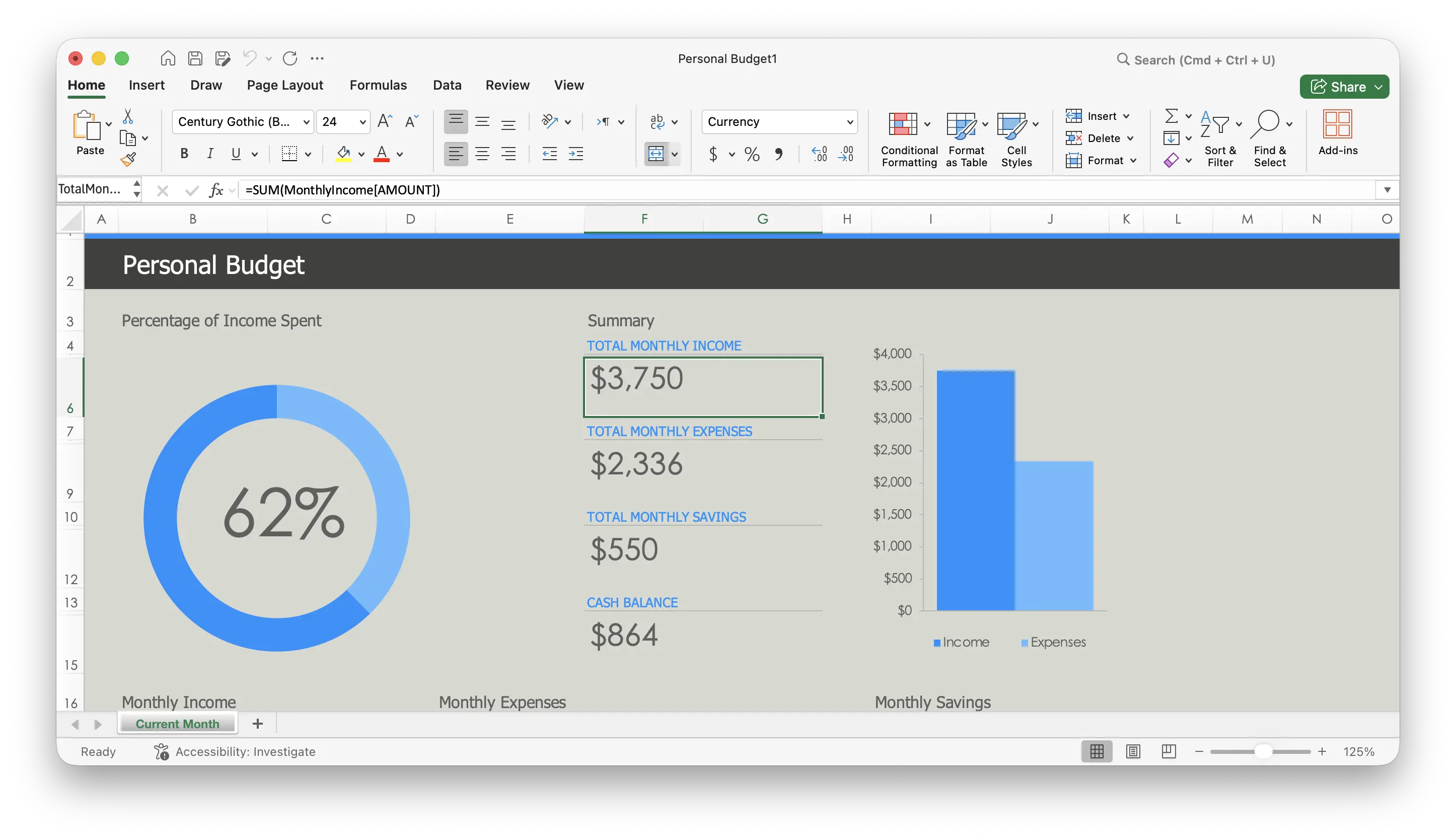
میانبر Command + T یا F4 هنگام کار با رفرنسهای نسبی و مطلق کاربرد دارد. اگر با فرمولهایی مثل A1، $A$1، A$1 یا $A1 کار میکنید، این میانبر کمک میکند سریعتر بین حالتهای مختلف جابهجا شوید.
میانبر Control + کلید بکتیک هم برای بررسی فرمولها مفید است. با این میانبر میتوانید بهجای خروجی نهایی، خود فرمولهای داخل سلولها را ببینید. این کار برای عیبیابی فایلهای مالی، گزارشهای فرمولدار و جدولهای پیچیده بسیار کاربردی است.
کدام میانبرهای Excel در مک را اول یاد بگیریم؟
لازم نیست همه ۳۵ میانبر را از همان روز اول حفظ کنید. اگر تازه با Excel در مک کار میکنید، بهتر است از چند میانبر پرکاربرد شروع کنید: Command + C، Command + V، Command + Z، Command + S، Command + A، Command + F، Command + 1، Command + D، Command + R و Option + Return.
بعد از اینکه این میانبرها برایتان عادی شد، سراغ میانبرهای حرکت در شیت و فرمولنویسی بروید. بهترین روش یادگیری این است که هر بار چند میانبر را در کار واقعی استفاده کنید. حفظ کردن یک فهرست بلند معمولاً نتیجه زیادی ندارد، اما استفاده روزانه باعث میشود شورتکاتها به عادت تبدیل شوند.
چرا بعضی میانبرهای اکسل در مک کار نمیکنند؟
گاهی کاربر میانبر را درست میزند، اما Excel واکنشی نشان نمیدهد. این اتفاق معمولاً به یکی از سه دلیل رخ میدهد: تداخل میانبر با تنظیمات macOS، نیاز به استفاده از کلید Fn، یا تفاوت چیدمان کیبورد.
این مشکل بیشتر درباره کلیدهای Function دیده میشود. مثلاً ممکن است F2 بهجای ویرایش سلول، یکی از قابلیتهای سیستم را اجرا کند. در چنین حالتی، ابتدا Fn + F2 را امتحان کنید. اگر مشکل ادامه داشت، از System Settings وارد بخش Keyboard شوید و تنظیمات Function Keys را بررسی کنید.
در بعضی کیبوردها هم محل کلید بکتیک با چیزی که در آموزشها میبینید فرق دارد. اگر میانبر نمایش فرمولها کار نکرد، بررسی کنید علامت بکتیک در چیدمان کیبورد شما دقیقاً با کدام کلید تایپ میشود.
نصب Excel روی مک با مکایزی
برای استفاده از این میانبرها، قبل از هر چیز باید نسخه درست Excel روی مک شما نصب شده باشد. نصب Excel روی مک همیشه مثل ویندوز ساده و یکسان نیست. نسخه macOS، مدل پردازنده، Intel یا Apple Silicon بودن دستگاه و سازگاری برنامه همگی مهماند.
مکایزی نصب Excel و سایر برنامههای Office را برای کاربران ایرانی سادهتر میکند. بهجای اینکه بین نسخههای مختلف بگردید یا نگران سازگاری با مک بوک خود باشید، میتوانید از داخل اپلیکیشن مکایزی Excel را نصب کنید. مکایزی نسخه سیستمعامل و پردازنده مک شما را تشخیص میدهد و نسخه مناسب را در اختیار شما قرار میدهد.
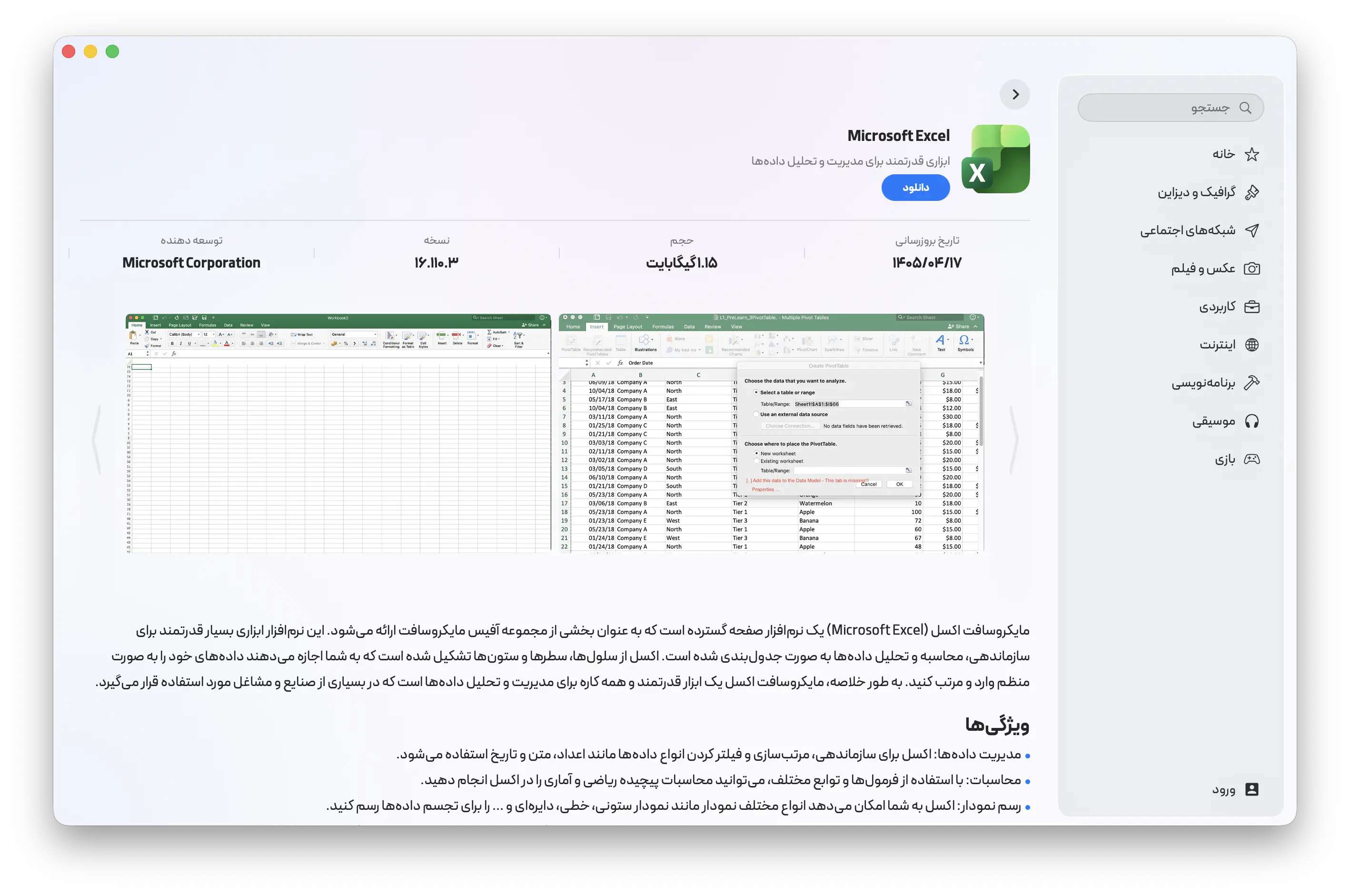
اگر بعد از نصب Excel با مشکل اجرا، سازگاری یا نسخه نامناسب روبهرو شوید، پشتیبانی مکایزی میتواند شما را راهنمایی کند. این موضوع برای کاربرانی که تازه مک بوک خریدهاند یا از ویندوز به macOS مهاجرت کردهاند، اهمیت بیشتری دارد.