
گاهی حذف کردن Microsoft Office از مک فقط به کشیدن Word و Excel به سطل زباله ختم نمیشود. ممکن است برنامهها از پوشه Applications پاک شوند، اما فایلهای کش، تنظیمات، دادههای Outlook، فایلهای لایسنس، Group Containers و بعضی فایلهای سرویسهای مایکروسافت همچنان در Library باقی بمانند. همین فایلهای باقیمانده ممکن است بعداً هنگام نصب دوباره آفیس، فعالسازی، اجرای Word یا باز شدن Excel مشکل ایجاد کنند.
اگر آفیس روی مک شما درست اجرا نمیشود، مدام کرش میکند، با خطای فعالسازی روبهرو میشوید یا میخواهید نسخه فعلی را کامل پاک کنید و نسخه مناسبتری نصب کنید، بهتر است حذف را کامل و مرحلهبهمرحله انجام دهید. در این مقاله، ابتدا برنامههای آفیس را با CleanMyMac پاک میکنیم و بعد با استفاده از Terminal، فایلهای باقیمانده را از مسیرهای مشخص حذف میکنیم.
قبل از شروع یک نکته مهم را جدی بگیرید: اگر از Outlook استفاده میکنید، حتماً از اطلاعات مهم، ایمیلها، آرشیوها و حسابهای خود بکاپ بگیرید. حذف پوشههای مربوط به Microsoft Office میتواند دادههای محلی Outlook را هم پاک کند.
چرا حذف کامل آفیس روی مک فقط با پاک کردن آیکون برنامهها انجام نمیشود؟
در macOS، بسیاری از برنامهها فقط داخل پوشه Applications نیستند. وقتی برنامهای مثل Word، Excel، PowerPoint یا Outlook را نصب و اجرا میکنید، macOS و خود برنامه فایلهای مختلفی در Library میسازند. این فایلها میتوانند شامل تنظیمات کاربر، کش، دادههای ذخیرهشده، اطلاعات لایسنس، فایلهای کمکی، گزارش خطا و دادههای مرتبط با حساب کاربری باشند.
به همین دلیل، اگر فقط آیکون برنامههای آفیس را از Applications به Trash منتقل کنید، بخش اصلی برنامه حذف میشود، اما همه فایلهای مرتبط الزاماً پاک نمیشوند. این روش برای حذف ساده کافی است، اما برای نصب تمیز، رفع خطای فعالسازی یا پاکسازی کامل مناسب نیست.
حذف کامل آفیس زمانی اهمیت بیشتری پیدا میکند که میخواهید نسخه دیگری از Office را نصب کنید، بین نسخههای مختلف Microsoft 365 و Office جابهجا شوید، مشکل لایسنس دارید یا نسخه قبلی درست کار نمیکرده است.
مرحله اول: حذف برنامههای آفیس با CleanMyMac
سادهترین نقطه شروع برای پاک کردن آفیس از مک، استفاده از ابزار Uninstaller در CleanMyMac است. این ابزار فقط خود برنامه را حذف نمیکند؛ بلکه فایلهای وابسته و باقیماندههایی را هم که در مسیرهای مختلف مک ذخیره شدهاند بررسی میکند. برای بیشتر کاربران، این روش از حذف دستی برنامهها مطمئنتر و قابل فهمتر است.
برای شروع، CleanMyMac را باز کنید و از منوی کناری وارد بخش Applications شوید. سپس Scan را اجرا کنید تا برنامههای نصبشده روی مک بررسی شوند. بعد از پایان اسکن، وارد بخش Uninstaller شوید و برنامههای مربوط به Microsoft Office را پیدا کنید.
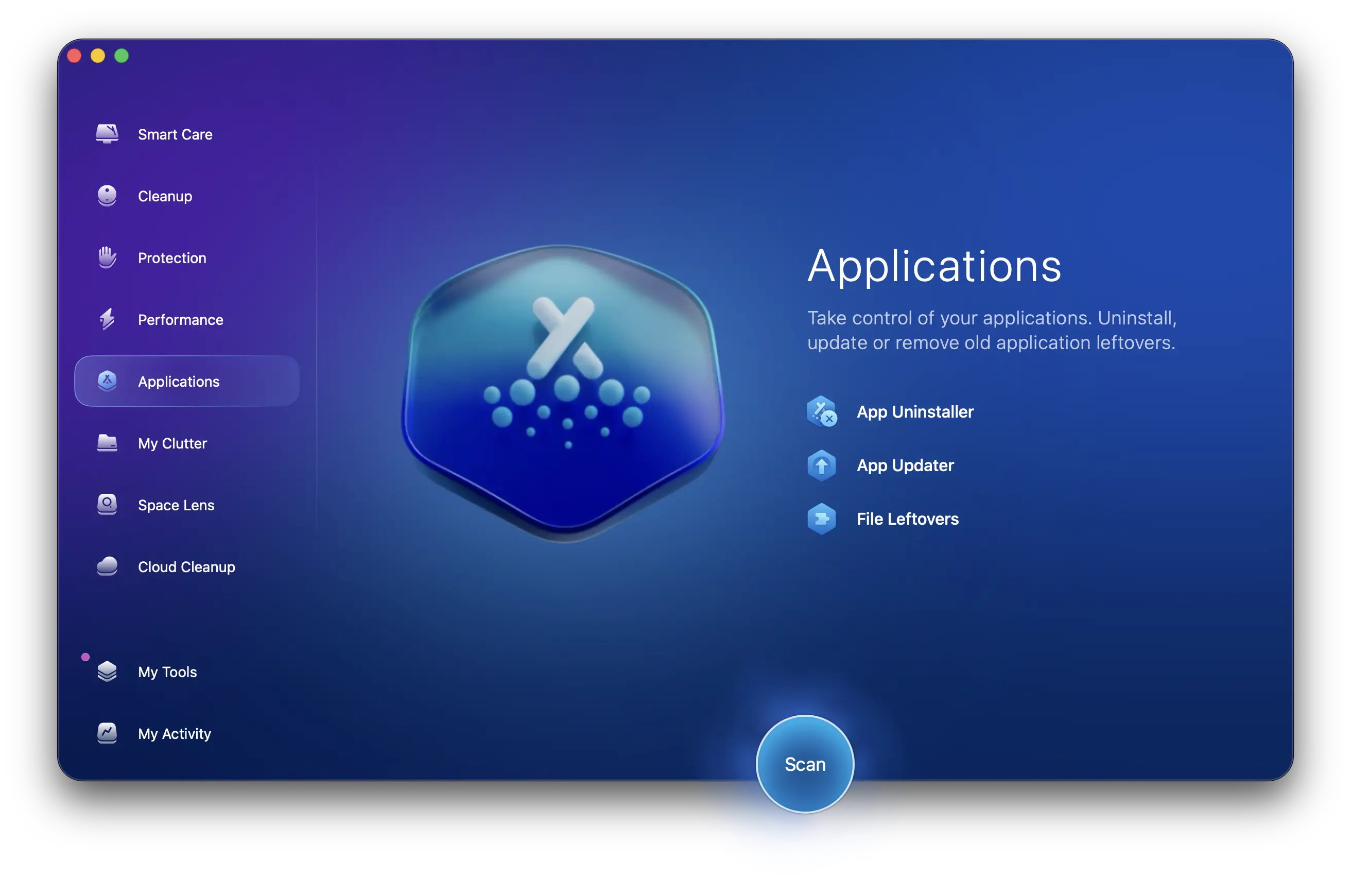
در این بخش معمولاً برنامههایی مثل Microsoft Word، Microsoft Excel، Microsoft PowerPoint، Microsoft Outlook و Microsoft OneNote دیده میشوند. اگر قصد دارید کل مجموعه آفیس را حذف کنید، همه این برنامهها را انتخاب کنید. سپس گزینه Uninstall را بزنید تا CleanMyMac برنامهها و فایلهای مرتبطی را که تشخیص میدهد حذف کند.
دانلود برنامه CleanMyMac با اپاستور مکایزی این مرحله برای بیشتر کاربرا ن بخش زیادی از کار را انجام میدهد. با این حال، اگر هدف شما حذف کاملاً تمیز Office است، بهتر است بعد از CleanMyMac، فایلهای باقیمانده را هم با Terminal بررسی و پاک کنید. مخصوصاً اگر مشکل شما فعالسازی، نصب مجدد یا باقی ماندن دادههای قدیمی Outlook باشد.
قبل از شروع حذف آفیس چه کارهایی انجام دهیم؟
قبل از حذف برنامههای آفیس، همه فایلهای باز Word، Excel، PowerPoint و Outlook را ذخیره کنید. اگر سندی باز مانده باشد و برنامه بسته شود، ممکن است تغییرات ذخیرهنشده از بین بروند.
سپس همه برنامههای Office را ببندید. برای اطمینان بیشتر، میتوانید از منوی بالای صفحه روی نام هر برنامه کلیک کنید و Quit را بزنید. اگر برنامهای هنگ کرده است، از Force Quit استفاده کنید.
اگر از Outlook استفاده میکنید، قبل از حذف کامل، وضعیت ایمیلها و دادههای محلی خود را بررسی کنید. کاربرانی که ایمیلهایشان فقط روی سرور است معمولاً بعد از نصب دوباره میتوانند حساب را اضافه کنند، اما اگر آرشیو محلی یا دادههای خاصی دارید، بدون بکاپ حذف کامل انجام ندهید.
پاک کردن Word، Excel، PowerPoint و Outlook با CleanMyMac
بعد از اجرای اسکن در CleanMyMac، برنامههای آفیس را از فهرست برنامهها انتخاب کنید. بهتر است فقط مواردی را انتخاب کنید که مطمئن هستید مربوط به Microsoft Office هستند. اگر از برنامههای دیگر مایکروسافت مثل Teams، OneDrive یا Visual Studio Code استفاده میکنید، دقت کنید آنها را اشتباهی انتخاب نکنید.
پس از انتخاب برنامههای آفیس، روی Uninstall کلیک کنید. CleanMyMac فایلهای اصلی برنامه و بخشی از فایلهای مرتبط را حذف میکند. بعد از پایان فرایند، یکبار Applications را بررسی کنید و مطمئن شوید Word، Excel، PowerPoint، Outlook و OneNote از پوشه Applications حذف شدهاند.
اگر هنوز آیکون برنامهها در Dock دیده میشود، روی هر آیکون راستکلیک کنید، وارد Options شوید و Remove from Dock را بزنید. باقی ماندن آیکون در Dock به معنی نصب بودن برنامه نیست؛ گاهی فقط میانبر قدیمی باقی مانده است.
بررسی فایلهای باقیمانده بعد از حذف با CleanMyMac
بعد از حذف برنامهها، بهتر است در CleanMyMac بخش مربوط به Leftovers یا فایلهای باقیمانده را بررسی کنید. اگر CleanMyMac فایلهایی مرتبط با Microsoft یا Office پیدا کرد، آنها را با دقت بخوانید و فقط مواردی را حذف کنید که مطمئن هستید مربوط به آفیس هستند.
اگر میخواهید حذف را دقیقتر انجام دهید، مرحله بعدی را با Terminal انجام دهید. در این مرحله، مسیرهایی را پاک میکنیم که در حذف کامل Office for Mac اهمیت دارند و معمولاً در پوشه Library کاربر ذخیره میشوند.
مرحله دوم: پاک کردن کامل کش و فایلهای باقیمانده آفیس با کامند لاین
در این مرحله از Terminal استفاده میکنیم. اگر با Terminal آشنا نیستید، دستورات را بدون تغییر اجرا کنید و قبل از Enter زدن، متن آنها را دقیق بخوانید. بهتر است بهجای حذف مستقیم با rm، فایلها را به یک پوشه داخل Trash منتقل کنیم. این روش محتاطانهتر است، چون اگر متوجه شدید فایلی را اشتباهی منتقل کردهاید، هنوز فرصت بررسی دارید.
برای باز کردن Terminal، کلیدهای Command + Space را بزنید، عبارت Terminal را تایپ کنید و Enter بزنید.
ساخت یک پوشه موقت در Trash برای فایلهای آفیس
حالا یک پوشه داخل Trash میسازیم تا فایلهای باقیمانده آفیس را به آن منتقل کنیم:
bash
OFFICE_TRASH="$HOME/.Trash/Office_Remnants_$(date +%Y%m%d_%H%M%S)"
mkdir -p "$OFFICE_TRASH"
echo "$OFFICE_TRASH"
این دستورها یک پوشه با نامی شبیه Office_Remnants_20260726_153000 داخل Trash میسازند. فایلهایی که در ادامه منتقل میشوند، داخل همین پوشه قرار میگیرند.
حذف فایلهای Container مربوط به آفیس
بخش مهمی از فایلهای باقیمانده Office در مسیر Containers داخل Library کاربر قرار دارد. برای انتقال این پوشهها به Trash، دستور زیر را اجرا کنید:
bash
for item in \
"$HOME/Library/Containers/Microsoft Error Reporting" \
"$HOME/Library/Containers/Microsoft Excel" \
"$HOME/Library/Containers/com.microsoft.netlib.shipassertprocess" \
"$HOME/Library/Containers/com.microsoft.Office365ServiceV2" \
"$HOME/Library/Containers/Microsoft Outlook" \
"$HOME/Library/Containers/Microsoft PowerPoint" \
"$HOME/Library/Containers/com.microsoft.RMS-XPCService" \
"$HOME/Library/Containers/Microsoft Word" \
"$HOME/Library/Containers/Microsoft OneNote"
do
  if [ -e "$item" ]; then
    mv "$item" "$OFFICE_TRASH/"
    echo "Moved: $item"
  else
    echo "Not found: $item"
  fi
done
اگر بعضی مسیرها پیدا نشدند، طبیعی است. همه نسخههای Office دقیقاً فایلهای یکسانی نمیسازند و ممکن است بعضی برنامهها روی مک شما نصب نبوده باشند.
حذف فایلهای Group Container مربوط به آفیس
حالا نوبت پوشههای Group Containers است. این بخش بسیار مهم است، چون دادههای مشترک بین برنامههای Office در اینجا قرار میگیرند. اگر از Outlook استفاده میکنید، قبل از اجرای این دستورها حتماً مطمئن شوید از دادههای مهم خود بکاپ دارید.
bash
for item in \
"$HOME/Library/Group Containers/UBF8T346G9.ms" \
"$HOME/Library/Group Containers/UBF8T346G9.Office" \
"$HOME/Library/Group Containers/UBF8T346G9.OfficeOsfWebHost"
do
  if [ -e "$item" ]; then
    mv "$item" "$OFFICE_TRASH/"
    echo "Moved: $item"
  else
    echo "Not found: $item"
  fi
done
با انتقال این پوشهها، بسیاری از دادهها و تنظیمات باقیمانده Office از پروفایل کاربر حذف میشوند. دوباره تأکید میکنیم: اگر Outlook برای شما مهم است، بدون بکاپ این بخش را انجام ندهید.
حذف کشهای باقیمانده مربوط به Microsoft Office
در بعضی نصبها، فایلهای کش مربوط به Office در مسیر Caches باقی میمانند. برای انتقال آنها به Trash از دستور زیر استفاده کنید:
bash
find "$HOME/Library/Caches" -maxdepth 1 \( -iname "*microsoft*" -o -iname "*office*" \) -print -exec mv {} "$OFFICE_TRASH/" \;
این دستور فقط در سطح اول پوشه Caches جستجو میکند و مواردی را که در نامشان microsoft یا office دارند منتقل میکند. اگر خروجی چیزی نشان نداد، یعنی فایل قابل انتقالی در این سطح پیدا نشده است.
حذف Preferences و تنظیمات باقیمانده آفیس
فایلهای Preferences معمولاً تنظیمات برنامهها را نگه میدارند. برای انتقال فایلهای تنظیمات مرتبط با Microsoft Office، این دستور را اجرا کنید:
bash
find "$HOME/Library/Preferences" -maxdepth 1 \( -iname "*microsoft*" -o -iname "*office*" \) -print -exec mv {} "$OFFICE_TRASH/" \;
بعد از نصب مجدد Office، این تنظیمات دوباره ساخته میشوند. اگر مشکل شما از تنظیمات خراب یا ناسازگار باشد، حذف این فایلها میتواند به نصب تمیز کمک کند.
حذف Saved Application State برنامههای آفیس
macOS وضعیت بعضی برنامهها را برای باز شدن دوباره ذخیره میکند. برای حذف وضعیت ذخیرهشده برنامههای آفیس، دستور زیر را اجرا کنید:
bash
find "$HOME/Library/Saved Application State" -maxdepth 1 \( -iname "*microsoft*" -o -iname "*office*" \) -print -exec mv {} "$OFFICE_TRASH/" \;
این مرحله ضروریترین بخش حذف آفیس نیست، اما برای پاکسازی کاملتر مفید است.
پاک کردن فایلهای لایسنس آفیس از مک
اگر مشکل شما فعالسازی آفیس، جابهجایی بین لایسنسها، خطای اشتراک یا باقی ماندن لایسنس قدیمی است، بهترین روش استفاده از ابزار رسمی Microsoft Office License Removal Tool است. این ابزار برای حذف فایلهای لایسنس Office روی مک ساخته شده و بعد از اجرا، لایسنسهای Microsoft 365 for Mac را از دستگاه حذف میکند.
پیشنهاد میشود برای حذف لایسنس، از ابزار رسمی مایکروسافت استفاده کنید، نه حذف دستی فایلهای ناشناس. قبل از اجرای این ابزار، اطلاعات حساب مایکروسافت و لایسنس خود را آماده داشته باشید، چون بعد از حذف لایسنس باید دوباره Office را فعال کنید.
حذف Microsoft AutoUpdate در صورت نیاز
Microsoft AutoUpdate برای بهروزرسانی برنامههای مایکروسافت روی مک استفاده میشود. اگر هنوز برنامههای دیگری از مایکروسافت روی مک دارید، مثل Teams، OneDrive یا Edge، بهتر است Microsoft AutoUpdate را حذف نکنید. اما اگر قصد دارید همه اجزای مرتبط با Office و Microsoft را از مک پاک کنید، میتوانید وجود آن را بررسی کنید.
برای پیدا کردن Microsoft AutoUpdate:
bash
ls "/Library/Application Support/Microsoft/MAU2.0/" 2>/dev/null
اگر فقط هدف شما حذف Office است، حذف Microsoft AutoUpdate همیشه ضروری نیست. اما اگر میخواهید آن را هم حذف کنید، بهتر است با احتیاط و فقط در صورتی این کار را انجام دهید که مطمئن هستید دیگر به برنامههای مایکروسافت روی مک نیاز ندارید.
ریاستارت کردن مک بعد از حذف کامل آفیس
بعد از حذف برنامهها و انتقال فایلهای باقیمانده به Trash، مک را ریاستارت کنید. ریاستارت باعث میشود فرایندهای باقیمانده، کشهای فعال و وضعیت قبلی برنامهها کاملتر پاک شوند.
بعد از ریاستارت، وارد Applications شوید و بررسی کنید برنامههای Office حذف شده باشند. سپس Spotlight را باز کنید و نام Word، Excel یا PowerPoint را جستجو کنید. اگر برنامهها هنوز پیدا میشوند، احتمالاً نسخه دیگری از آنها در مسیر دیگری نصب شده است.
مرحله سوم: بررسی نهایی بعد از پاک کردن کامل آفیس از مک
بعد از ریاستارت، چند بررسی ساده انجام دهید. ابتدا پوشه Applications را باز کنید و ببینید برنامههای Microsoft Word، Excel، PowerPoint، Outlook و OneNote وجود دارند یا نه. سپس Dock را بررسی کنید و آیکونهای باقیمانده را حذف کنید.
اگر میخواهید مطمئن شوید پوشههای اصلی Office از Library منتقل شدهاند، این دستور را اجرا کنید:
bash
ls "$HOME/Library/Containers" | grep -i microsoft
ls "$HOME/Library/Group Containers" | grep -i UBF8T346G9
اگر هنوز خروجی میبینید، ممکن است بعضی فایلهای Microsoft باقی مانده باشند. قبل از حذف هر مورد، بررسی کنید مربوط به Office است یا به برنامه دیگری از مایکروسافت مثل OneDrive، Teams، Edge یا Visual Studio Code تعلق دارد.
مطمئن شوید Word و Excel از Applications حذف شدهاند
برای بررسی سریع از Terminal هم میتوانید این دستور را اجرا کنید:
bash
ls /Applications | grep -i "Microsoft"
اگر هنوز برنامههای Microsoft Office در خروجی دیده میشوند، میتوانید آنها را دستی از Applications حذف کنید یا دوباره از CleanMyMac استفاده کنید.
بررسی فضای آزادشده بعد از حذف آفیس
بعد از پاک کردن آفیس، بخشی از فضای ذخیرهسازی مک آزاد میشود. مقدار فضای آزادشده به نسخه Office، تعداد برنامههای نصبشده، دادههای Outlook و فایلهای کش بستگی دارد. برای بررسی فضای خالی، از مسیر Apple Menu > System Settings > General > Storage استفاده کنید.
اگر Trash را هنوز خالی نکردهاید، فضای واقعی تا زمان Empty Trash آزاد نمیشود. بهتر است قبل از خالی کردن Trash، چند دقیقه وقت بگذارید و پوشهای را که برای فایلهای Office ساخته بودید بررسی کنید. اگر مطمئن شدید به آن فایلها نیاز ندارید، Trash را خالی کنید.
نصب مجدد آفیس روی مک بعد از حذف کامل
اگر هدف شما نصب دوباره Office است، بعد از حذف کامل بهتر است نسخهای را نصب کنید که با مدل مک و نسخه macOS شما سازگار باشد. این موضوع برای مکهای Apple Silicon، یعنی M1، M2، M3 و M4 اهمیت زیادی دارد.
نصب سادهتر آفیس با مکایزی
برای بسیاری از کاربران ایرانی، مسیر رسمی همیشه ساده نیست. محدودیت پرداخت، اکانت دلاری، انتخاب نسخه مناسب، خطاهای نصب و سازگاری با macOS میتواند کار را زمانبر کند. در این شرایط، مکایزی راه سادهتری برای نصب برنامههای آفیس روی مک فراهم میکند.
مکایزی نسخه macOS و نوع پردازنده مک را تشخیص میدهد و نسخه مناسب برنامه را برای همان دستگاه ارائه میکند. کاربر بهجای جستجو در چند سایت و تست نسخههای مختلف، میتواند از داخل اپلیکیشن مکایزی Office، Word یا Excel را نصب کند و در صورت بروز مشکل از پشتیبانی کمک بگیرد.
اگر Office را بهدلیل کرش، خطای فعالسازی یا نصب نسخه اشتباه حذف کردهاید، نصب دوباره از مسیر مکایزی میتواند راه کمدردسرتری برای برگشتن به یک نسخه آماده و سازگار باشد.