

BBetterMouse
شخصیسازی کامل رفتار ماوس در مک
تصاویر محیط برنامه
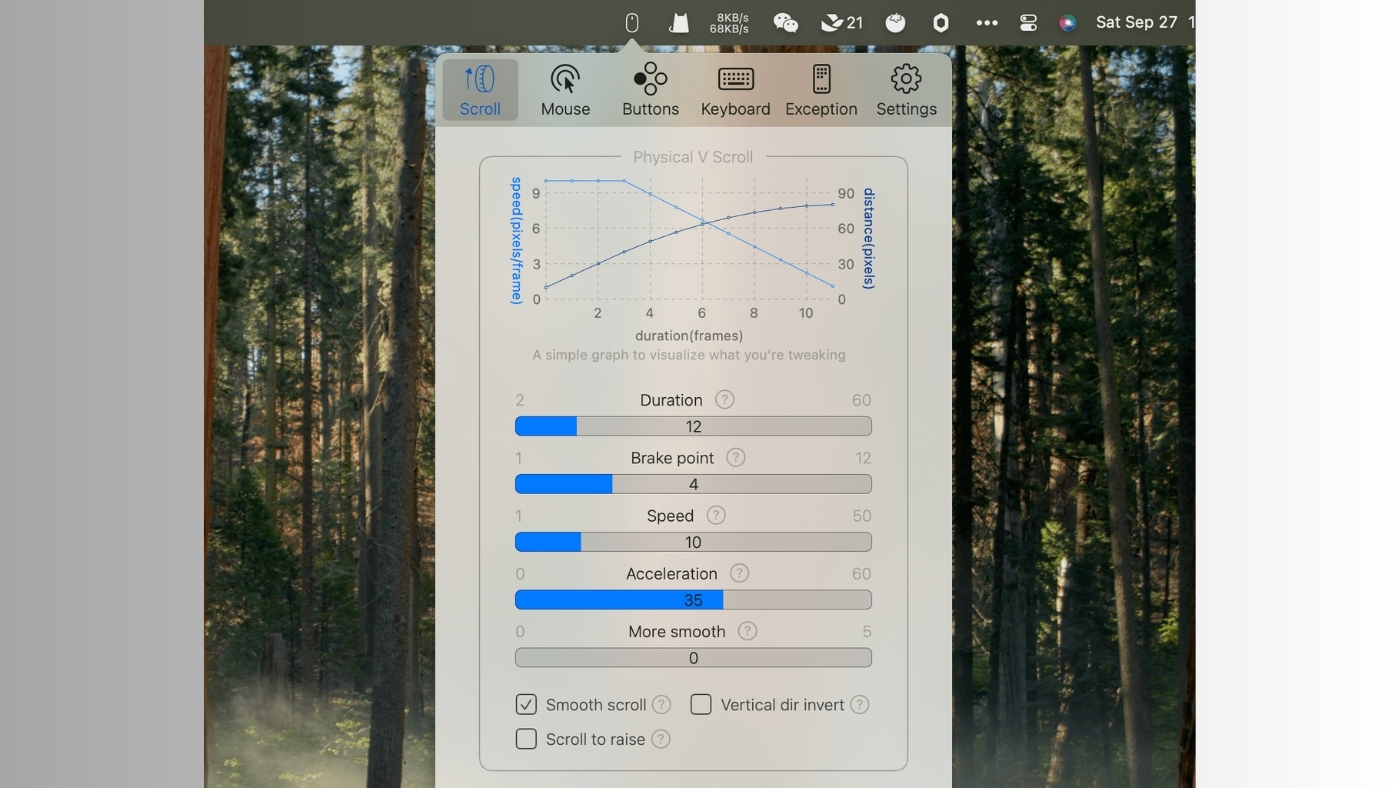
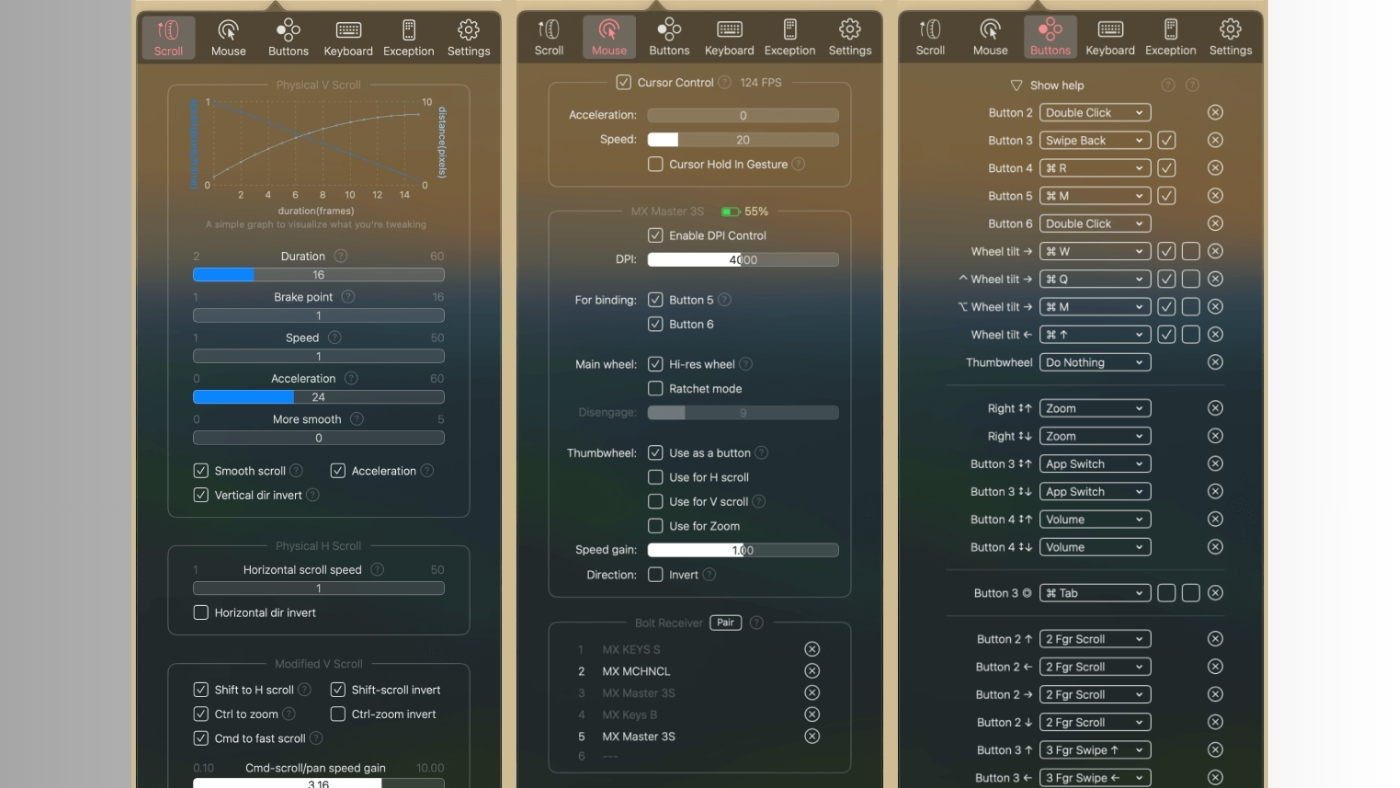
توضیحات و بررسی BBetterMouse
معرفی برنامه BetterMouse
برنامه BetterMouse برای کاربرانی ساخته شده که با ماوسهای معمولی یا حرفهای روی مک کار میکنند، اما از رفتار پیشفرض macOS راضی نیستند. خیلی از کاربران وقتی از ماوسهای Logitech، Razer، Microsoft یا مدلهای غیر اپلی استفاده میکنند، با اسکرول تند یا کند، شتاب نشانگر نامناسب، دکمههای بلااستفاده یا تجربهای متفاوت با ترکپد مک روبهرو میشوند. BetterMouse تلاش میکند همین فاصله را پر کند.
برخلاف بعضی درایورهای رسمی ماوس که سنگین، شلوغ یا پرمصرف هستند، این برنامه بیشتر روی کنترل مستقیم و سبک تمرکز دارد. کاربر میتواند اسکرول را نرمتر کند، جهت و سرعت حرکت را تغییر دهد، شتاب نشانگر را جدا از سرعت تنظیم کند و برای دکمههای اضافی ماوس عملکردهای دلخواه تعریف کند. نتیجه، تجربهای نزدیکتر به چیزی است که کاربر واقعاً از ماوس خود انتظار دارد.
برای کسانی که با مکبوک در حالت دسکتاپ کار میکنند، BetterMouse میتواند بسیار کاربردی باشد. وقتی مک به مانیتور خارجی، کیبورد و ماوس وصل است، ترکپد دیگر مرکز اصلی کنترل نیست و کیفیت کار با ماوس اهمیت بیشتری پیدا میکند. در چنین حالتی، تنظیم دقیق اسکرول، کلیکها و ژستها میتواند کار روزمره را روانتر کند.
بسیاری از کاربران مک از ماوسهای Logitech MX Master یا مدلهای مشابه استفاده میکنند، اما همیشه نمیخواهند برنامههای رسمی سنگین نصب کنند. BetterMouse برای همین گروه جذاب است، چون میتواند بخشی از نیازهای رایج مثل تنظیم Thumbwheel، دکمههای جانبی، اسکرول افقی، زوم، Mission Control یا جابهجایی بین Spaceها را در یک برنامه سبکتر مدیریت کند.
نصب BetterMouse از مکایزی میتواند مسیر راهاندازی را سادهتر کند. این برنامه برای عملکرد درست به مجوز Accessibility در macOS نیاز دارد و در نسخههای مختلف ممکن است نیازمندی سیستمعامل متفاوتی داشته باشد. مکایزی نسخه macOS و نوع پردازنده دستگاه را بررسی میکند و نسخه مناسبتر را برای نصب آماده میسازد، تا کاربر کمتر درگیر انتخاب فایل ناسازگار یا تنظیمات اولیه شود.
کاربردها و مزایا
کنترل اسکرول مهمترین کاربرد BetterMouse است. در macOS، رفتار اسکرول ماوسهای خارجی همیشه بهاندازه ترکپد اپل نرم و طبیعی نیست. با این برنامه میتوان مدت اسکرول، جهت، شتاب، سرعت، اسکرول مرحلهای و حتی رفتارهای خاص مثل اسکرول افقی با کلیدهای Modifier را تنظیم کرد. همین جزئیات برای کسانی که ساعتها با مرورگر، فایلهای PDF، اکسل یا محیطهای طراحی کار میکنند تفاوت محسوسی ایجاد میکند.
برای تنظیم نشانگر، BetterMouse امکان کنترل جداگانه سرعت و شتاب را میدهد. بعضی کاربران میخواهند نشانگر سریع حرکت کند، اما شتاب ناگهانی نداشته باشد؛ بعضیها هم ترجیح میدهند حرکت ماوس دقیقتر و قابل پیشبینیتر باشد. جدا کردن این دو تنظیم، مخصوصاً برای طراحی، کارهای دقیق، بازی یا استفاده از مانیتورهای بزرگ، مزیت مهمی است.
دکمههای اضافی ماوس در این برنامه ارزش واقعی پیدا میکنند. میتوان برای کلیک، نگهداشتن، کشیدن، Hold-Scroll یا ترکیب دکمهها با کلیدهای Modifier، عملکردهای متفاوت تعریف کرد. مثلاً یک دکمه میتواند Mission Control را باز کند، دکمه دیگر بین دسکتاپها جابهجا شود، یکی زوم کند و یکی میانبر خاصی را در یک برنامه اجرا کند.
در کارهای حرفهای، تنظیمات جداگانه برای هر برنامه اهمیت زیادی دارد. رفتاری که در Safari یا Finder خوب است، ممکن است در Photoshop، Final Cut Pro، Blender، Excel یا بازیها آزاردهنده باشد. BetterMouse امکان ساخت Exception برای برنامههای مختلف را میدهد، تا اسکرول، دکمهها و ژستها برای هر اپلیکیشن جدا تنظیم شوند.
برای کاربران ماوسهای Logitech، بعضی تنظیمات سختافزاری هم میتواند جذاب باشد. BetterMouse در مدلهای پشتیبانیشده امکان کار با DPI، دکمههای Vendor-defined، Thumbwheel، پروفایلهای داخلی و حتی ابزار Pairing برای گیرندههای Unifying و Bolt را ارائه میدهد. این قابلیتها باعث میشود کاربر در بعضی سناریوها کمتر به ابزارهای رسمی Logitech وابسته باشد.
در استفاده روزمره، ژستهای ماوس میتوانند سرعت کار را بالا ببرند. وقتی یک دکمه جانبی را نگه میدارید و ماوس را به یک جهت حرکت میدهید، میتوان عملیاتهایی مثل رفتن به دسکتاپ بعدی، نمایش پنجرهها، اجرای میانبر یا باز کردن بخش خاصی از سیستم را انجام داد. این سبک کنترل برای کسانی که به ترکپد مک عادت دارند، اما از ماوس استفاده میکنند، مفید است.
برنامه BetterMouse برای گیمرها هم میتواند کاربرد داشته باشد، البته نه بهعنوان ابزار مخصوص بازی. کنترل دقیقتر شتاب نشانگر، اسکرول مرحلهای، غیرفعال کردن بعضی رفتارها و ساخت Exception برای بازیها میتواند کمک کند ماوس در محیط بازی رفتار قابل پیشبینیتری داشته باشد. با این حال، برای بازیهای رقابتی یا ماوسهای بسیار تخصصی، باید نتیجه را روی همان بازی و همان مدل ماوس تست کرد.
از نظر حریم خصوصی، سازنده برنامه تأکید میکند BetterMouse دسترسی سفارشی به شبکه یا فایلها ندارد و مثل یک اپ معمولی اجرا میشود. این نکته برای کاربرانی مهم است که نمیخواهند برای تنظیم ماوس، درایورهای سنگین با سرویسهای پسزمینه متعدد نصب کنند. البته به دلیل کنترل سراسری ماوس و کیبورد، مجوز Accessibility همچنان لازم است.
برای کاربرانی که از چند ماوس یا چند محیط کاری استفاده میکنند، قابلیت ذخیره و بارگذاری تنظیمات مفید است. میتوان یک پیکربندی برای کار روزمره، یکی برای طراحی، یکی برای بازی یا یکی برای ماوس خاص ساخت و در صورت نیاز بین آنها جابهجا شد. چنین چیزی مخصوصاً برای کاربران حرفهای که دائماً بین میز کار، لپتاپ و مانیتور خارجی جابهجا میشوند کاربرد دارد.
در مقایسه با ابزارهایی مثل BetterTouchTool، LinearMouse، Mac Mouse Fix یا SteerMouse، جایگاه BetterMouse بیشتر روی کنترل عمیق ماوس، اسکرول، دکمهها و تنظیمات سختافزاری بعضی مدلهاست. اگر فقط یک تغییر ساده در سرعت ماوس میخواهید، گزینههای سبکتر هم کافیاند؛ اما اگر چند دکمه، ژست، تنظیمات جداگانه برای اپها و رفتار دقیق اسکرول میخواهید، BetterMouse انتخاب جدیتری است.
با نصب از مکایزی، کاربر لازم نیست خودش درگیر بررسی نسخه macOS، معماری پردازنده، فایل نصب مناسب یا مجوزهای اولیه شود. مکایزی مشخصات دستگاه را تشخیص میدهد، نسخه مناسبتر را آماده میکند و در صورت بروز مشکل در نصب، اجرا یا فعالسازی Accessibility، پشتیبانی ارائه میدهد. برای برنامهای که مستقیماً با تجربه ورودی ماوس و کیبورد سروکار دارد، همین راهاندازی درست اهمیت زیادی دارد.
برنامه BetterMouse نرمافزاری تجاری با Trial محدود و خرید یکباره است. در مکایزی تمرکز روی نصب ساده، سازگاری با macOS، انتخاب نسخه مناسب و تجربه کاربری بهتر است و راهنمایی برای کرک، دور زدن لایسنس یا فعالسازی غیرقانونی ارائه نمیشود.