
مک بوک فقط به خاطر طراحی زیبا، ترکپد دقیق یا باتری خوب محبوب نیست. بخش مهمی از تجربه کار با مک، به خود macOS برمیگردد؛ سیستمعاملی که پر از میانبرها، قابلیتهای پنهان و ابزارهای کوچک اما کاربردی است. بسیاری از کاربران، مخصوصاً کسانی که تازه از ویندوز به مک مهاجرت کردهاند، فقط از بخش ساده macOS استفاده میکنند و سراغ قابلیتهایی نمیروند که میتواند سرعت کارشان را چند برابر کند.
اگر با مک بوک کار میکنید، احتمالاً روزانه بارها بین فایلها، برنامهها، مرورگر، پیامها، اسناد، عکسها و پروژههای مختلف جابهجا میشوید. همین جابهجاییهای کوچک اگر درست مدیریت نشوند، زمان زیادی از شما میگیرند. اما با چند تنظیم و ترفند ساده، میتوانید مک خود را به یک محیط کاری سریعتر، مرتبتر و حرفهایتر تبدیل کنید.
در این مقاله، کاربردیترین ترفندهای macOS را برای کاربران مک بوک بررسی میکنیم؛ ترفندهایی که برای کار روزمره، مدیریت فایل، تولید محتوا، طراحی، برنامهنویسی، کار اداری و حتی استفاده دانشجویی مفید هستند.
۱. Spotlight را جدی بگیرید
Spotlight یکی از مهمترین ابزارهای macOS است، اما خیلی از کاربران فقط گاهی برای جستجوی یک برنامه از آن استفاده میکنند. با فشردن کلیدهای Command + Space میتوانید Spotlight را باز کنید و سریعاً برنامهها، فایلها، پوشهها، ایمیلها یا حتی تنظیمات سیستم را پیدا کنید.
اما Spotlight فقط برای جستجو نیست. میتوانید از آن بهعنوان ماشینحساب سریع استفاده کنید، تبدیل واحد انجام دهید، نرخ ارز را بررسی کنید یا بدون باز کردن Finder، مسیر یک فایل را پیدا کنید. برای مثال اگر بخواهید سریع یک برنامه را باز کنید، لازم نیست وارد Launchpad شوید یا بین آیکونهای Dock بگردید؛ کافی است نام برنامه را در Spotlight تایپ کنید و Enter بزنید.
برای کاربران حرفهایتر، Spotlight میتواند نقش یک مرکز فرمان را داشته باشد. بهجای جستجو در پوشهها یا باز کردن چند مرحلهای تنظیمات، با چند کاراکتر میتوانید مستقیم به چیزی برسید که لازم دارید. این یکی از سادهترین روشها برای سریعتر کار کردن با مک بوک است.
۲. میانبرهای کیبورد را یاد بگیرید
در macOS، میانبرهای کیبورد فقط برای کاربران حرفهای نیستند. هر کاربری که روزانه با مک کار میکند، با یاد گرفتن چند میانبر ساده میتواند سرعت خود را بالا ببرد.
چند میانبر پایه که باید بلد باشید: Command + C برای کپی Command + V برای پیست Command + X برای برش Command + Z برای بازگشت به مرحله قبل Command + Tab برای جابهجایی بین برنامههای باز Command + W برای بستن پنجره فعلی Command + Q برای بستن کامل برنامه Command + Shift + 4 برای گرفتن اسکرینشات از بخش دلخواه صفحه Command + Space برای باز کردن Spotlight
یک میانبر بسیار کاربردی هم Command + Shift + T است. اگر در مرورگر اشتباهی یک تب را ببندید، با این میانبر میتوانید آخرین تب بستهشده را برگردانید. این میانبر در بیشتر مرورگرها مثل Safari، Chrome و Firefox کار میکند.
برای کاربرانی که زیاد متن کپی میکنند، میانبر Paste بدون فرمت هم بسیار مهم است. وقتی متنی را از سایت یا فایل دیگری کپی میکنید، معمولاً فونت، رنگ و استایل آن هم همراه متن منتقل میشود. برای چسباندن متن بدون فرمت، از ترکیب Command + Option + Shift + V استفاده کنید. این کار مخصوصاً هنگام کار با Word، ایمیل، Notion، Google Docs یا سیستمهای مدیریت محتوا بسیار مفید است.
۳. پنجرهها را هوشمندانه مدیریت کنید
یکی از تفاوتهای مهم مک با ویندوز، نحوه مدیریت پنجرههاست. در مک معمولاً قرار نیست همیشه همه برنامهها را تمامصفحه کنید. بهتر است یاد بگیرید چطور بین پنجرهها، دسکتاپها و برنامههای باز حرکت کنید.
Mission Control یکی از ابزارهای مهم macOS برای همین کار است. با کشیدن سه یا چهار انگشت به بالا روی ترکپد، میتوانید همه پنجرههای باز را یکجا ببینید. اگر هم چند پروژه جداگانه دارید، میتوانید از Spaces استفاده کنید و برای هر کار یک دسکتاپ جدا بسازید؛ مثلاً یک دسکتاپ برای کار، یکی برای مرورگر و تحقیق، یکی برای پیامها و یکی برای طراحی یا تدوین.
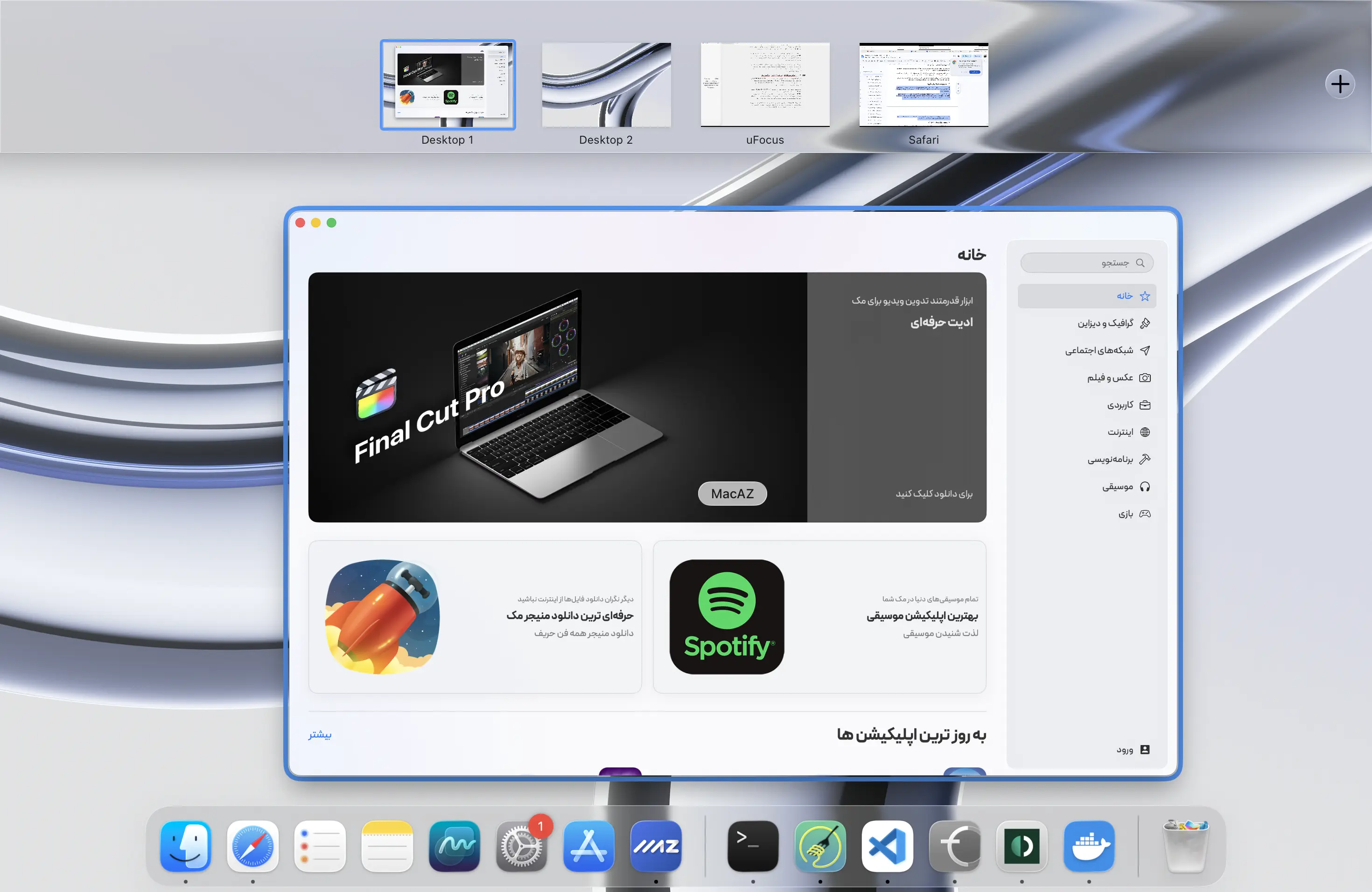
Split View هم برای کار همزمان با دو برنامه کاربرد دارد. مثلاً میتوانید Safari را در یک طرف و Word را در طرف دیگر بگذارید، یا Finder را کنار یک اپلیکیشن طراحی باز کنید.
اگر زیاد با چند پنجره کار میکنید، استفاده از اپهای مدیریت پنجره هم میتواند مفید باشد. این نوع ابزارها کمک میکنند پنجرهها را با میانبر کیبورد به نیمه چپ، نیمه راست، گوشهها یا اندازههای مشخص منتقل کنید. برای نصب ابزارهای کاربردی مک، بهتر است همیشه نسخه سازگار با macOS و پردازنده دستگاه خود را انتخاب کنید؛ موضوعی که مکایزی آن را برای کاربران سادهتر میکند.
۴. Finder را مرتب کنید
Finder مرکز مدیریت فایل در macOS است. اگر Finder شما شلوغ، نامرتب و پر از پوشههای بیاستفاده باشد، خیلی زود در پیدا کردن فایلها دچار مشکل میشوید. اولین کار این است که Sidebar را مرتب کنید. وارد Finder شوید، از بخش Settings یا Preferences گزینه Sidebar را باز کنید و فقط پوشهها و موقعیتهایی را نگه دارید که واقعاً استفاده میکنید.
قابلیت Path Bar هم بسیار مفید است. با فعال کردن آن از منوی View > Show Path Bar، مسیر دقیق پوشهای که داخل آن هستید در پایین پنجره Finder نمایش داده میشود. این قابلیت برای کسانی که با پروژههای چندلایه، فایلهای کاری یا پوشههای زیاد سروکار دارند، بسیار کاربردی است.
همچنین میتوانید ظاهر پوشهها را تغییر دهید، اندازه آیکونها را تنظیم کنید و نوع نمایش فایلها را بین Icon، List، Column و Gallery تغییر دهید. برای فایلهای زیاد، نمای List معمولاً کاربردیتر است، چون میتوانید فایلها را بر اساس تاریخ، اندازه، نوع یا نام مرتب کنید.
۵. از Quick Look برای پیشنمایش سریع فایلها استفاده کنید
یکی از بهترین قابلیتهای macOS، استفاده از Quick Look است. کافی است یک فایل را در Finder انتخاب کنید و کلید Space را بزنید. بدون اینکه فایل را در برنامه اصلی باز کنید، پیشنمایش آن را میبینید.
این قابلیت برای عکس، ویدیو، PDF، فایل متنی، فایلهای آفیس و بسیاری از فرمتهای دیگر کاربرد دارد. اگر پوشهای پر از عکس، فایل PDF یا ویدیو دارید، Quick Look باعث میشود بدون باز و بسته کردن برنامههای مختلف، سریع فایل موردنظر را پیدا کنید.
برای کاربران تولید محتوا، طراحان، دانشجویان و کسانی که روزانه با فایلهای زیاد کار میکنند، Quick Look یک صرفهجویی واقعی در زمان است.
۶. فایلها را دستهای تغییر نام دهید
اگر با تعداد زیادی عکس، ویدیو، فایل پروژه یا سند سروکار دارید، احتمالاً بارها پیش آمده که بخواهید نام چند فایل را یکجا تغییر دهید. در macOS برای این کار نیازی به نصب برنامه اضافه ندارید.
در Finder، فایلهای موردنظر را انتخاب کنید، راستکلیک کنید و گزینه Rename را بزنید. از اینجا میتوانید متن خاصی را در نام فایلها جایگزین کنید، به ابتدا یا انتهای نامها متن اضافه کنید یا یک الگوی نامگذاری جدید بسازید.
این قابلیت برای عکاسان، تدوینگران، مدیران محتوا، طراحان و کسانی که فایلهای زیادی را تحویل مشتری میدهند بسیار مفید است. بهجای اینکه نام هر فایل را جداگانه تغییر دهید، در چند ثانیه یک پوشه کامل را مرتب میکنید.
۷. اسکرینشات حرفهایتر بگیرید
گرفتن اسکرینشات در مک بسیار ساده است. با Command + Shift + 3 از کل صفحه عکس میگیرید، با Command + Shift + 4 میتوانید یک بخش دلخواه از صفحه را انتخاب کنید و با Command + Shift + 5 وارد ابزار کاملتر اسکرینشات و ضبط صفحه میشوید.
یک ترفند جالب این است که بعد از فشردن Command + Shift + 4، کلید Space را بزنید. حالا میتوانید از یک پنجره مشخص اسکرینشات بگیرید. macOS بهصورت خودکار سایهای زیبا به تصویر اضافه میکند و خروجی تمیزتری میسازد. این قابلیت برای ساخت آموزش، مستندات کاری، ارسال خطا به پشتیبانی یا تولید محتوای آموزشی بسیار کاربردی است.
اگر زیاد اسکرینشات میگیرید و نیاز به ویرایش، علامتگذاری یا مدیریت پیشرفتهتر دارید، میتوانید از ابزارهای تخصصیتر استفاده کنید. اما برای اکثر کاربران، ابزار داخلی macOS کاملاً کافی است.
۸. Hot Corners را فعال کنید
Hot Corners یکی از قابلیتهایی است که خیلیها آن را نمیشناسند. با این قابلیت میتوانید برای چهار گوشه صفحه، یک عملکرد مشخص تعریف کنید. مثلاً وقتی نشانگر موس را به گوشه پایین راست میبرید، صفحه قفل شود؛ یا وقتی به گوشه بالا چپ میروید، Mission Control باز شود.
برای فعالسازی، وارد System Settings شوید و در بخش Desktop & Dock یا Mission Control، گزینه Hot Corners را پیدا کنید. بهتر است برای شروع فقط یک یا دو گوشه را تنظیم کنید تا اشتباهی فعال نشوند.
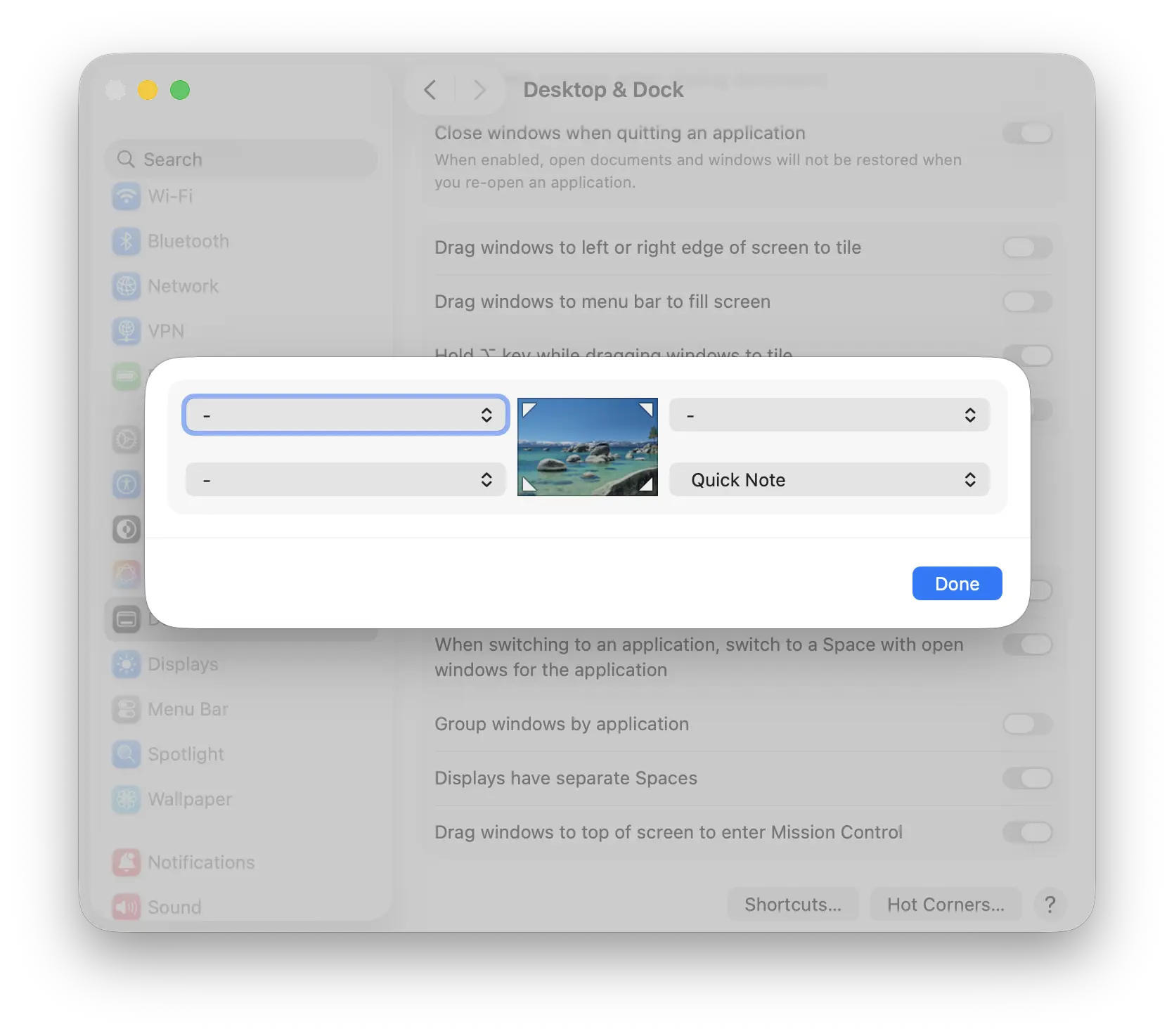 کاربردهای پیشنهادی:
- نمایش Desktop
- باز کردن Mission Control
- قفل کردن صفحه
- شروع Screen Saver
- باز کردن Quick Note
اگر بعد از مدتی به Hot Corners عادت کنید، انجام بعضی کارهای تکراری بسیار سریعتر میشود.
۹. Dock را خلوت نگه دارید
Dock قرار نیست محل نگهداری تمام برنامههای نصبشده روی مک باشد. هرچه Dock شلوغتر باشد، پیدا کردن برنامههای مهم سختتر میشود. بهتر است فقط برنامههایی را در Dock نگه دارید که هر روز استفاده میکنید.
برنامههای اضافی را از Dock حذف کنید. این کار برنامه را از مک پاک نمیکند؛ فقط آیکون آن از Dock برداشته میشود. اگر فضای بیشتری روی صفحه میخواهید، میتوانید Dock را روی حالت Automatically hide and show قرار دهید. همچنین با میانبر Command + Option + D میتوانید مخفی شدن Dock را فعال یا غیرفعال کنید.
برای کاربران مک بوک با نمایشگر کوچکتر، مخفی کردن Dock باعث میشود فضای بیشتری برای پنجرهها، مرورگر و برنامههای کاری داشته باشید.
۱۰. از Stickies و Notes برای یادداشت سریع استفاده کنید
گاهی لازم نیست برای هر یادداشت کوچک، یک ابزار پیچیده باز کنید. macOS چند گزینه ساده برای یادداشتبرداری دارد. برنامه Notes برای یادداشتهای منظم و همگامسازیشده بین دستگاههای اپل مناسب است، اما Stickies برای یادداشتهای فوری روی دسکتاپ کاربرد دارد.
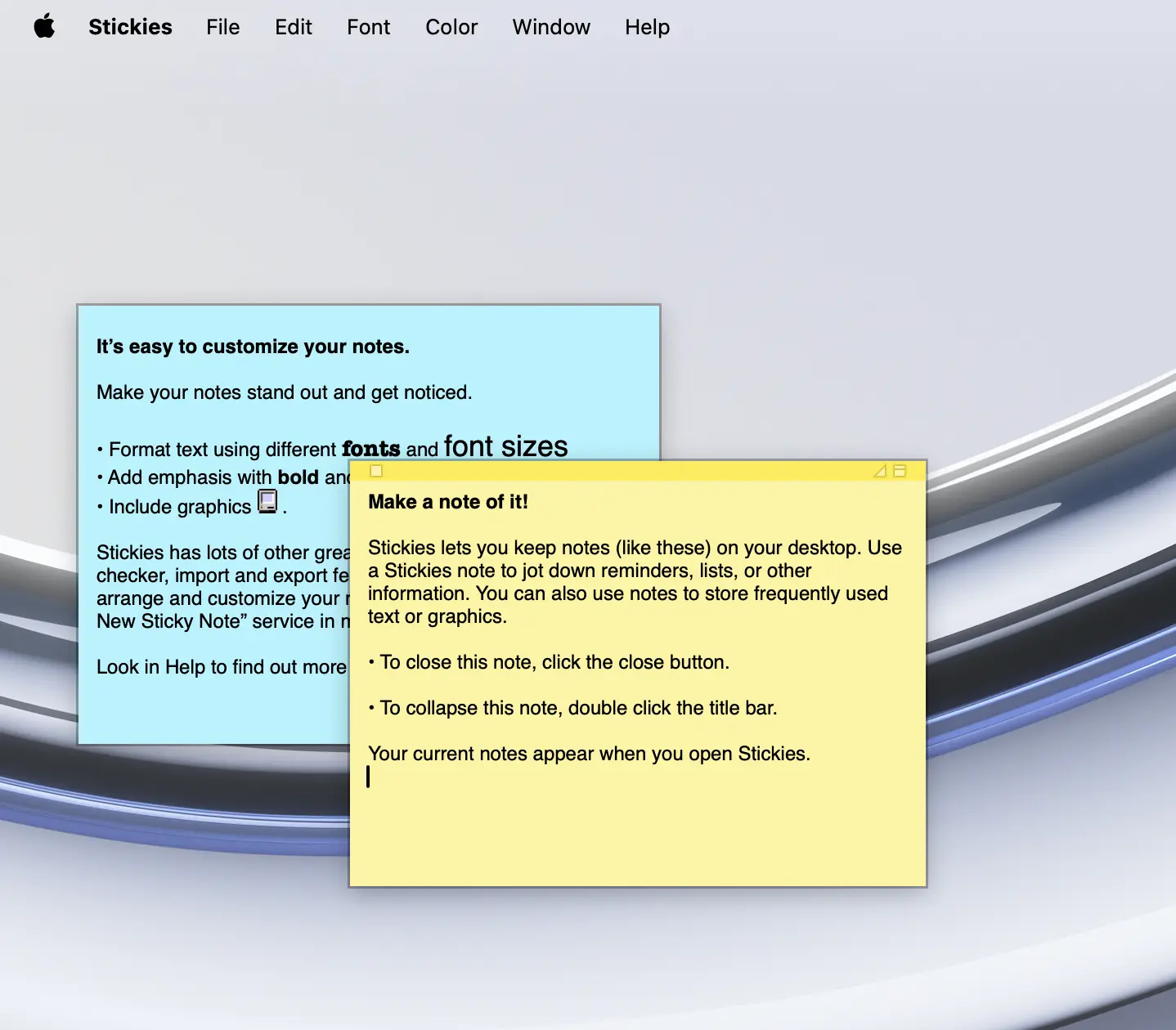 اگر در تماس کاری هستید، یک شماره، ایده، کار فوری یا نکته کوچک را میتوانید سریع در Stickies بنویسید. این یادداشتها روی دسکتاپ میمانند و جلوی چشم شما هستند.
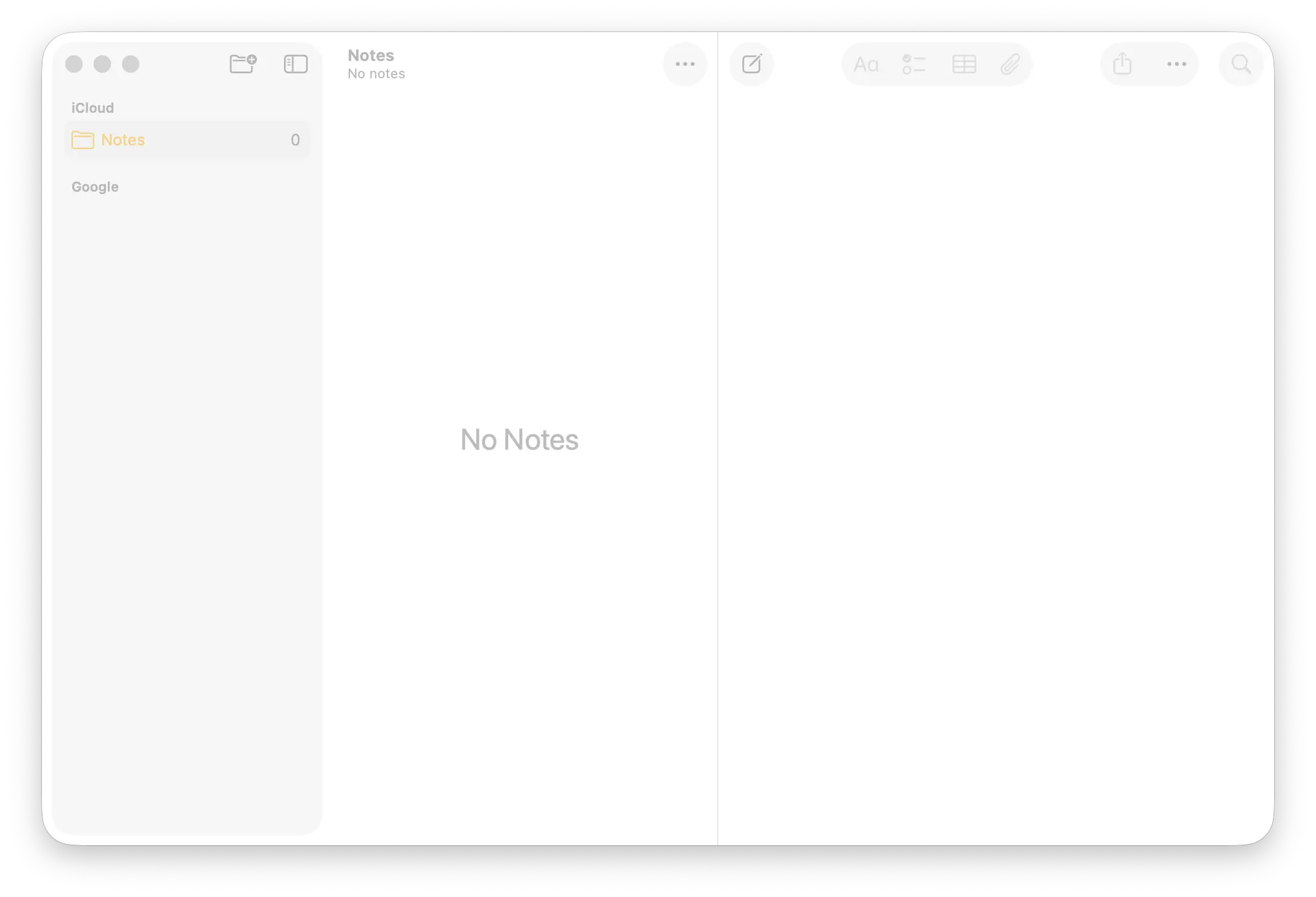
برای کارهای جدیتر، Notes انتخاب بهتری است؛ مخصوصاً اگر آیفون یا آیپد هم دارید و میخواهید یادداشتها بین دستگاهها همگام شوند.
۱۱. Night Shift و Focus را تنظیم کنید
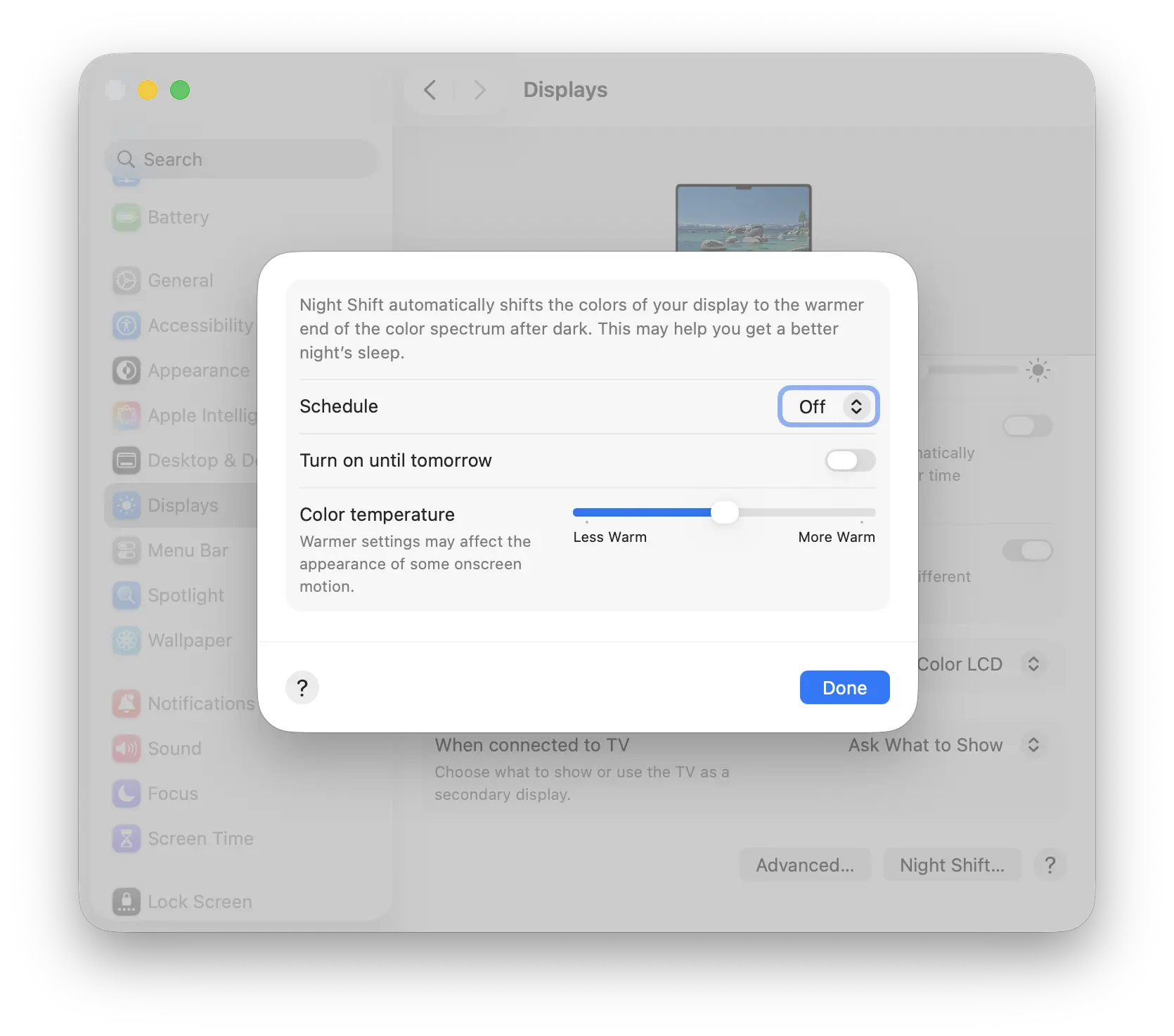
کار با مک در طولانیمدت میتواند باعث خستگی چشم و حواسپرتی شود. Night Shift با گرمتر کردن رنگ نمایشگر در شب، فشار نور آبی را کمتر میکند. بهتر است آن را روی حالت خودکار از غروب تا طلوع تنظیم کنید.
 Focus هم برای کاهش مزاحمت اعلانها مفید است. میتوانید یک حالت کاری بسازید که در زمان کار عمیق، فقط اعلانهای ضروری را نشان دهد. برای مثال، هنگام تدوین، طراحی، نوشتن یا مطالعه، اعلانهای پیامرسانها و شبکههای اجتماعی را محدود کنید.
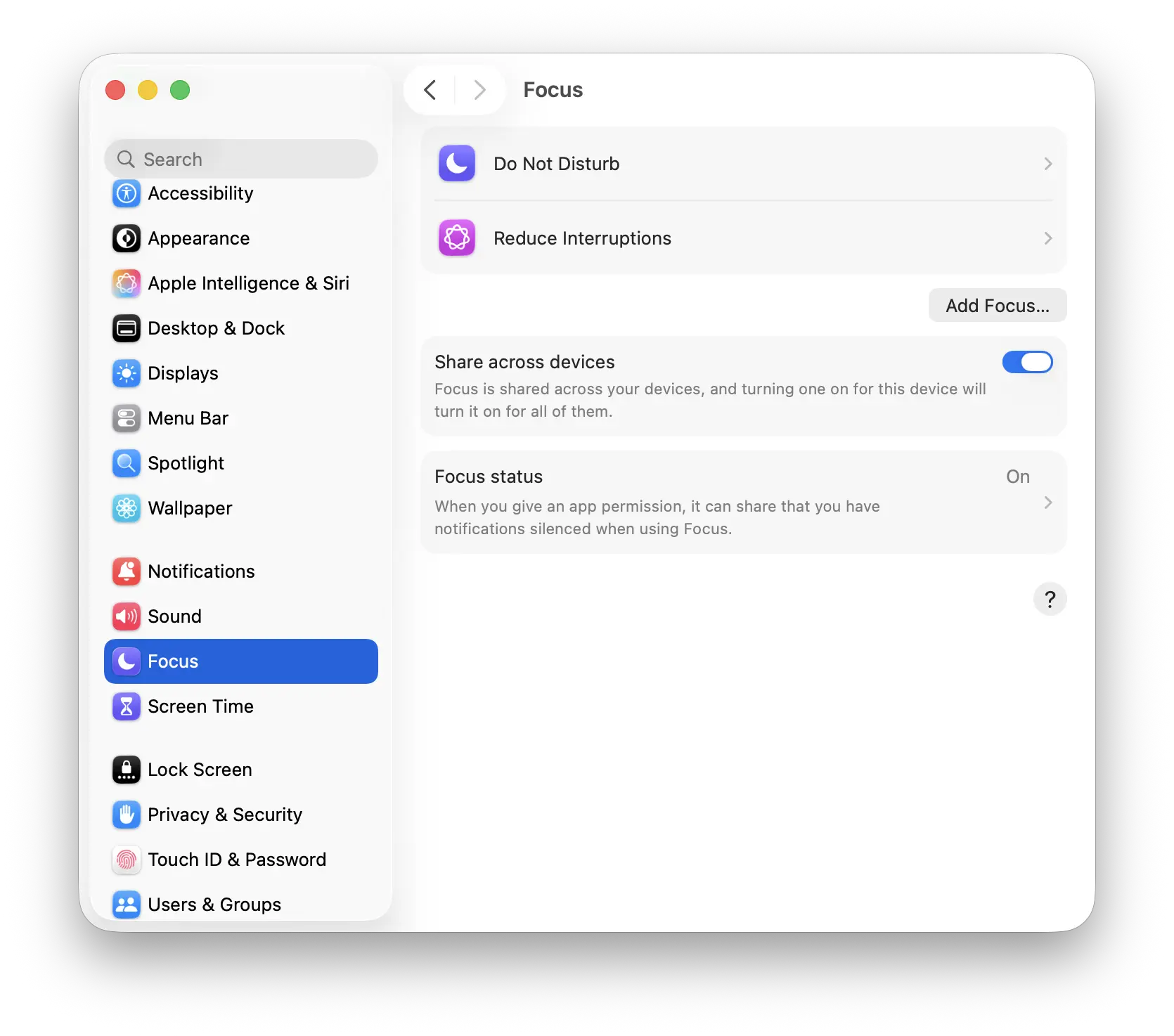
بهرهوری فقط به سرعت کلیک کردن نیست؛ گاهی یعنی محیطی بسازید که کمتر حواستان پرت شود.
۱۲. Preview را فقط برای باز کردن عکس و PDF نبینید
برنامه Preview در macOS بسیار قدرتمندتر از چیزی است که به نظر میرسد. با Preview میتوانید فایلهای PDF را باز کنید، صفحات را جابهجا کنید، چند عکس را به PDF تبدیل کنید، روی فایلها علامتگذاری کنید، امضا اضافه کنید و اندازه تصاویر را تغییر دهید.
برای مثال، اگر چند تصویر دارید و میخواهید آنها را به یک فایل PDF تبدیل کنید، میتوانید همه را با Preview باز کنید و از گزینه Print، خروجی PDF بگیرید. این کار برای ارسال مدارک، ساخت فایلهای آموزشی یا آمادهسازی اسناد بسیار کاربردی است.
۱۳. از Shortcuts برای کارهای تکراری استفاده کنید
Shortcuts یکی از ابزارهایی است که بسیاری از کاربران مک هنوز جدی نمیگیرند. با Shortcuts میتوانید کارهای تکراری را خودکار کنید؛ مثلاً تغییر نام فایلها، تبدیل فرمت تصویر، باز کردن چند برنامه کاری با یک کلیک، ساخت یادآوری، ذخیره فایل در پوشه مشخص یا اجرای یک جریان کاری روزانه.
برای شروع لازم نیست از صفر چیزی بسازید. وارد اپلیکیشن Shortcuts شوید و Gallery را بررسی کنید. بسیاری از میانبرهای آماده برای کارهای روزمره وجود دارند و میتوانید آنها را طبق نیاز خود تغییر دهید.
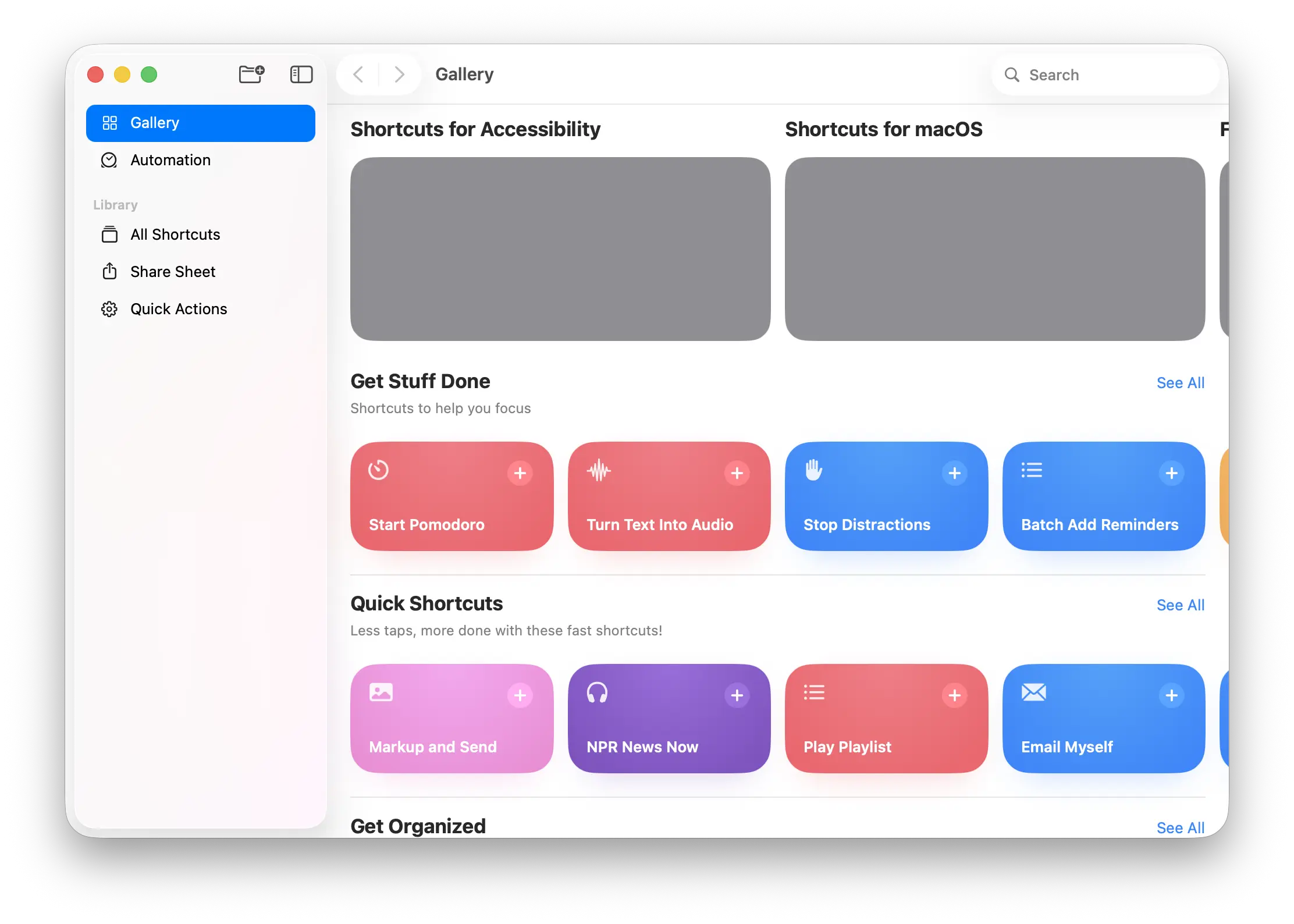 اگر هر روز چند کار تکراری روی مک انجام میدهید، احتمالاً میتوانید بخشی از آنها را با Shortcuts سادهتر کنید.
۱۴. ابزارهای ضروری مک را درست نصب کنید
ترفندهای داخلی macOS بسیار کاربردی هستند، اما گاهی برای کار حرفهای به برنامههای مکمل نیاز دارید؛ مثل ابزار مدیریت پنجرهها، دانلود منیجر، برنامههای آفیس، فونتهای فارسی، ابزار پاکسازی سیستم، برنامه انتقال فایل بین دستگاهها یا ابزارهای طراحی و تدوین.
چالش کاربران ایرانی معمولاً خود برنامهها نیست؛ پیدا کردن نسخه سازگار و نصب درست آنهاست. تفاوت بین مکهای Intel و Apple Silicon، نسخههای مختلف macOS و فایلهای نصب متفاوت میتواند برای کاربران تازهکار گیجکننده باشد.
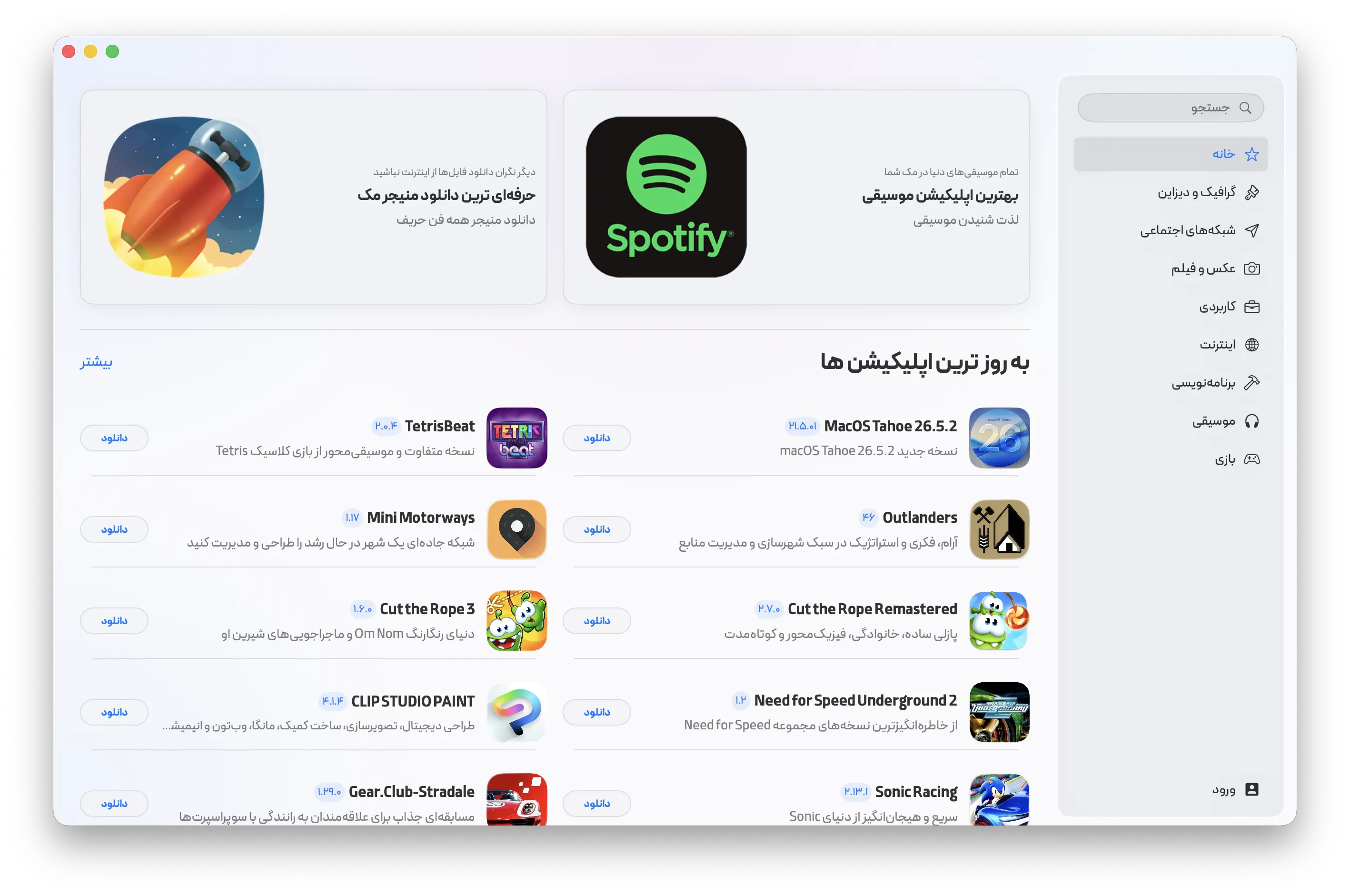 مکایزی دقیقاً برای سادهتر کردن همین مسیر ساخته شده است. بهجای اینکه برای هر برنامه در سایتهای مختلف دنبال نسخه مناسب بگردید، میتوانید از اپلیکیشن مکایزی استفاده کنید. مکایزی نسخه macOS و نوع پردازنده مک شما را تشخیص میدهد و نسخه سازگار برنامه را برای دستگاه شما نصب میکند. این یعنی نصب برنامههای ضروری مک با دردسر کمتر و اطمینان بیشتر انجام میشود.
جمعبندی: مک بوک وقتی سریعتر میشود که درست از macOS استفاده کنید
بسیاری از کاربران فکر میکنند برای سریعتر کار کردن با مک بوک باید حتماً برنامههای جدید نصب کنند یا سختافزار قویتری داشته باشند. اما در بسیاری از موارد، کافی است قابلیتهای خود macOS را بهتر بشناسید. Spotlight، Finder، Quick Look، میانبرهای کیبورد، Hot Corners، Mission Control، Preview، Shortcuts و تنظیمات ساده Dock میتوانند تجربه کار با مک را کاملاً تغییر دهند. این ابزارها رایگان، داخلی و همیشه در دسترس هستند؛ فقط باید آنها را وارد عادت روزانه خود کنید.
از طرف دیگر، برای کارهای تخصصیتر، نصب برنامههای درست اهمیت زیادی دارد. اگر برنامههای ضروری مک را از مسیر مطمئن و سازگار نصب کنید، مک بوک شما آمادهتر، منظمتر و قابلاعتمادتر خواهد بود. مکایزی در همین نقطه میتواند همراه کاربران مک باشد: نصب سادهتر، نسخه سازگارتر و تجربهای کمدردسرتر برای استفاده حرفهای از مک در ایران.
اگر تازه مک خریدهاید یا مدتهاست با مک بوک کار میکنید اما احساس میکنید هنوز از همه ظرفیت آن استفاده نمیکنید، از همین امروز چند مورد از این ترفندها را فعال کنید. تغییرهای کوچک، وقتی هر روز تکرار شوند، تفاوت بزرگی در سرعت و کیفیت کار شما با مک ایجاد میکنند.