
خرید مک بوک برای بسیاری از کاربران، مخصوصاً کسانی که قبلاً با ویندوز کار کردهاند، شروع یک تجربه جدید است. macOS ظاهر سادهای دارد، اما اگر برای اولین بار سراغ مک آمده باشید، احتمالاً در همان روزهای اول با چند سؤال مهم روبهرو میشوید: بعد از روشن کردن مک بوک چه کارهایی باید انجام دهم؟ آیا باید Apple ID بسازم؟ برنامههای ضروری مک را از کجا نصب کنم؟ چطور زبان فارسی و فونتهای فارسی را درست کنم؟ آیا مک بوک به برنامه پاکسازی، مدیریت باتری یا دانلود منیجر نیاز دارد؟
در این راهنما قدمبهقدم توضیح میدهیم بعد از خرید مک بوک چه کارهایی باید انجام دهید؛ از راهاندازی اولیه و تنظیمات مهم macOS گرفته تا انتقال اطلاعات، افزایش امنیت، فارسیسازی و نصب برنامههای کاربردی. هدف این مقاله این است که مک بوک جدیدتان را از همان روز اول درست، امن و کاربردی راهاندازی کنید؛ بدون اینکه درگیر نصب دستی فایلهای مختلف، نسخههای ناسازگار یا تنظیمات پیچیده شوید.
قبل از روشن کردن مک بوک چه چیزهایی آماده کنیم؟
قبل از اینکه مک بوک را روشن کنید، چند چیز ساده را آماده داشته باشید. بهتر است مک بوک شارژ کافی داشته باشد یا به شارژر وصل باشد. همچنین به یک اینترنت پایدار نیاز دارید، چون در مراحل اولیه ممکن است لازم باشد به Apple Account وارد شوید، تنظیمات iCloud را فعال کنید یا بهروزرسانیهای macOS را بررسی کنید.
اگر قبلاً آیفون، آیپد یا مک دیگری داشتهاید، بهتر است Apple ID یا همان Apple Account خود را آماده داشته باشید. ورود با Apple ID باعث میشود اطلاعاتی مثل مخاطبین، یادداشتها، عکسها، رمزهای ذخیرهشده و برخی تنظیمات از طریق iCloud روی مک بوک جدیدتان هم در دسترس باشند.
اگر از ویندوز به مک مهاجرت میکنید، قبل از شروع تصمیم بگیرید که آیا میخواهید اطلاعات دستگاه قبلی را منتقل کنید یا مک بوک را کاملاً تمیز و از صفر راهاندازی کنید. هر دو روش درست هستند، اما برای کاربران تازهکار معمولاً راهاندازی تمیز و سپس انتقال دستی فایلهای ضروری انتخاب بهتری است؛ چون مک جدید با فایلها و برنامههای اضافی شلوغ نمیشود.
مراحل راهاندازی اولیه مک بوک
وقتی برای اولین بار مک بوک را روشن میکنید، وارد Setup Assistant میشوید. این بخش شما را مرحلهبهمرحله در مسیر انتخاب زبان، کشور، اتصال به وایفای، ورود به Apple ID، ساخت حساب کاربری، فعالسازی Touch ID و تنظیمات اولیه راهنمایی میکند. اپل در نسخههای جدید macOS حتی امکان راهاندازی سریع مک با آیفون یا آیپد نزدیک را هم فراهم کرده است؛ در این حالت بخشی از تنظیمات Wi-Fi، ظاهر سیستم، Accessibility و اطلاعات iCloud میتواند سریعتر منتقل شود.
در مرحله انتخاب زبان و کشور، اگر بیشتر با فارسی کار میکنید، میتوانید بعداً زبان فارسی را به کیبورد اضافه کنید؛ اما برای زبان اصلی سیستم، معمولاً انگلیسی انتخاب بهتری است. بسیاری از آموزشها، پیامهای خطا و مسیرهای تنظیمات macOS به انگلیسی نوشته شدهاند و اگر زبان سیستم انگلیسی باشد، پیدا کردن راهحلها سادهتر خواهد بود.
در مرحله ساخت حساب کاربری، یک نام کاربری و رمز عبور قوی انتخاب کنید. این رمز عبور فقط برای ورود به مک نیست؛ در بسیاری از تغییرات سیستمی، نصب برنامهها، فعالسازی FileVault و مدیریت دسترسیها به آن نیاز خواهید داشت.
آیا برای راهاندازی مک بوک حتماً Apple ID لازم است؟
برای روشن کردن و استفاده اولیه از مک بوک، داشتن Apple ID همیشه الزامی نیست؛ اما برای استفاده کامل از امکانات اکوسیستم اپل، بهتر است وارد حساب اپل خود شوید. Apple ID برای iCloud، App Store، Find My، همگامسازی مخاطبین، Notes، Photos، Keychain و بسیاری از سرویسهای دیگر کاربرد دارد.
البته کاربران ایرانی گاهی در ساخت یا استفاده از Apple ID با محدودیتهایی روبهرو میشوند. اگر فعلاً Apple ID ندارید، میتوانید مک بوک را راهاندازی کنید و بعداً حساب اپل را اضافه کنید. اما اگر آیفون یا آیپد دارید، بهتر است از همان حسابی استفاده کنید که روی سایر دستگاههایتان فعال است تا هماهنگی بین دستگاهها سادهتر شود.
انتقال اطلاعات از مک یا ویندوز قبلی
اگر قبلاً مک داشتهاید، یکی از سادهترین راهها برای انتقال اطلاعات به مک جدید استفاده از Migration Assistant است. طبق توضیح اپل، Migration Assistant میتواند اسناد، اپلیکیشنها، حسابهای کاربری و تنظیمات را از یک مک به مک دیگر منتقل کند و اطلاعات مک قدیمی را حذف نمیکند. همچنین امکان انتقال از بکاپ Time Machine هم وجود دارد.
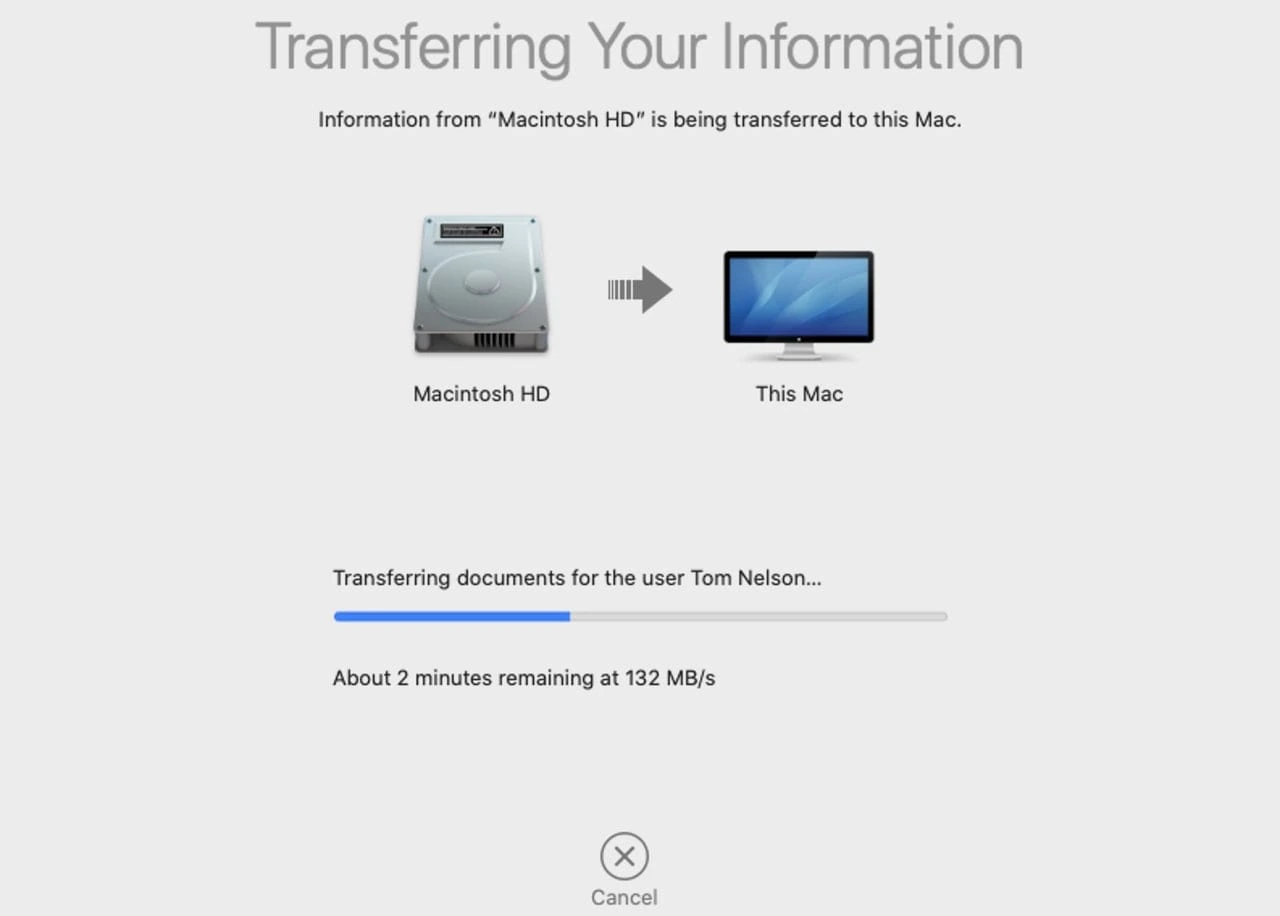
اگر از ویندوز به مک مهاجرت میکنید، باز هم Migration Assistant میتواند بخشی از اطلاعات مانند مخاطبین، تقویمها، اکانتهای ایمیل و فایلها را به مکان مناسب در macOS منتقل کند. اپل تأکید میکند که این فرایند اطلاعات کامپیوتر ویندوزی را حذف نمیکند و سیستمعامل مک را هم جایگزین چیزی نمیکند.
با این حال، پیشنهاد ما برای کاربران تازهکار این است که قبل از انتقال کامل همه چیز، کمی مک بوک را تمیز نگه دارند. بسیاری از فایلها، دانلودها و برنامههای قدیمی واقعاً دیگر لازم نیستند. بهتر است فقط فایلهای کاری، عکسها، پروژهها، اسناد مهم و پوشههای ضروری را منتقل کنید.
اولین تنظیمات مهم بعد از ورود به macOS
بعد از اینکه وارد دسکتاپ شدید، راهاندازی مک بوک تمام نشده است. حالا باید چند تنظیم مهم را بررسی کنید تا تجربه کار با مک روانتر شود.
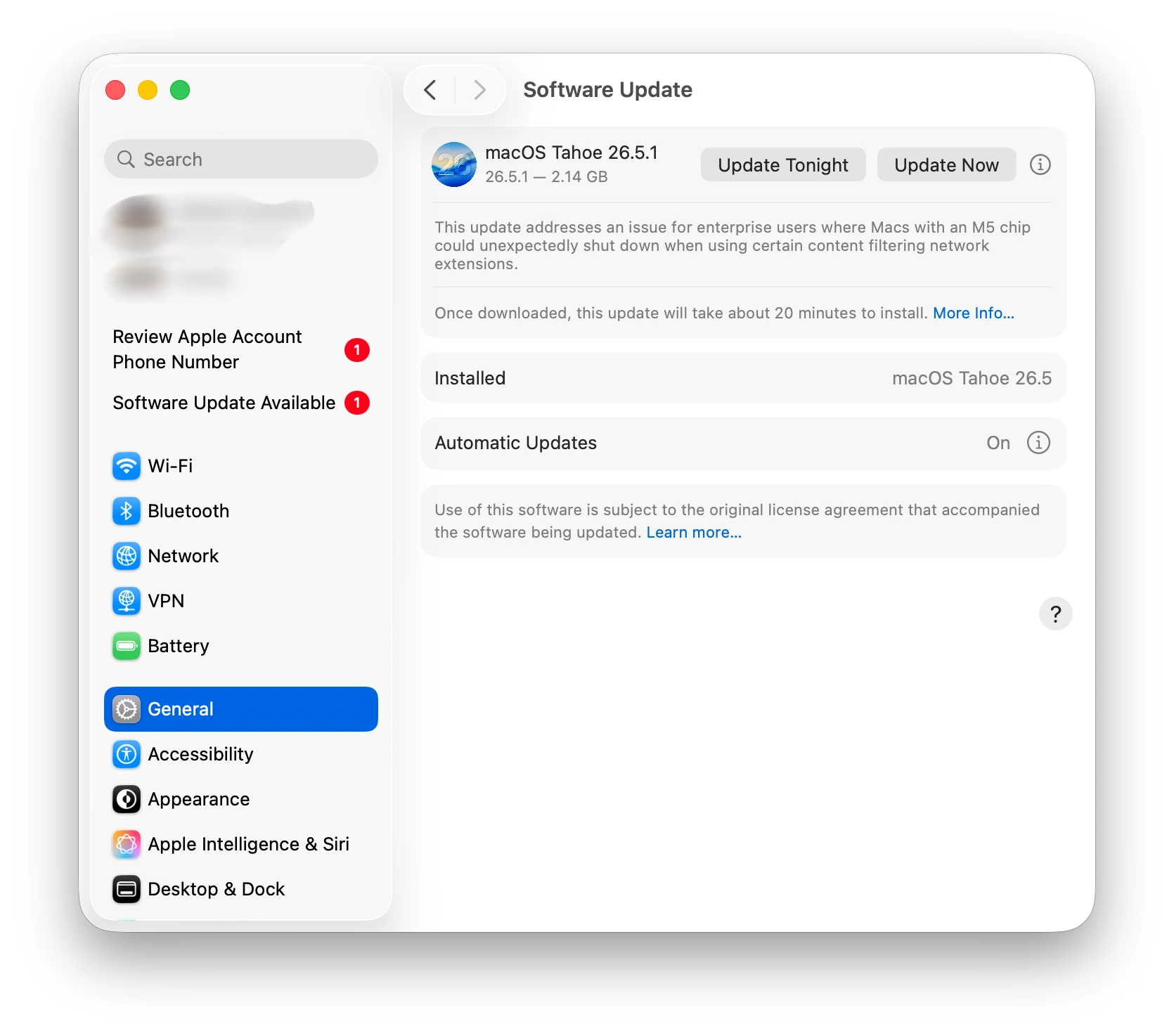
اولین کار، بررسی آپدیت macOS است. برای این کار وارد System Settings شوید، به بخش General بروید و Software Update را باز کنید. اپل هم همین مسیر را برای بررسی و نصب آپدیتهای سازگار با مدل مک پیشنهاد میکند. قبل از نصب آپدیتهای بزرگ، بهتر است از اطلاعات مهم خود بکاپ داشته باشید.
بعد از آن، وارد بخش Apple ID یا Apple Account شوید و مطمئن شوید iCloud، Find My و Passwords طبق نیاز شما فعال هستند. اگر چند دستگاه اپلی دارید، فعال بودن iCloud باعث میشود بسیاری از اطلاعات بین دستگاهها هماهنگ بمانند.
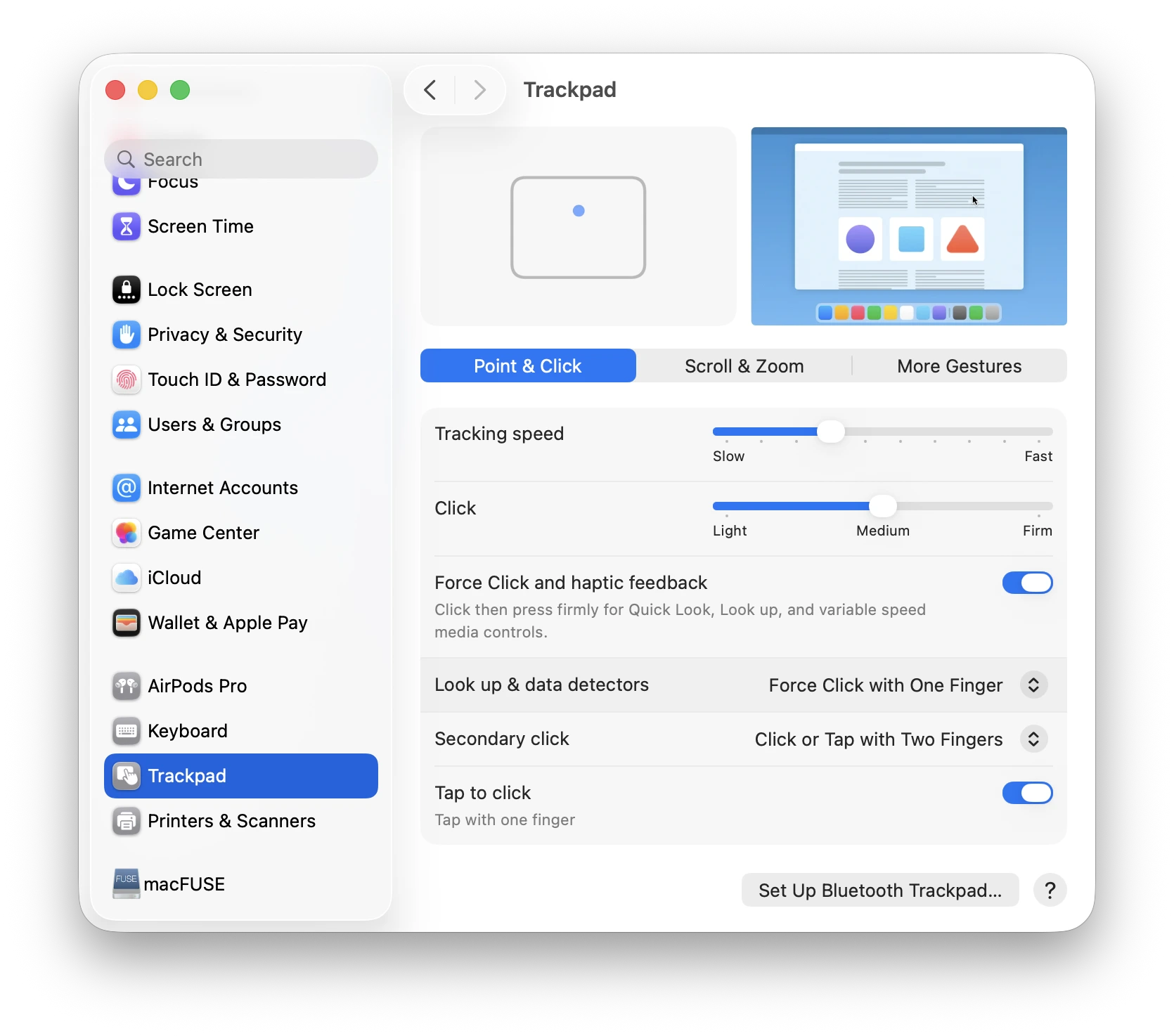
سپس Trackpad را تنظیم کنید. یکی از تفاوتهای مهم مک بوک با لپتاپهای ویندوزی، کیفیت و امکانات ترکپد است. در بخش Trackpad میتوانید سرعت حرکت نشانگر، کلیک با ضربه، اسکرول طبیعی، ژستهای چندانگشتی و حرکت بین دسکتاپها را تنظیم کنید. اگر تازه از ویندوز آمدهاید، ممکن است Natural Scrolling در ابتدا عجیب باشد؛ چند روز با آن کار کنید و اگر راحت نبودید، آن را غیرفعال کنید.
 در بخش Keyboard هم بهتر است زبان فارسی را اضافه کنید. به مسیر System Settings > Keyboard > Input Sources بروید و Persian را اضافه کنید. از این به بعد میتوانید با میانبر کیبورد بین فارسی و انگلیسی جابهجا شوید.
تنظیمات امنیتی مهم در مک بوک
امنیت مک بوک فقط به این معنی نیست که ویروس نگیرد. باید مطمئن شوید اگر دستگاه گم شد، دزدیده شد یا کسی به آن دسترسی فیزیکی پیدا کرد، اطلاعات شخصی و کاری شما محافظت میشود.
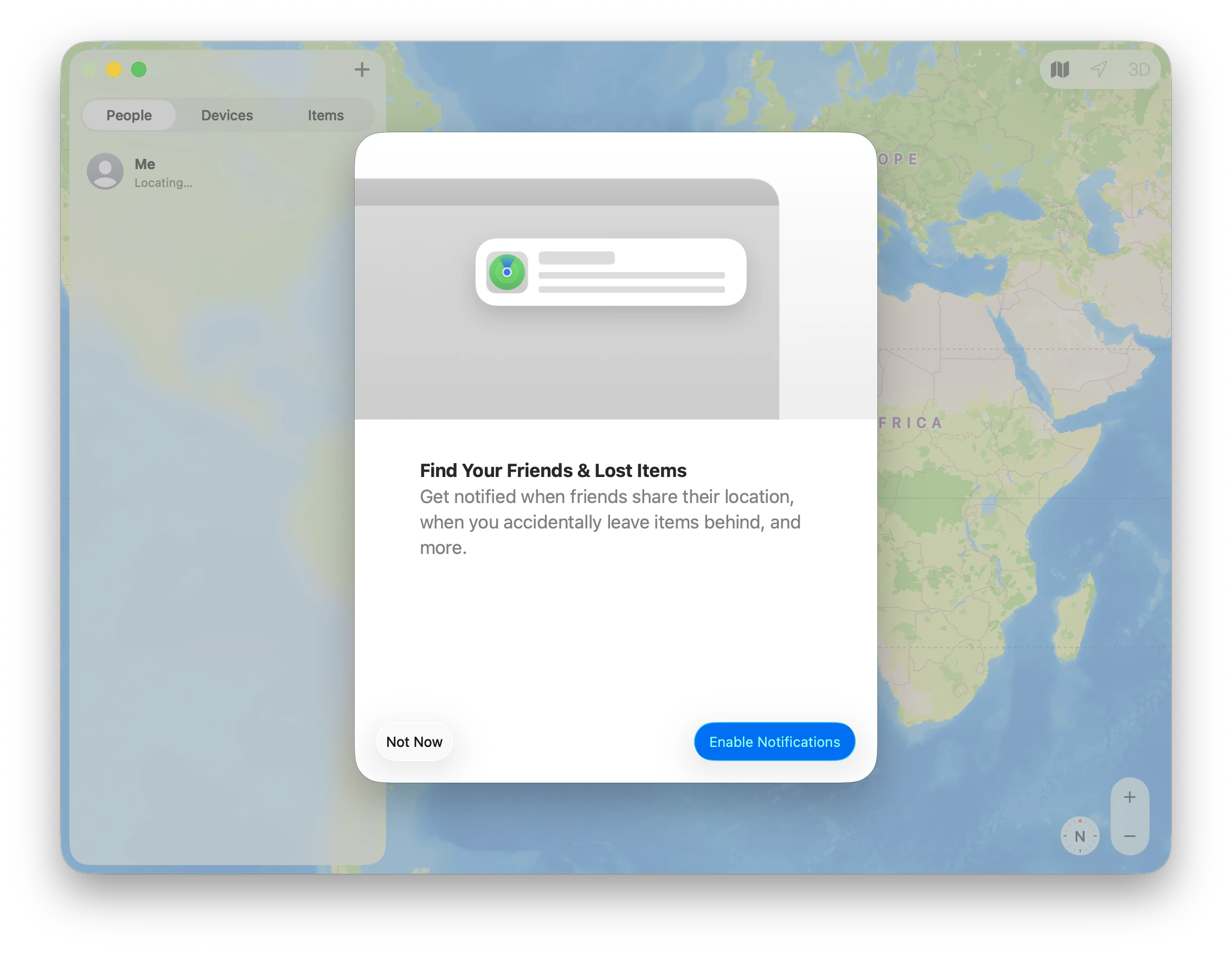
یکی از مهمترین گزینهها Find My Mac است. با فعال کردن Find My، میتوانید در صورت گم شدن مک، موقعیت آن را بررسی کنید، دستگاه را قفل کنید یا اقدامات امنیتی انجام دهید. این گزینه از طریق تنظیمات Apple Account و iCloud قابل فعالسازی است.
 گزینه مهم بعدی FileVault است. FileVault اطلاعات دیسک را رمزگذاری میکند و طبق توضیح اپل، فعال کردن آن یک لایه امنیتی اضافه ایجاد میکند تا بدون رمز عبور ورود، دسترسی به دادهها دشوارتر شود. مسیر فعالسازی آن در macOS از System Settings > Privacy & Security > FileVault است. فقط توجه کنید که رمز عبور و Recovery Key را نباید فراموش کنید؛ چون در صورت از دست دادن آنها، ممکن است دسترسی به فایلهایتان را از دست بدهید.
همچنین در بخش Privacy & Security دسترسی برنامهها را بررسی کنید. هر برنامهای نباید به دوربین، میکروفون، فایلها، مخاطبین یا موقعیت مکانی شما دسترسی داشته باشد. اگر برنامهای را نمیشناسید یا دلیل دسترسی آن مشخص نیست، بهتر است مجوز را غیرفعال کنید.
فارسیسازی مک بوک و نصب فونتهای فارسی
اگر با اسناد فارسی، فایلهای Word، پروژههای دانشگاهی، قراردادها یا طراحی گرافیکی فارسی کار میکنید، یکی از اولین کارهای ضروری بعد از راهاندازی مک بوک، آمادهسازی فونتهای فارسی است.
macOS بهصورت پیشفرض از فارسی پشتیبانی میکند، اما مشکل اصلی بسیاری از کاربران ایرانی مربوط به فونتهای رایج ویندوزی است. مثلاً وقتی یک فایل Word با فونت B Nazanin، B Mitra یا B Lotus روی مک باز میشود، ممکن است متن بههمریخته شود، فونت درست نمایش داده نشود یا ظاهر سند با چیزی که در ویندوز دیده میشود فرق داشته باشد.
برای حل این مشکل، بهتر است از فونتهای فارسی سازگار با مک استفاده کنید. در مک ای زی میتوانید IR Fonts را نصب کنید؛ این مجموعه شامل فونتهای استاندارد فارسی است که برای رسمالخط فارسی و استفاده در macOS بهینه شدهاند و برای متون دانشگاهی، اداری و رسمی کاربرد دارند.
اگر زیاد با Word، PDF، Photoshop یا فایلهای اداری فارسی سروکار دارید، نصب فونتهای فارسی را به بعد موکول نکنید. بهتر است همین ابتدای کار این بخش را آماده کنید تا بعداً هنگام باز کردن فایلهای مهم با مشکل نمایش متن روبهرو نشوید.
نصب برنامههای ضروری مک بوک
بعد از تنظیمات اولیه، نوبت به نصب برنامهها میرسد. اینجا معمولاً کاربران تازهکار مک دچار سردرگمی میشوند. در ویندوز، کاربران به نصب فایلهای exe عادت دارند؛ اما در مک، فایلهای dmg، pkg، برنامههای Universal، نسخه Intel، نسخه Apple Silicon و محدودیتهای امنیتی macOS باعث میشود نصب برنامهها کمی متفاوت باشد.
از طرف دیگر، پیدا کردن نسخه مناسب برنامه برای مک همیشه ساده نیست. ممکن است یک برنامه روی مکهای Intel کار کند اما برای Apple Silicon به نسخه دیگری نیاز داشته باشد. ممکن است نسخهای با macOS جدید سازگار نباشد. ممکن است برنامه نصب شود اما اجرا نشود. اینجاست که استفاده از یک اپاستور مخصوص مک میتواند مسیر را بسیار سادهتر کند. مک ای زی یک اپ استور ایرانی مک بوک است که بهجای ارائه صرف فایلهای نصب، فرایند دانلود، نصب و فعالسازی برنامههای macOS را تا حد زیادی خودکار میکند. مک ای زی نسخه macOS و معماری پردازنده دستگاه را تشخیص میدهد و نسخه سازگار را برای کاربر نصب میکند.
در ادامه، چند برنامه ضروری را معرفی میکنیم که نصب آنها برای بسیاری از کاربران مک بوک مفید است.
AlDente Pro؛ مدیریت بهتر باتری مک بوک
اگر مک بوک شما بیشتر اوقات به شارژر وصل است، مدیریت باتری اهمیت زیادی دارد. بسیاری از کاربران مک بوک، مخصوصاً کسانی که پشت میز کار میکنند، دستگاه را ساعتها یا حتی روزها به برق متصل نگه میدارند. این سبک استفاده اگر بدون مدیریت باشد، ممکن است در بلندمدت روی سلامت باتری اثر بگذارد.
AlDente Pro یک ابزار کاربردی برای مدیریت شارژ باتری مک بوک است. این برنامه به کاربر اجازه میدهد محدودیت شارژ تعیین کند، وضعیت باتری را بهتر کنترل کند و برای استفاده طولانیمدت از مک بوک روی شارژر، مدیریت دقیقتری داشته باشد. در مک ای زی، این برنامه با عنوان AlDente Pro برای افزایش عمر باتری مک بوک معرفی شده است.
نکته مهم این است که نام صحیح این برنامه AlDente Pro است. بعضی کاربران آن را بهاشتباه AIDenete Pro یا Aidente مینویسند، اما نام درست برنامه AlDente است.
CleanMyMac؛ پاکسازی و بهینهسازی مک
بعد از چند ماه استفاده از مک بوک، فایلهای کش، لاگها، فایلهای موقتی، باقیمانده برنامههای حذفشده و فایلهای بلااستفاده میتوانند فضای زیادی از حافظه را اشغال کنند. این موضوع مخصوصاً برای مک بوکهایی با حافظه ۲۵۶ یا ۵۱۲ گیگابایت اهمیت زیادی دارد.
CleanMyMac یکی از شناختهشدهترین ابزارهای پاکسازی و بهینهسازی macOS است. با این برنامه میتوانید فایلهای اضافی، کشها، لاگها و باقیمانده اپلیکیشنها را شناسایی و حذف کنید و فضای ذخیرهسازی بیشتری در اختیار داشته باشید. مک ای زی هم CleanMyMac X را بهعنوان ابزاری برای پاکسازی، بهینهسازی و آزادسازی فضای ذخیرهسازی مک معرفی کرده است.
البته استفاده از CleanMyMac باید با دقت انجام شود. هر چیزی که برنامه پیشنهاد میدهد الزاماً نباید بدون بررسی حذف شود. بهتر است مخصوصاً در دفعات اول، موارد پیشنهادی را بخوانید و سپس پاکسازی را انجام دهید.
Folx Pro؛ دانلود منیجر حرفهای برای مک
یکی از سؤالهای رایج کاربران تازهوارد به مک این است: IDM برای مک وجود دارد؟ پاسخ کوتاه این است که Internet Download Manager نسخه رسمی macOS ندارد، اما جایگزینهای خوبی برای مک وجود دارد. یکی از بهترین گزینهها Folx Pro است.
Folx Pro یک دانلود منیجر قدرتمند برای macOS است که برای مدیریت دانلودها، دستهبندی فایلها، زمانبندی دانلود و کنترل بهتر فرایند دریافت فایل کاربرد دارد. طبق معرفی مک ای زی، Folx Pro از قابلیتهایی مثل مدیریت دانلود، پشتیبانی از تورنت، زمانبندی دانلود و افزایش سرعت دریافت فایلها پشتیبانی میکند.
اگر زیاد فایلهای حجیم، ویدیو، آرشیو، نرمافزار یا فایلهای کاری دانلود میکنید، Folx Pro میتواند یکی از اولین برنامههایی باشد که بعد از راهاندازی مک بوک نصب میکنید.
Word و Excel؛ ضروری برای کارهای اداری، دانشگاهی و روزمره
حتی اگر بیشتر کارهای خود را در مرورگر انجام میدهید، هنوز هم Word و Excel از ضروریترین برنامهها برای مک بوک هستند. فایلهای اداری، قراردادها، گزارشها، پایاننامهها، رزومهها، فاکتورها و جدولهای مالی معمولاً با فرمتهای Microsoft Office ساخته و ارسال میشوند.
Microsoft Word روی مک برای تایپ، ویرایش و قالببندی اسناد کاربرد دارد و در صفحه مک ای زی، امکاناتی مثل پشتیبانی از فارسی، فونتهای متنوع، ساخت گزارش و مقاله، Track Changes، جدول، نمودار، تصویر و قالبهای آماده برای آن ذکر شده است.
Microsoft Excel هم برای مدیریت دادهها، تحلیل اطلاعات، ساخت جدول، فرمولنویسی، بودجهبندی، گزارشهای مالی و فایلهای کاری ضروری است. اگر دانشجو، کارمند، مدیر، حسابدار، فریلنسر یا صاحب کسبوکار هستید، احتمالاً دیر یا زود به Excel نیاز پیدا میکنید.
برای کاربران ایرانی، ترکیب Word، Excel و فونتهای فارسی اهمیت ویژهای دارد. اگر فقط Word نصب کنید اما فونتهای فارسی درست نداشته باشید، ممکن است هنگام باز کردن اسناد فارسی با مشکل نمایش فونت روبهرو شوید. بنابراین بهتر است نصب Office و نصب فونتهای فارسی را کنار هم انجام دهید.
LocalSend؛ انتقال فایل بین مک، ویندوز، اندروید و آیفون
AirDrop برای انتقال فایل بین دستگاههای اپلی عالی است، اما اگر بخواهید بین مک و ویندوز، مک و اندروید یا مک و لینوکس فایل جابهجا کنید، AirDrop کافی نیست. اینجا LocalSend کاربردی میشود.
LocalSend یک برنامه متنباز و چندسکویی برای انتقال فایل بین دستگاههای مختلف در یک شبکه محلی است. طبق توضیح مک ای زی، این برنامه برای انتقال فایل، عکس، ویدیو، متن، لینک و پوشه بین مک و دستگاههای دیگر استفاده میشود و برای انتقال، به اینترنت، کابل، حساب کاربری یا فضای ابری نیاز ندارد؛ فقط دستگاهها باید روی یک شبکه محلی مشترک باشند.
اگر در خانه یا محل کار بین مک بوک، گوشی اندرویدی، کامپیوتر ویندوزی یا سیستمهای دیگر فایل جابهجا میکنید، LocalSend یکی از سادهترین و مفیدترین برنامههایی است که میتوانید نصب کنید.
چرا نصب برنامهها با مک ای زی سادهتر است؟
یکی از چالشهای اصلی کاربران مک در ایران، خود برنامهها نیستند؛ روش نصب آنهاست. کاربر باید بداند کدام نسخه با macOS او سازگار است، مک او Intel است یا Apple Silicon، فایل نصب سالم است یا نه، برنامه چطور نصب میشود، آیا نیاز به تنظیمات اضافه دارد و اگر خطایی رخ داد چطور باید آن را حل کرد.
در بسیاری از سایتها فقط فایل dmg یا pkg قرار داده میشود و بقیه مراحل به عهده کاربر است. اما کاربر تازهکار مک ممکن است نداند فایل dmg را چطور نصب کند، چرا باید برنامه را به پوشه Applications منتقل کند، چرا macOS اجازه اجرای برنامه را نمیدهد یا چرا نسخهای که دانلود کرده با دستگاهش سازگار نیست.
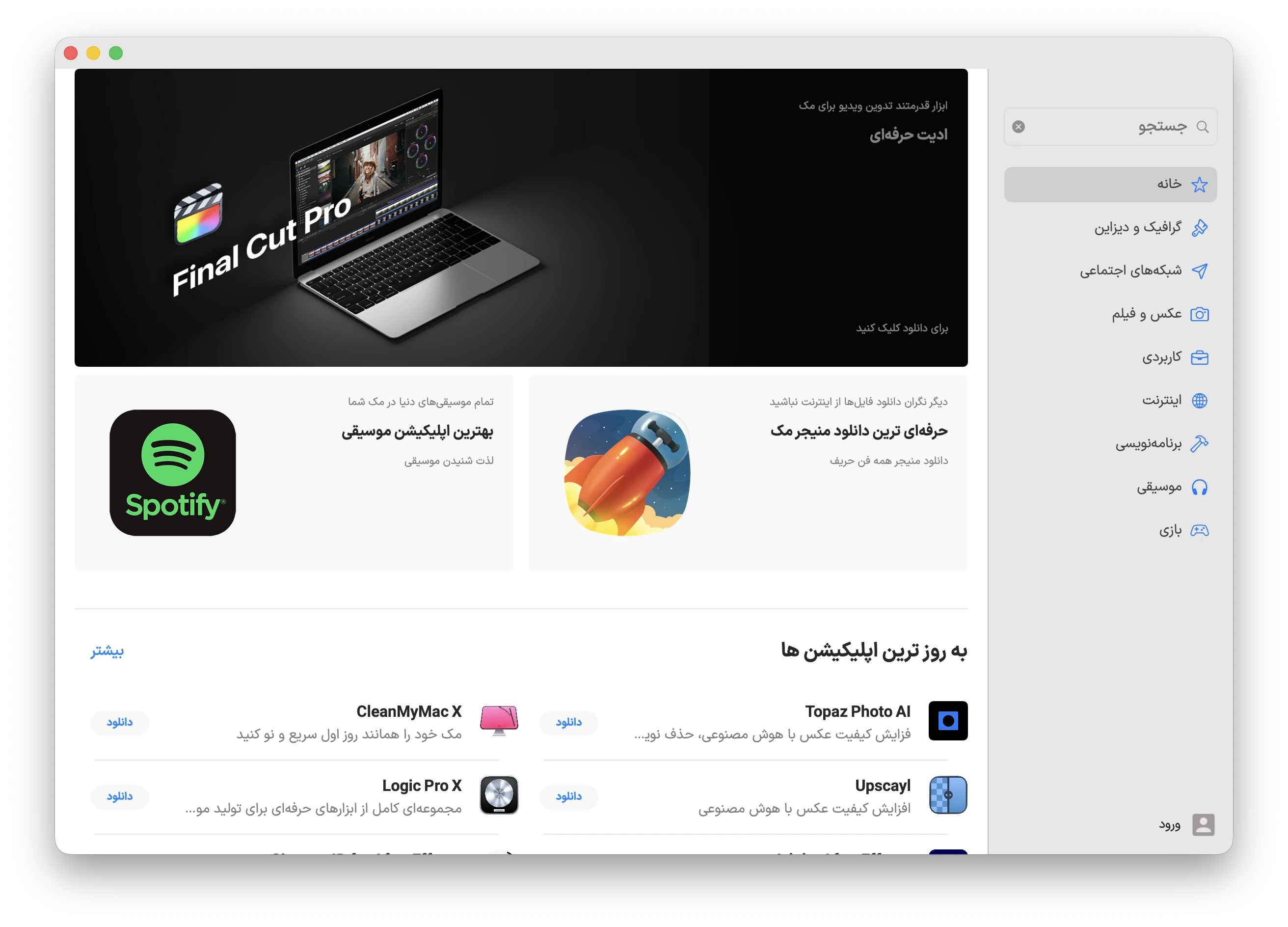
مک ای زی دقیقاً برای ساده کردن همین مسیر ساخته شده است. کاربر اپلیکیشن مک ای زی را نصب میکند، برنامه موردنظر را جستوجو میکند و با یک کلیک فرایند دانلود و نصب انجام میشود. مهمتر اینکه مک ای زی نسخه macOS و نوع پردازنده دستگاه را تشخیص میدهد و نسخه سازگار را نصب میکند.
برای کاربری که تازه مک بوک خریده، این تفاوت بسیار مهم است. چون بهجای اینکه ساعتها درگیر جستوجو، نسخههای مختلف، خطاهای نصب و آموزشهای پراکنده شود، میتواند برنامههای ضروری خود را از یک مسیر سادهتر و مخصوص macOS نصب کند.
اشتباهات رایج هنگام راهاندازی مک بوک
- یکی از اشتباهات رایج این است که کاربر بدون بررسی، همه اطلاعات سیستم قبلی را به مک جدید منتقل میکند. این کار ممکن است مک بوک جدید را از همان ابتدا شلوغ کند. بهتر است فقط اطلاعات ضروری منتقل شوند.
- اشتباه دوم، نصب برنامه از منابع پراکنده و نامطمئن است. این کار میتواند باعث نصب نسخههای ناسازگار، برنامههای ناقص یا فایلهای مشکلدار شود. برای کاربران تازهکار، نصب برنامه از یک مسیر منظم و مخصوص مک منطقیتر است.
- اشتباه سوم، بیتوجهی به فونتهای فارسی است. بسیاری از کاربران زمانی متوجه مشکل میشوند که باید یک فایل Word مهم را باز کنند یا یک پروژه فارسی تحویل دهند. بهتر است همان ابتدا فونتهای فارسی سازگار با مک نصب شود.
- اشتباه چهارم، نادیده گرفتن باتری است. اگر مک بوک همیشه به شارژر وصل است، بهتر است از همان ابتدا به مدیریت شارژ و سلامت باتری توجه کنید. برنامههایی مثل AlDente Pro برای همین کاربرد طراحی شدهاند.
- اشتباه پنجم، آپدیت نکردن یا برعکس، آپدیت عجولانه بدون بکاپ است. آپدیتهای macOS مهم هستند، اما قبل از آپدیتهای بزرگ بهتر است از اطلاعات مهم خود نسخه پشتیبان داشته باشید.
جمعبندی
راهاندازی مک بوک فقط روشن کردن دستگاه و ساخت یک حساب کاربری نیست. اگر میخواهید از همان روز اول تجربه خوبی با macOS داشته باشید، باید چند بخش را جدی بگیرید: تنظیمات اولیه، امنیت، آپدیت سیستم، انتقال اطلاعات، فارسیسازی، نصب فونتها و نصب برنامههای کاربردی. برای کاربران ایرانی، بخش نصب برنامهها اهمیت بیشتری دارد؛ چون پیدا کردن نسخه مناسب macOS، تشخیص سازگاری با Intel یا Apple Silicon، نصب فایلهای dmg و حل خطاهای احتمالی میتواند زمانبر و گیجکننده باشد.
مک ای زی این مسیر را سادهتر میکند. بهجای اینکه برای هر برنامه در سایتهای مختلف جستوجو کنید، میتوانید اپلیکیشن مک ای زی را نصب کنید و برنامههای موردنیاز مک بوک خود را فقط با چند کلیک دریافت کنید. از برنامههای روزمره مثل Word، Excel و LocalSend گرفته تا ابزارهای کاربردی مثل CleanMyMac، Folx Pro، AlDente Pro و فونتهای فارسی، همه در یک مسیر سادهتر و مخصوص کاربران مک در دسترس شما قرار میگیرند.
اگر تازه مک بوک خریدهاید، بهترین نقطه شروع این است: ابتدا مک بوک را درست تنظیم کنید، سپس برنامههای ضروری را از یک منبع مطمئن نصب کنید و بعد با خیال راحت وارد دنیای macOS شوید.