
برای بسیاری از کاربران، نصب آفیس روی مک بوک یکی از اولین کارهایی است که بعد از راهاندازی دستگاه انجام میدهند. فرقی ندارد از مک برای کارهای دانشگاهی استفاده میکنید یا کارهای اداری، مالی، مدیریتی و روزمره؛ در نهایت احتمالاً به Word، Excel، PowerPoint یا Outlook نیاز پیدا میکنید. هنوز هم بخش بزرگی از فایلهای کاری و رسمی با فرمتهای مایکروسافت آفیس ساخته میشوند و اگر این برنامهها روی مک شما آماده نباشند، انجام بسیاری از کارهای ساده هم سخت میشود.
با این حال، نصب آفیس روی مک بوک برای همه کاربران مسیر سادهای ندارد. بعضیها نمیدانند کدام نسخه با مک آنها سازگار است. بعضیها بین نسخههای Intel و Apple Silicon سردرگم میشوند. بعضی کاربران بعد از نصب با خطاهای فعالسازی، مشکل فونت فارسی، اجرا نشدن Word یا کندی Excel روبهرو میشوند. برای کاربران ایرانی هم موضوعاتی مثل اکانت مایکروسافت، پرداخت دلاری، محدودیتهای دانلود و فعالسازی، این مسیر را پیچیدهتر میکند.
در این راهنما، مراحل نصب برنامههای مایکروسافت آفیس روی مک بوک را مرور میکنیم و نکات مهم بعد از نصب، قابلیتهای برنامههای آفیس، روش حذف، بهروزرسانی و سوالات رایج کاربران را توضیح میدهیم. منظور از آفیس ۲۰۲۶ در این مقاله، نسخههای بهروز و رایج آفیس برای مک در سال ۲۰۲۶ است. در این متن وارد آموزش دستکاری لایسنس یا روشهای غیرمطمئن فعالسازی نمیشویم؛ تمرکز ما روی نصب ساده، استفاده آماده و راهکار مناسبتر برای کاربران ایرانی، یعنی مکایزی است.
راهنمای ویدیویی نصب برنامههای آفیس با استفاده از مکایزی
در این ویدیو، روش نصب سریع Microsoft Office روی مک بوک با استفاده از اپلیکیشن مکایزی را مشاهده میکنید.
مکایزی این مسیر را کوتاهتر میکند. اپلیکیشن مکایزی نسخه macOS و نوع پردازنده دستگاه را تشخیص میدهد و نسخه مناسب همان مک را در اختیار کاربر قرار میدهد. این موضوع مخصوصاً برای مک بوکهای جدید با تراشههای M1، M2، M3 و M4 مهم است؛ چون نصب نسخه ناسازگار میتواند باعث اجرا نشدن برنامه، کندی یا خطاهای غیرمنتظره شود.
مراحل نصب برنامههای آفیس Microsoft Office روی مک macOS
برای نصب آفیس روی مک بوک چند مسیر وجود دارد. مسیر رسمی جهانی معمولاً از طریق حساب مایکروسافت، اشتراک Microsoft 365 یا دریافت نصبکننده از منابع رسمی مایکروسافت انجام میشود. در این حالت، کاربر باید حساب معتبر داشته باشد، لایسنس یا اشتراک فعال تهیه کند، فایل نصب را دریافت کند و بعد از نصب، برنامهها را با حساب خود فعال کند.
این روش برای کاربرانی که به پرداخت بینالمللی، اکانت معتبر و مسیر رسمی دسترسی دارند، انتخاب استاندارد است. اما برای بسیاری از کاربران ایرانی، همین مسیر ساده نیست. تهیه اکانت، پرداخت دلاری، دانلود مستقیم، انتخاب نسخه مناسب و فعالسازی میتواند زمانبر و گاهی دشوار باشد.
روش سادهتر برای کاربران مک در ایران، استفاده از مکایزی است. برای این کار، ابتدا اپلیکیشن مکایزی را روی مک بوک نصب کنید. برای این کار کافی است از نوار بالای صفحه دکمه «دانلود اپلیکیشن» را کلیک کرده و سپس با کمک راهنمای نصب برنامه مکایزی را نصب کنید. بعد از ورود به برنامه، عبارت Microsoft را جستوجو کنید. سپس صفحه مربوط به هر کدام از برنامهها آفیس را که نیاز دارید باز کنید، روی دکمه دانلود کلیک کنید و برنامه مورد نظر با یک کلیک نصب و فعال خواهد شد.
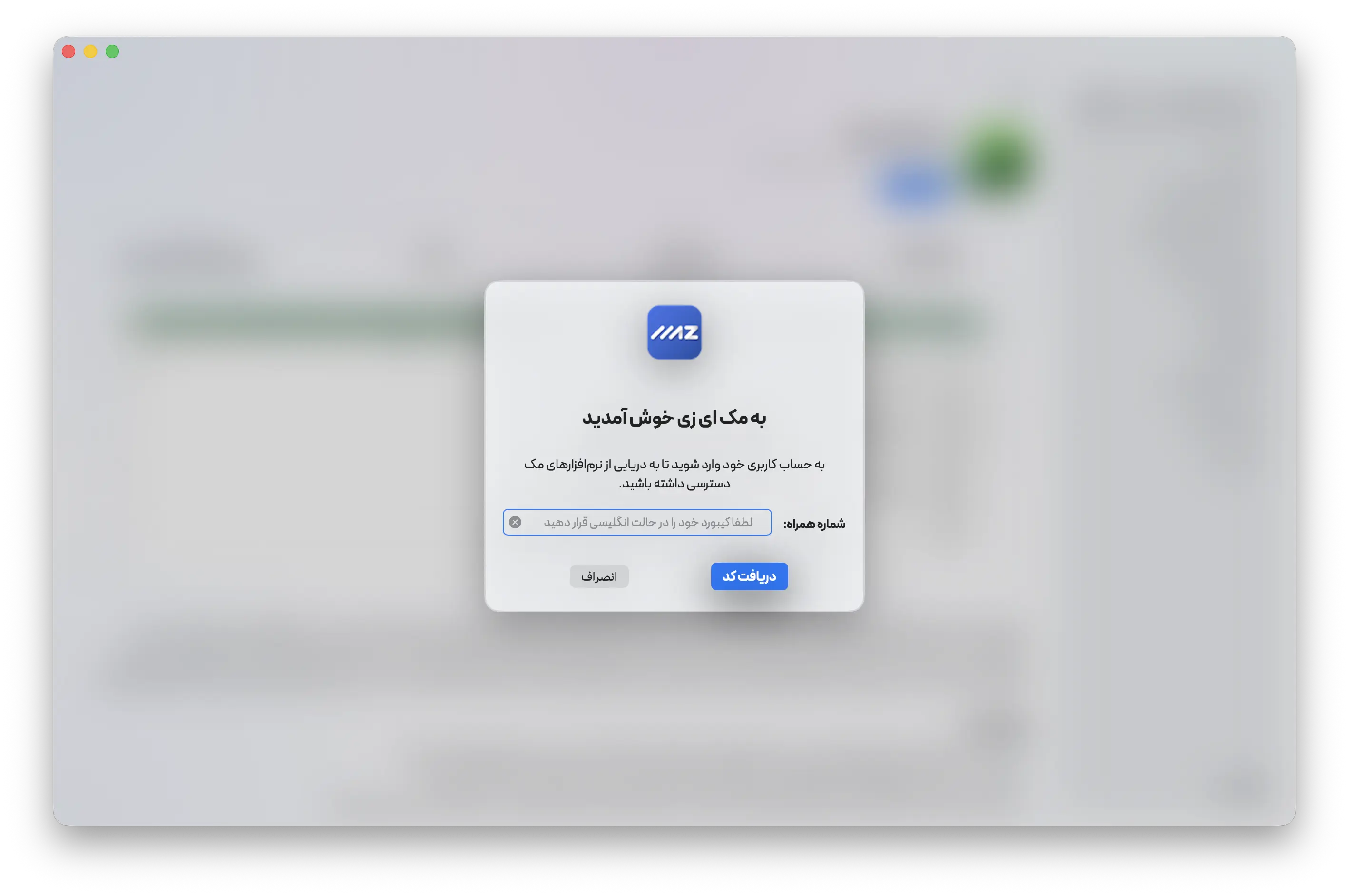
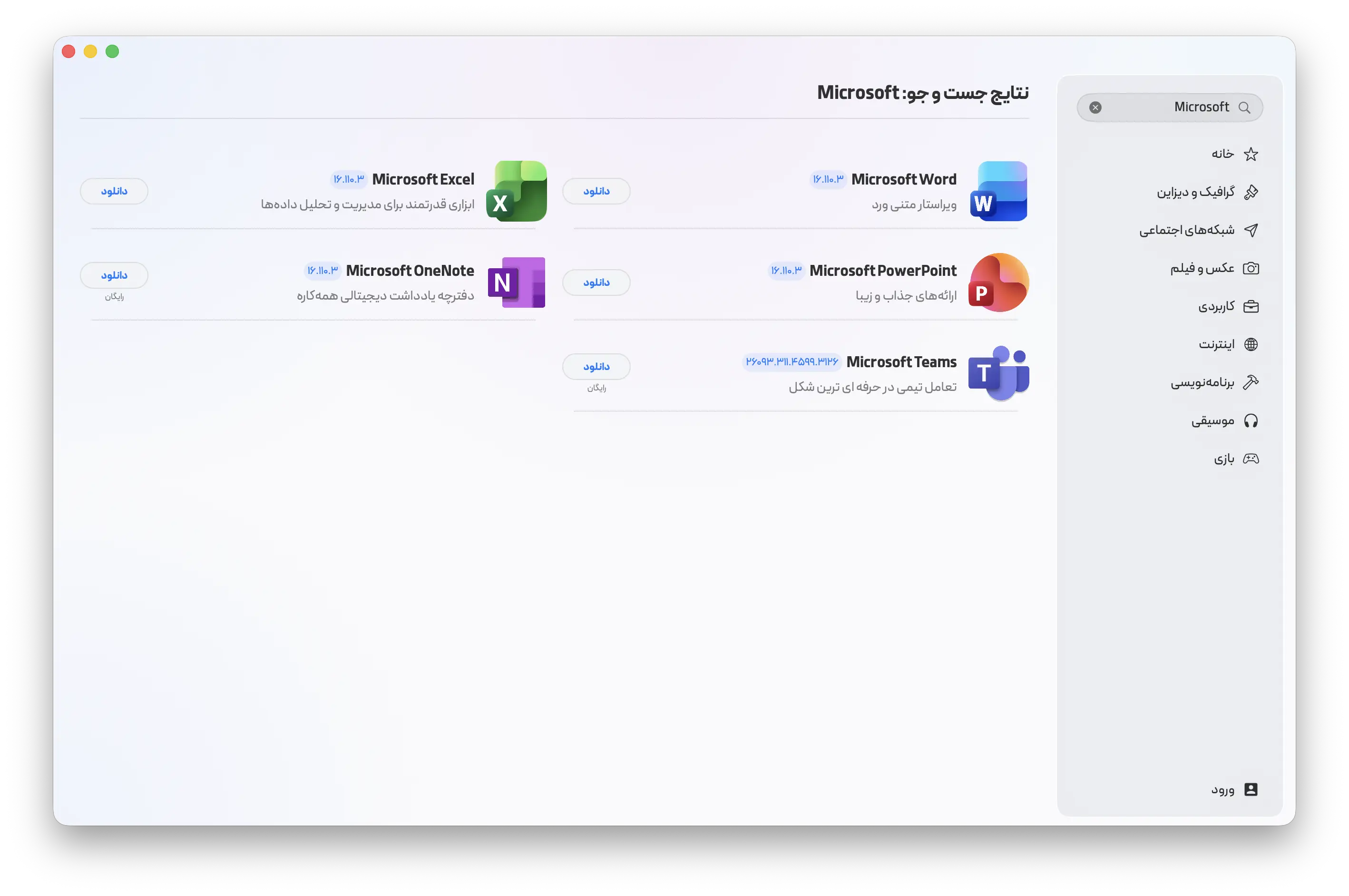
بعد از شروع نصب، مکایزی فرایند دانلود و نصب را مدیریت میکند. مدت زمان نصب به سرعت اینترنت و حجم فایل بستگی دارد. بعد از پایان نصب، دکمه «دانلود» به «باز کن» تبدیل شده و با کلیک بر روی دکمه «باز کن» برنامه باز خواهد شد.
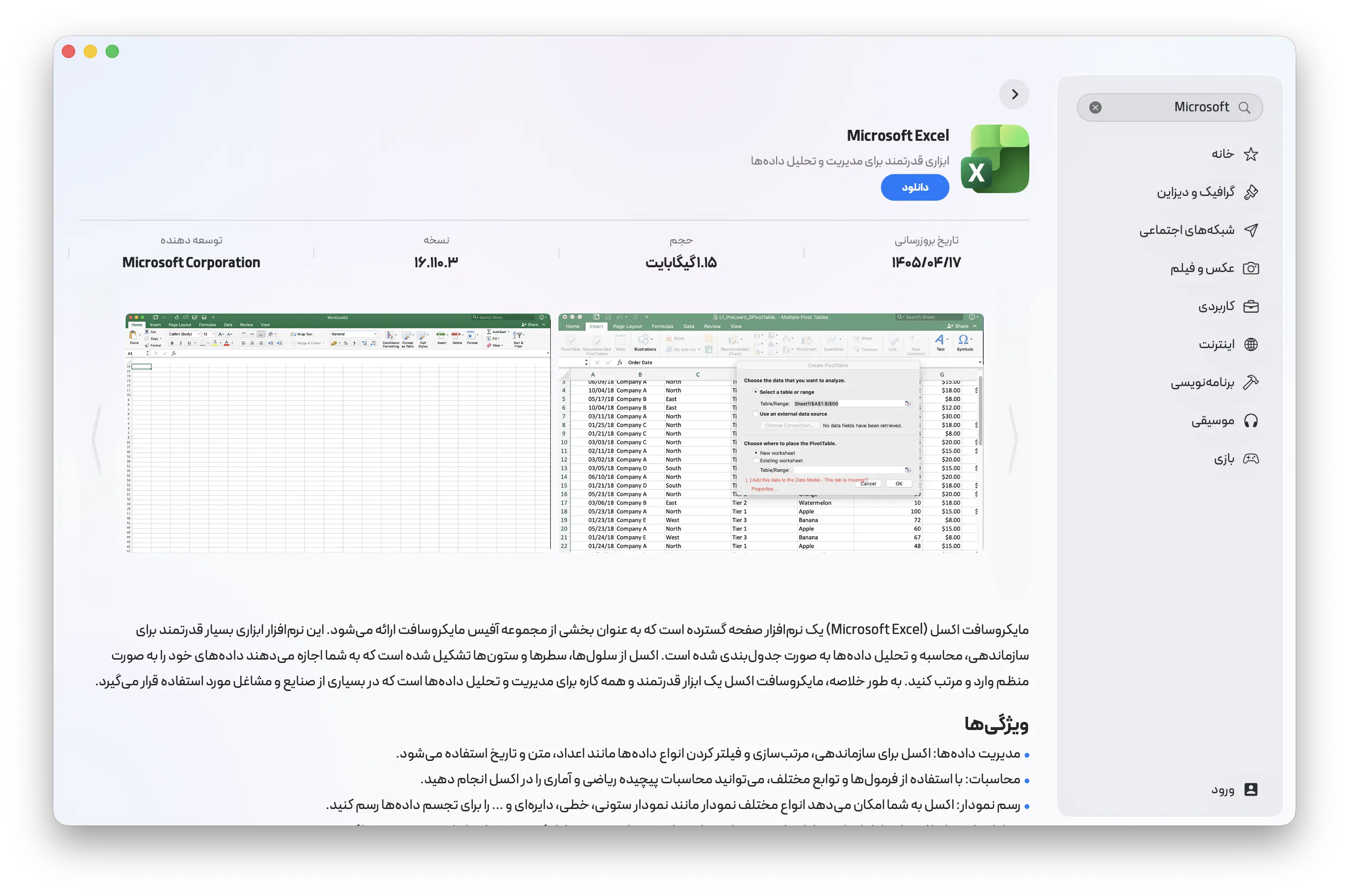
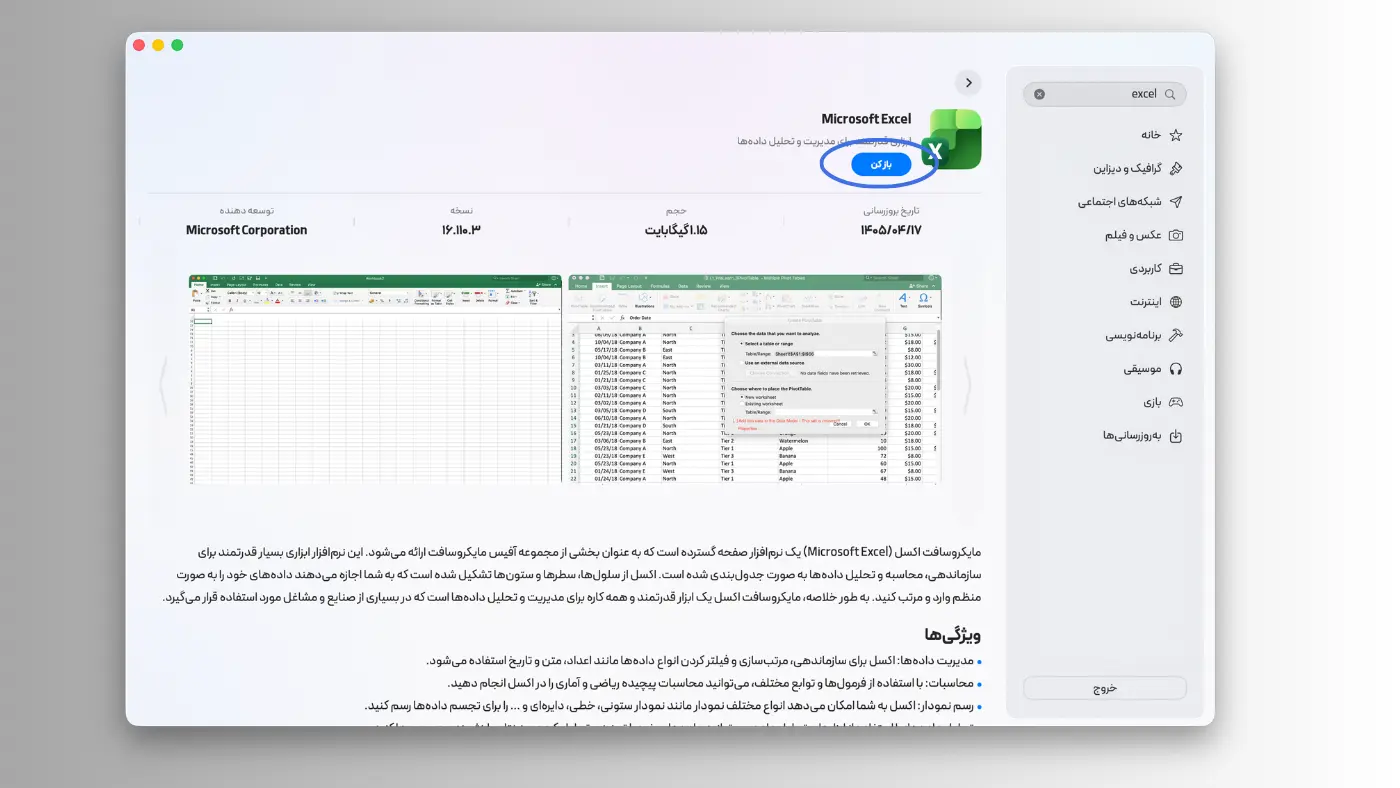
مزیت اصلی مکایزی در همین نقطه مشخص میشود. کاربر مجبور نیست خودش بین نسخههای مختلف، معماری پردازنده، فایل نصب و روشهای دستی انتخاب کند. مکایزی نصب آفیس روی مک بوک را به مسیری سادهتر و قابل فهمتر تبدیل میکند. دانلود و نصب اکسل برای مک بوک
نکات مهم بعد از نصب نرمافزارهای آفیس روی مک
بعد از نصب برنامههای آفیس، بهتر است چند مورد را همان ابتدا بررسی کنید. اولین مورد، اجرای درست برنامههاست. Word، Excel و PowerPoint را باز کنید و مطمئن شوید بدون خطا اجرا میشوند. اگر برنامه هنگام باز شدن پیامی نمایش داد، متن آن را با دقت بخوانید. بسیاری از خطاهای مک با چند تنظیم ساده حل میشوند، اما تغییر دادن تنظیمات امنیتی بدون آگاهی میتواند مشکلساز شود.
دومین نکته، فونت فارسی است. بسیاری از کاربران ایرانی از Word برای نامه اداری، پایاننامه، قرارداد، گزارش، فاکتور یا متنهای رسمی استفاده میکنند. اگر فونتهای فارسی مناسب روی مک نصب نباشند، ممکن است فایلهایی که در ویندوز درست دیده میشدند، در مک بههمریخته یا با فونت اشتباه نمایش داده شوند.
برای جلوگیری از این مشکل، بهتر است بعد از نصب آفیس، فونتهای فارسی سازگار با مک را هم نصب کنید. فونتهایی مثل B Nazanin، B Mitra و سایر فونتهای رایج فارسی در فایلهای اداری زیاد استفاده میشوند. اگر این فونتها روی مک وجود نداشته باشند، ظاهر فایل تغییر میکند و گاهی صفحهبندی سند هم بههم میریزد.
صفحه دانلود سری فونت استاندارد فارسی به همراه فونت B Nazanin
نکته بعدی، تست فایلهای قدیمی است. اگر قبلاً با ویندوز کار میکردید، احتمالاً فایلهای زیادی با فرمت doc، docx، xls، xlsx یا pptx دارید. چند نمونه از این فایلها را در مک باز کنید و به قالببندی، جدولها، فونتها، نمودارها و تصاویر دقت کنید. اگر مشکلی وجود داشته باشد، بهتر است همان ابتدا متوجه شوید، نه زمانی که باید فایل را برای کارفرما، استاد یا همکار ارسال کنید.
محل ذخیره فایلها هم مهم است. بهتر است برای فایلهای کاری خود پوشهبندی مشخص داشته باشید. مثلاً یک پوشه برای اسناد Word، یک پوشه برای فایلهای Excel و یک پوشه برای ارائههای PowerPoint بسازید. اگر iCloud Drive فعال است، توجه کنید که بعضی فایلها ممکن است فقط در فضای ابری باشند و روی مک دانلود نشده باشند. برای فایلهای مهم، مطمئن شوید نسخه آفلاین آنها هم روی دستگاه ذخیره شده است.
در نهایت، اگر بعد از نصب متوجه شدید Word یا Excel کند اجرا میشود، باز نمیشود یا گاهی کرش میکند، حتما با تیم پشتیبانی مکایزی از طریق پیامرسان تلگرام یا بله ارتباط بگیرید تا تیم فنی در اسرع وقت به مشکل شما رسیدگی کنند.
قابلیتهای برنامههای آفیس بر روی مک
مجموعه Microsoft Office روی مک چند برنامه اصلی دارد که هرکدام برای نیاز مشخصی ساخته شدهاند. پرکاربردترین آنها Microsoft Word است. Word برای تایپ، ویرایش و ساخت اسناد متنی استفاده میشود. نامههای اداری، مقالههای دانشگاهی، قراردادها، رزومه، گزارشها، فایلهای آموزشی و بسیاری از اسناد روزمره با Word آماده میشوند. اگر با متن زیاد کار میکنید، Word همچنان یکی از ضروریترین برنامهها روی مک است.
Microsoft Excel برای جدول، محاسبات، فرمولنویسی، گزارش مالی، بودجهبندی، تحلیل داده و مدیریت اطلاعات کاربرد دارد. بسیاری از مدیران، حسابداران، دانشجویان، فروشگاهها، فریلنسرها و کسبوکارها روزانه با Excel کار میکنند. نسخه مک Excel برای بیشتر کارهای روزمره و حرفهای امکانات کافی دارد و فایلهای رایج اکسل را بدون نیاز به تبدیل فرمت باز میکند.
Microsoft PowerPoint ابزار اصلی ساخت ارائه است. اگر قرار است در جلسه کاری، کلاس دانشگاه، جلسه فروش، معرفی محصول یا ارائه پروژه صحبت کنید، PowerPoint یکی از بهترین گزینههاست. این برنامه روی مک امکان ساخت اسلاید، اضافه کردن تصویر و ویدیو، طراحی نمودار، استفاده از قالبهای آماده و اجرای ارائههای حرفهای را فراهم میکند.
Microsoft Outlook برای مدیریت ایمیل، تقویم، مخاطبین و برنامهریزی روزانه استفاده میشود. اگر چند حساب ایمیل دارید یا با ایمیل سازمانی کار میکنید، Outlook میتواند همه چیز را در یک محیط منظم جمع کند. برای کاربرانی که با Microsoft 365 یا ایمیلهای کاری سروکار دارند، Outlook یک ابزار مهم محسوب میشود.
OneNote هم برای یادداشتبرداری، ذخیره ایدهها، ثبت نکات جلسه، مدیریت مطالب درسی و دستهبندی اطلاعات کاربرد دارد. اگر از چند دستگاه استفاده میکنید، OneNote میتواند یادداشتهای شما را بین دستگاهها هماهنگ نگه دارد.
مزیت اصلی آفیس روی مک، سازگاری با فرمتهای رایج اداری است. وقتی از همکار، مشتری، استاد یا سازمانی یک فایل Word، Excel یا PowerPoint دریافت میکنید، میتوانید آن را با برنامه اصلی خودش باز کنید و بدون بههمریختگی جدی روی آن کار کنید. همین سازگاری باعث شده Office همچنان برای کاربران مک بوک یک مجموعه ضروری باشد.
نحوه حذف برنامههای آفیس بر روی مک
گاهی لازم است آفیس را از مک حذف کنید. ممکن است بخواهید نسخه جدیدتری نصب کنید، مشکل اجرای برنامه را حل کنید، فضای ذخیرهسازی آزاد کنید یا نسخه ناسازگار را با نسخه مناسبتری جایگزین کنید.
برای حذف ساده و البته غیر اصولی، وارد پوشه Applications شوید. برنامههایی مثل Microsoft Word، Microsoft Excel، Microsoft PowerPoint، Microsoft Outlook و سایر برنامههای Office را انتخاب کنید و آنها را به Trash منتقل کنید. سپس Trash را خالی کنید تا فایلهای اصلی برنامه حذف شوند.
با این حال، حذف آفیس از مک همیشه فقط با پاک کردن آیکون برنامهها تمام نمیشود. بعضی فایلهای تنظیمات، کش، قالبها، اطلاعات حساب و دادههای مرتبط ممکن است در پوشههای Library باقی بمانند. اگر فقط میخواهید برنامه را حذف کنید یا فضای کمی آزاد کنید، حذف ساده معمولاً کافی است. اما اگر با خطای فعالسازی، کرش مداوم یا مشکل جدی روبهرو هستید، ممکن است به حذف کاملتر و نصب مجدد نیاز داشته باشید.
قبل از حذف آفیس، چند نکته را در نظر بگیرید. معمولاً با حذف برنامه، فایلهای Word و Excel شما پاک نمیشوند، چون اسناد در پوشههایی مثل Documents، Desktop یا iCloud Drive ذخیره شدهاند. با این حال، قبل از هر حذف و نصب مجدد، از فایلهای مهم بکاپ بگیرید.
اگر از Outlook استفاده میکنید، قبل از حذف برنامه وضعیت ایمیلها، حسابها و اطلاعات مهم خود را بررسی کنید. همچنین اگر فقط یک برنامه، مثلاً Excel، مشکل دارد، همیشه لازم نیست کل مجموعه Office را حذف کنید. گاهی نصب مجدد همان برنامه یا دریافت نسخه سازگارتر کافی است.
اگر حذف و نصب مجدد برایتان روشن نیست، بهتر است از پشتیبانی کمک بگیرید. کاربران مکایزی میتوانند در صورت بروز مشکل در نصب، اجرا یا حذف برنامهها با پشتیبانی مکایزی در ارتباط باشند تا متناسب با مدل مک و نسخه macOS خود راهنمایی بگیرند.
بهترین روش حذف برنامهها استفاده از برنامه CleanMyMac است
نحوه به روز رسانی برنامههای آفیس روی مک
بهروزرسانی آفیس روی مک اهمیت زیادی دارد. آپدیتها فقط برای اضافه شدن قابلیتهای جدید نیستند. بسیاری از بهروزرسانیها باگها را برطرف میکنند، امنیت برنامه را بهتر میکنند، سازگاری با نسخههای جدید macOS را افزایش میدهند و مشکلات عملکردی Word، Excel، PowerPoint یا Outlook را کاهش میدهند.
در روش رسمی، مایکروسافت از ابزار Microsoft AutoUpdate برای بهروزرسانی برنامههای Office روی مک استفاده میکند. این ابزار نسخههای جدید برنامهها را بررسی میکند و در صورت وجود آپدیت، آنها را نصب میکند. اگر Office را از Mac App Store نصب کرده باشید، بهروزرسانیها از همان مسیر App Store مدیریت میشوند.
برای کاربران ایرانی، مسیر رسمی همیشه بدون مشکل نیست. گاهی محدودیت اکانت، کندی اینترنت، خطاهای اتصال، نسخههای متفاوت یا ناسازگاری با macOS باعث میشود آپدیت برنامهها زمانبر شود. در چنین شرایطی، مکایزی میتواند مسیر سادهتری برای دریافت نسخه مناسب و بهروز برنامهها فراهم کند.
زمانی که نسخه جدیدی از برنامههای آفیس روی اپاستور مکایزی قرار بگیرد، دکمه «باز کن» به «بهروز رسانی» تغییر کرده و همانند پروسه نصب صرفا با کلیک بر روی دکمه «بهروز رسانی» برنامه آپدیت خواهد شد.