
بسیاری از کاربران وقتی مک بوک میخرند، تصور میکنند دیگر نیازی به ویندوز ندارند. macOS سیستمعاملی روان، پایدار و قدرتمند است و برای کارهای روزمره، طراحی، برنامهنویسی، تولید محتوا، مدیریت فایلها و استفاده اداری امکانات زیادی دارد. با این حال، در عمل هنوز بسیاری از کاربران مک در ایران به اجرای ویندوز نیاز پیدا میکنند.
دلیل این نیاز همیشه علاقه به ویندوز نیست؛ گاهی اجبار کاری است. برخی نرمافزارهای حسابداری، اتوماسیون اداری، نرمافزارهای مهندسی، ابزارهای قدیمی سازمانی، برنامههای بانکی، نرمافزارهای آموزشی، ابزارهای تست، برنامههای مالیاتی یا حتی بعضی بازیها فقط نسخه ویندوزی دارند. گاهی هم یک کاربر مک باید فایل، فرم یا برنامهای را اجرا کند که روی macOS بهدرستی کار نمیکند. در چنین شرایطی، داشتن امکان اجرای ویندوز روی مک میتواند بسیار کاربردی باشد.
نکته مهم این است که اجرای ویندوز روی مک فقط یک روش ندارد. بسته به مدل مک، نوع پردازنده، مقدار رم، فضای ذخیرهسازی و هدف کاربر، چند راهکار مختلف وجود دارد. در ادامه، مهمترین روشهای اجرای ویندوز روی مک را بررسی میکنیم و نرمافزارهایی مثل UTM Virtual Machines، VirtualBox، VMware Fusion و Jump Desktop را معرفی میکنیم.
قبل از انتخاب روش، مدل مک خود را بشناسید
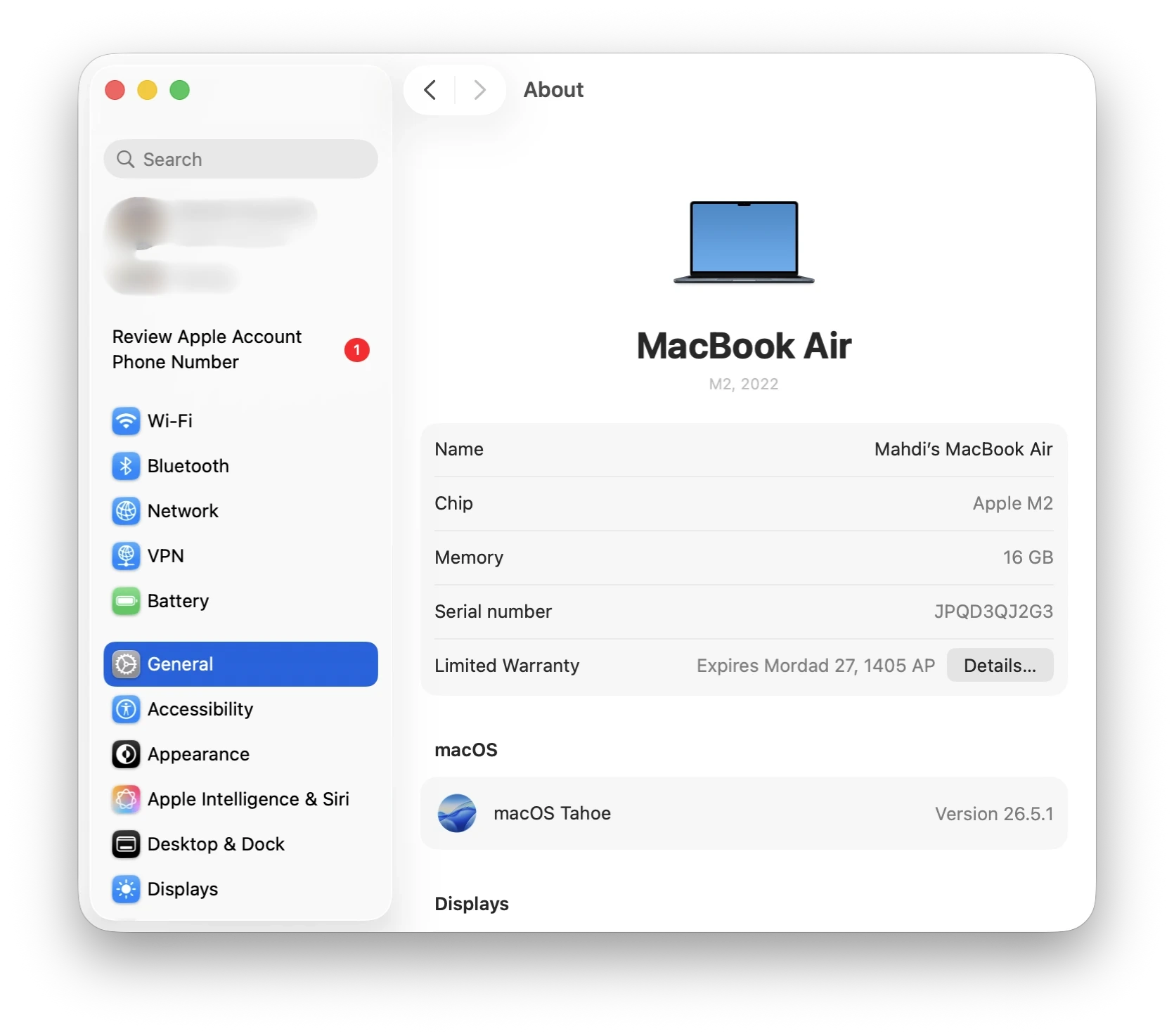
اولین نکتهای که باید بدانید این است که همه مکها از یک روش یکسان برای اجرای ویندوز استفاده نمیکنند. مکهای قدیمیتر با پردازنده Intel با مکهای جدیدتر Apple Silicon، یعنی مدلهای مجهز به تراشههای M1، M2، M3 و M4، تفاوت مهمی دارند.
در مکهای Intel، امکان نصب ویندوز از طریق Boot Camp وجود دارد. اپل در راهنمای رسمی خود توضیح میدهد که با Boot Camp میتوان Windows 10 را روی مکهای Intel نصب کرد و هنگام روشن شدن دستگاه بین macOS و Windows جابهجا شد. این روش برای برخی مدلهای Intel نیازمند حداقل ۶۴ گیگابایت فضای آزاد است و اپل ۱۲۸ گیگابایت فضای آزاد یا بیشتر را برای تجربه بهتر توصیه میکند.
اما در مکهای Apple Silicon، روش Boot Camp مانند گذشته در دسترس نیست. بنابراین کاربران مک بوکهای M1، M2، M3 و M4 معمولاً باید سراغ ماشین مجازی یا ریموت دسکتاپ بروند. اینجاست که نرمافزارهایی مثل UTM، VMware Fusion، VirtualBox و Jump Desktop اهمیت پیدا میکنند.
براش تشخیص نوع مک خود از این مسیر اقدامه کنید: System settings > General > About
روش اول: اجرای ویندوز با ماشین مجازی
ماشین مجازی یا Virtual Machine روشی است که در آن ویندوز داخل یک محیط مجازی روی macOS اجرا میشود. یعنی لازم نیست مک را ریاستارت کنید یا بین دو سیستمعامل جابهجا شوید. شما macOS را باز نگه میدارید و ویندوز را مثل یک برنامه داخل پنجره جداگانه اجرا میکنید.
این روش برای بیشتر کاربران مک بوک مناسبتر از نصب مستقیم ویندوز است، چون انعطاف بیشتری دارد. میتوانید همزمان از برنامههای مک و ویندوز استفاده کنید، فایلها را بین دو محیط جابهجا کنید و هر زمان که به ویندوز نیاز ندارید، ماشین مجازی را ببندید.
البته ماشین مجازی به منابع سختافزاری نیاز دارد. اگر مک بوک شما رم کمی دارد، مثلاً ۸ گیگابایت، باید انتظار عملکرد محدودتری داشته باشید. برای اجرای روانتر ویندوز، بهخصوص اگر میخواهید برنامههای سنگین اجرا کنید، مک بوکهایی با رم ۱۶ گیگابایت یا بیشتر گزینه بهتری هستند. همچنین باید فضای کافی برای ایمیج ویندوز، فایلهای ماشین مجازی و برنامههای داخل ویندوز داشته باشید.
UTM Virtual Machines؛ گزینه محبوب برای Apple Silicon
UTM یکی از گزینههای محبوب برای اجرای سیستمعاملهای مختلف روی مک است، مخصوصاً برای کاربران مکهای Apple Silicon. این نرمافزار برای macOS طراحی شده و از QEMU استفاده میکند. طبق توضیح رسمی UTM، این برنامه روی مکهای Apple Silicon از فریمورک Hypervisor اپل برای اجرای سیستمعاملهای ARM64 با سرعت نزدیک به حالت native استفاده میکند. همچنین روی مکهای Intel امکان مجازیسازی سیستمعاملهای x86/x64 وجود دارد و در Apple Silicon نیز امکان شبیهسازی x86/x64 با عملکرد پایینتر فراهم است.
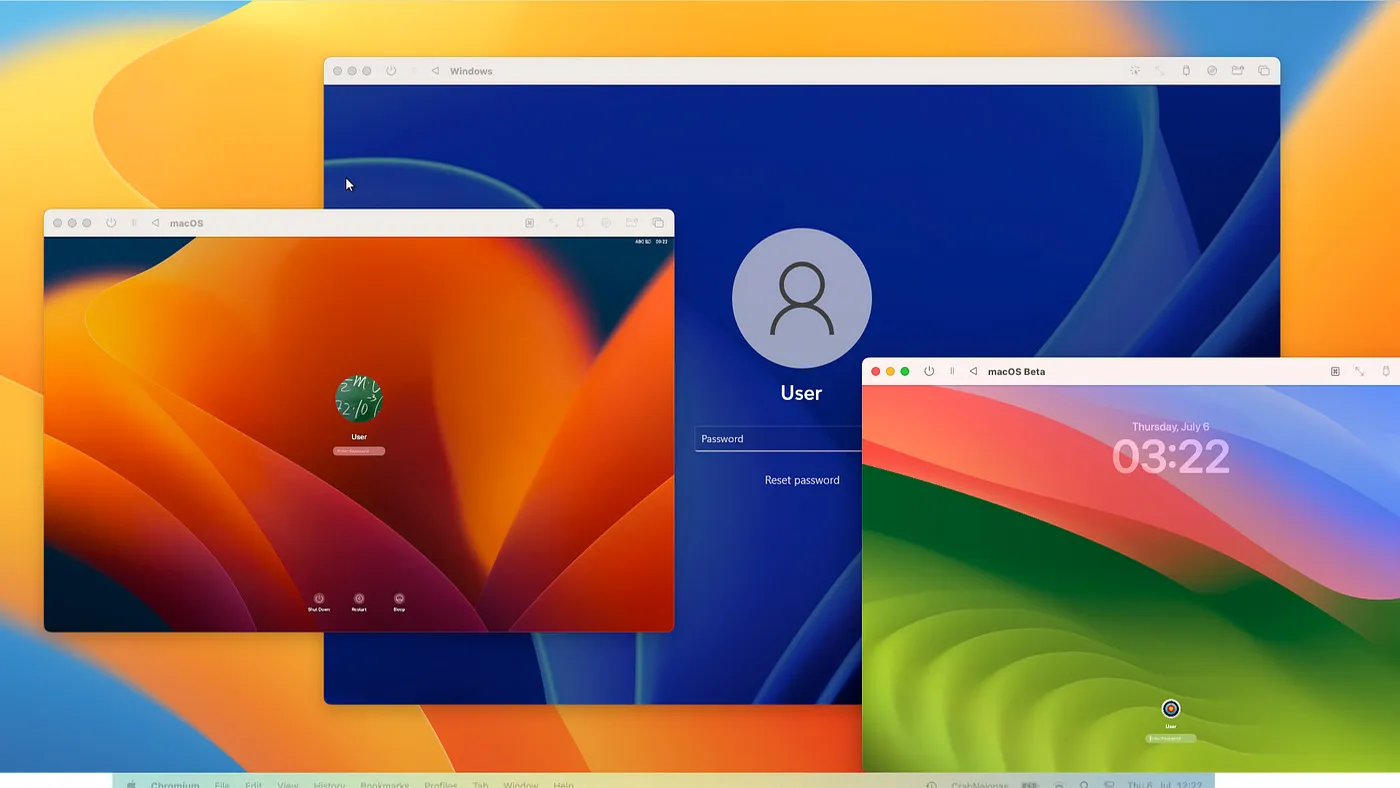 برای کاربران مک بوکهای M1، M2، M3 و M4، UTM معمولاً زمانی انتخاب خوبی است که بخواهند Windows on ARM را اجرا کنند. Windows on ARM نسخهای از ویندوز است که برای پردازندههای ARM طراحی شده و با معماری Apple Silicon سازگاری بیشتری دارد. البته باید توجه کرد که اجرای برنامههای خیلی قدیمی یا برنامههای خاص x86 داخل Windows on ARM ممکن است همیشه بینقص نباشد.
مزیت UTM این است که برای کاربران فنیتر انعطاف زیادی دارد و میتوان با آن سیستمعاملهای مختلفی مثل ویندوز، لینوکس و حتی نسخههایی از macOS را اجرا کرد. اما برای کاربران کاملاً مبتدی، تنظیمات اولیه آن ممکن است کمی پیچیدهتر از گزینههایی مثل VMware Fusion باشد.
VirtualBox؛ گزینه شناختهشده اما فنیتر
VirtualBox یکی از قدیمیترین و شناختهشدهترین ابزارهای مجازیسازی است. بسیاری از کاربران ویندوز، لینوکس و مک سالها از VirtualBox برای اجرای سیستمعاملهای مختلف استفاده کردهاند. این نرمافزار برای تست نرمافزار، اجرای محیطهای آموزشی، کارهای برنامهنویسی و استفادههای فنی کاربرد زیادی دارد.
در گذشته، استفاده از VirtualBox روی مکهای Apple Silicon محدودیتهای جدی داشت؛ اما Oracle در سال ۲۰۲۵ اعلام کرد که VirtualBox 7.2 پشتیبانی از macOS روی Apple Silicon و نصب Windows 11 بهعنوان سیستمعامل مهمان روی ماشینهای مجازی با پردازنده Arm را اضافه کرده است. طبق اعلام Oracle، این نسخه از Windows on Arm guests روی میزبانهای Arm64 با macOS یا Windows 11 پشتیبانی میکند.
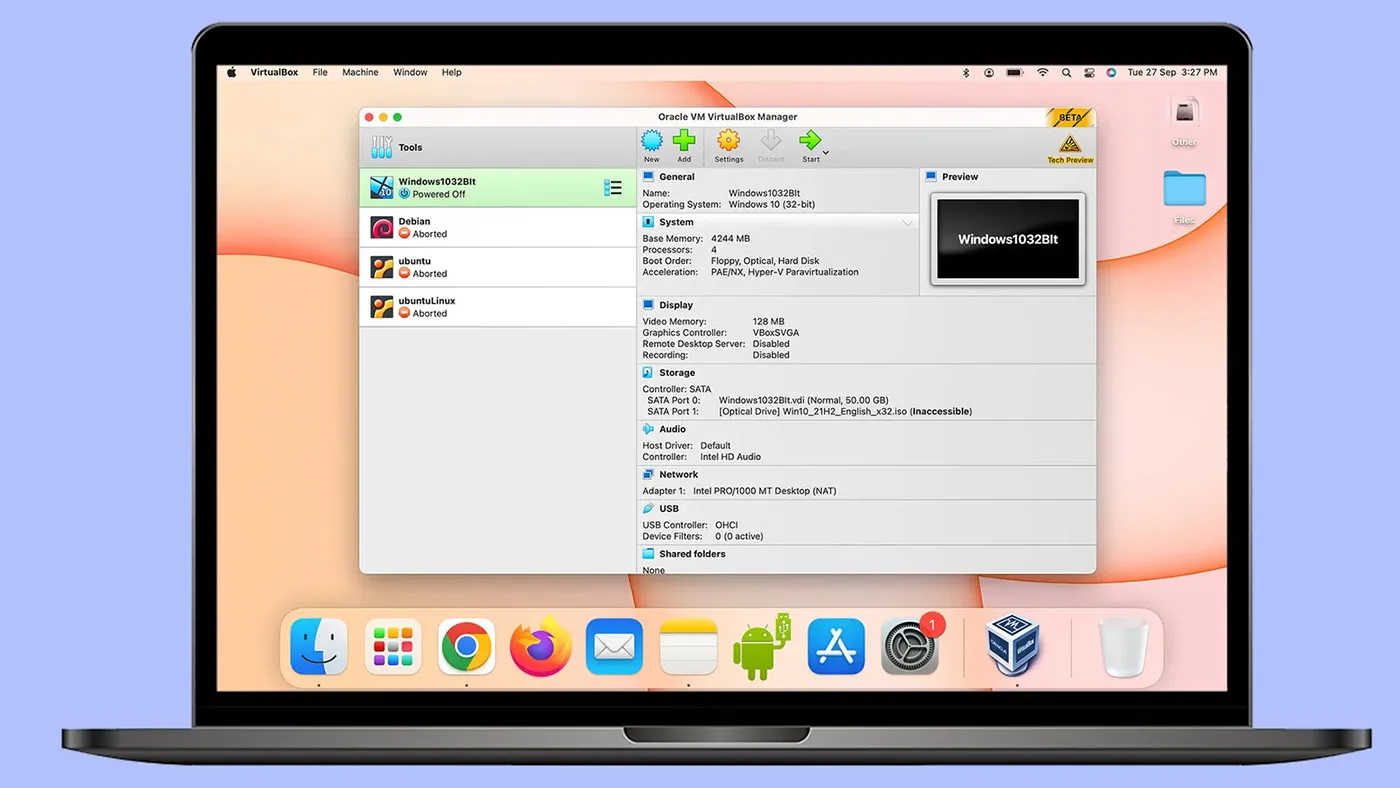 با این حال، VirtualBox همچنان برای کاربران حرفهایتر مناسبتر است. اگر هدف شما فقط اجرای چند نرمافزار ساده ویندوزی روی مک است، احتمالاً گزینههایی مثل VMware Fusion یا UTM تجربه سادهتری ارائه میدهند. اما اگر با مفاهیم ماشین مجازی، تنظیمات شبکه، دیسک مجازی، Guest Additions و معماری سیستمعاملها آشنا هستید، VirtualBox میتواند گزینه قابل بررسی باشد.
VMware Fusion؛ گزینه پایدار و کاربردی برای مک
VMware Fusion یکی از شناختهشدهترین نرمافزارهای اجرای ماشین مجازی روی مک است. این برنامه برای کاربرانی مناسب است که میخواهند ویندوز را در محیطی نسبتاً پایدار، مرتب و حرفهای روی macOS اجرا کنند. VMware Fusion هم روی مکهای Intel و هم روی مکهای Apple Silicon کاربرد دارد، البته در مکهای Apple Silicon باید به تفاوت Windows ARM و Windows x86 توجه کرد.
نکته مهم این است که VMware Fusion Pro در سالهای اخیر از نظر دسترسی تغییرات مهمی داشته است. طبق اعلام Broadcom، VMware Fusion Pro و VMware Workstation Pro از نوامبر ۲۰۲۴ برای کاربران تجاری، آموزشی و شخصی رایگان شدهاند و طبق توضیح پشتیبانی Broadcom، برای نسخههای جدیدتر نیازی به لایسنسکی برای استفاده رایگان وجود ندارد.
برای بسیاری از کاربران مک، VMware Fusion گزینهای متعادل است.
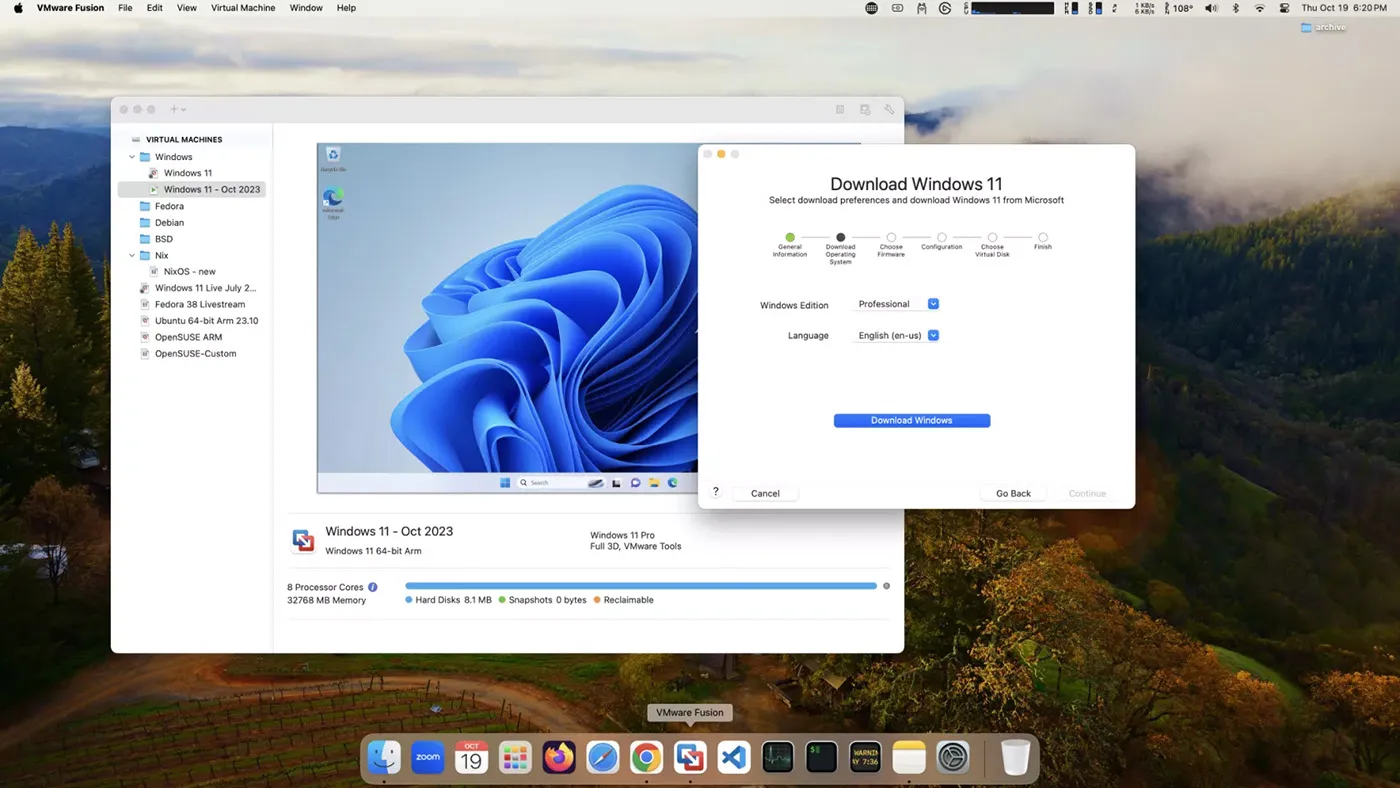 نصب و مدیریت ماشین مجازی در آن نسبتاً سادهتر است، ابزارهای یکپارچهسازی خوبی دارد و برای استفاده روزمره از ویندوز روی مک انتخاب مطمئنی محسوب میشود. اگر میخواهید نرمافزارهای اداری، حسابداری، مرورگرهای ویندوزی، ابزارهای تست یا برنامههای سبک ویندوز را روی مک اجرا کنید، VMware Fusion میتواند یکی از بهترین گزینهها باشد.
روش دوم: اتصال به یک ویندوز دیگر با Jump Desktop
همیشه لازم نیست ویندوز را مستقیماً روی مک اجرا کنید. گاهی بهترین روش این است که به یک کامپیوتر ویندوزی دیگر وصل شوید و از راه دور با آن کار کنید. این روش مخصوصاً برای کسانی مناسب است که در محل کار یا خانه یک سیستم ویندوزی دارند، اما میخواهند از مک بوک خود به آن دسترسی داشته باشند.
Jump Desktop یکی از ابزارهای قدرتمند ریموت دسکتاپ است. طبق توضیح رسمی این سرویس، Jump Desktop یک پلتفرم امن و قابل اعتماد برای اتصال به کامپیوترها از راه دور است و به کاربر اجازه میدهد تقریباً از هرجا به سیستم موردنظر متصل شود. همچنین نسخههای مختلفی برای macOS، Windows، iOS، Android و Linux دارد.
تفاوت Jump Desktop با UTM، VirtualBox و VMware Fusion این است که ویندوز را روی مک شما نصب یا اجرا نمیکند. در واقع، شما به یک ویندوز واقعی که روی کامپیوتر دیگر یا سرور قرار دارد وصل میشوید. بنابراین اگر اینترنت پایدار داشته باشید و سیستم مقصد همیشه روشن باشد، این روش میتواند بسیار کاربردی باشد.
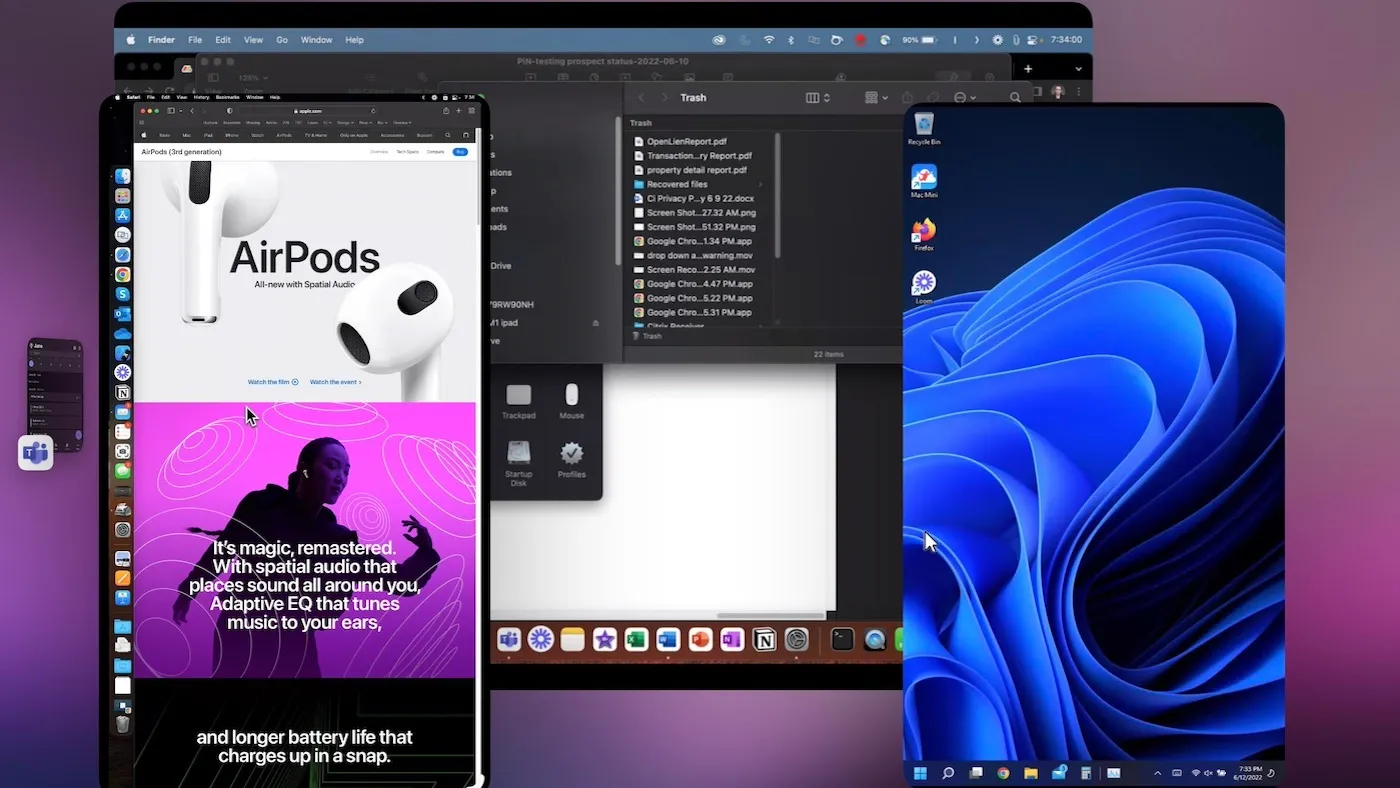 مزیت Jump Desktop این است که به منابع سختافزاری مک شما فشار زیادی وارد نمیکند. اگر مک بوک شما رم یا فضای کمی دارد، یا اگر نرمافزار ویندوزی موردنظر سنگین است، اجرای آن روی یک سیستم ویندوزی قوی و اتصال از طریق Jump Desktop میتواند بهتر از اجرای ماشین مجازی روی مک باشد.
اما این روش یک شرط مهم دارد: به اینترنت یا شبکه پایدار نیاز دارد. اگر اتصال شما ضعیف باشد، تجربه کار با ویندوز کند و آزاردهنده میشود. بنابراین Jump Desktop برای اجرای آفلاین ویندوز روی مک مناسب نیست، بلکه برای دسترسی ریموت به ویندوز مناسب است.
Boot Camp؛ فقط برای مکهای Intel
اگر مک شما Intel است، Boot Camp هنوز میتواند یکی از روشهای قدرتمند اجرای ویندوز باشد. در این روش، ویندوز واقعاً روی بخشی از حافظه مک نصب میشود و هنگام روشن کردن دستگاه میتوانید بین macOS و Windows انتخاب کنید. مزیت Boot Camp این است که ویندوز بهصورت مستقیم روی سختافزار اجرا میشود و معمولاً برای کارهایی که به قدرت سختافزاری بیشتری نیاز دارند، عملکرد خوبی ارائه میدهد.
اما Boot Camp محدودیتهای جدی دارد. اول اینکه فقط برای مکهای Intel کاربرد دارد. دوم اینکه برای جابهجایی بین macOS و Windows باید دستگاه را ریاستارت کنید. سوم اینکه باید فضای مشخصی از حافظه را به ویندوز اختصاص دهید و بعداً تغییر اندازه آن همیشه ساده نیست. همچنین طبق راهنمای اپل، Boot Camp برای نصب Windows 10 روی مکهای Intel طراحی شده است.
بنابراین اگر مک بوک شما M1، M2، M3 یا M4 است، بهتر است از همان ابتدا سراغ ماشین مجازی یا ریموت دسکتاپ بروید.
کدام روش برای شما مناسبتر است؟
اگر مک بوک شما Apple Silicon است و میخواهید ویندوز را روی خود مک اجرا کنید، معمولاً UTM یا VMware Fusion گزینههای اصلی هستند. UTM برای کاربران فنیتر و کسانی که انعطاف بیشتر میخواهند مناسب است. VMware Fusion برای کسانی مناسبتر است که تجربه سادهتر و منظمتری از ماشین مجازی میخواهند.
اگر کاربر حرفهای هستید و با تنظیمات مجازیسازی آشنایی دارید، VirtualBox هم میتواند گزینه قابل بررسی باشد، مخصوصاً با توجه به بهبود پشتیبانی از Apple Silicon و Windows on Arm در نسخههای جدیدتر. اما برای کاربران مبتدی، ممکن است تنظیمات آن کمی پیچیدهتر باشد.
اگر در خانه، شرکت یا دفتر یک سیستم ویندوزی دارید و فقط میخواهید از مک بوک به آن متصل شوید، Jump Desktop راهکار مناسبی است. این روش برای اجرای برنامههای سنگین ویندوزی هم میتواند بهتر باشد، چون پردازش اصلی روی سیستم مقصد انجام میشود، نه روی مک بوک. اگر مک شما Intel است و میخواهید ویندوز را با عملکرد مستقیمتر اجرا کنید، Boot Camp هنوز یک راهکار جدی است؛ اما برای مکهای جدید Apple Silicon این روش انتخاب اصلی نیست.
نکات مهم قبل از نصب ویندوز روی مک
قبل از اینکه هرکدام از این روشها را انتخاب کنید، چند نکته را در نظر بگیرید. اول اینکه به فضای ذخیرهسازی کافی نیاز دارید. ویندوز، فایلهای آپدیت، برنامههای نصبشده و فایل ماشین مجازی میتوانند حجم زیادی اشغال کنند. بهتر است قبل از شروع، فضای کافی روی مک آزاد کنید.
دوم اینکه نوع ایمیج ویندوز مهم است. برای مکهای Apple Silicon معمولاً باید سراغ Windows on ARM بروید، نه نسخه معمولی x64 که برای کامپیوترهای Intel و AMD ساخته شده است. انتخاب اشتباه ایمیج میتواند باعث نصب نشدن ویندوز، عملکرد ضعیف یا ناسازگاری شود.
سوم اینکه اجرای ویندوز داخل ماشین مجازی برای همه کاربردها مناسب نیست. اگر میخواهید بازیهای سنگین، نرمافزارهای سهبعدی بسیار سنگین یا برنامههایی با نیاز گرافیکی بالا اجرا کنید، باید محدودیتهای مجازیسازی را در نظر بگیرید. اما برای کارهای اداری، برنامههای سازمانی، تست نرمافزار، مرورگرهای ویندوزی، ابزارهای سبک و بسیاری از نرمافزارهای روزمره، ماشین مجازی معمولاً کافی است.
جمعبندی: اجرای ویندوز روی مک ممکن است، اما باید روش درست را انتخاب کنید
اجرای ویندوز روی مک دیگر مثل گذشته فقط به Boot Camp محدود نیست. امروز کاربران مک بسته به مدل دستگاه و نوع نیاز خود میتوانند از روشهای مختلفی استفاده کنند. UTM Virtual Machines برای اجرای ماشین مجازی، بهخصوص روی مکهای Apple Silicon، گزینهای منعطف و محبوب است. VirtualBox برای کاربران فنیتر انتخاب شناختهشدهای محسوب میشود. VMware Fusion تجربهای پایدار و کاربردی برای اجرای ویندوز روی مک ارائه میدهد. Jump Desktop هم برای کسانی مناسب است که میخواهند به یک سیستم ویندوزی دیگر از راه دور متصل شوند.
مهمترین نکته این است که قبل از نصب، مدل مک، نوع پردازنده، مقدار رم، فضای ذخیرهسازی و نوع ویندوز موردنیاز خود را بشناسید. بسیاری از مشکلات نصب ویندوز روی مک به انتخاب اشتباه نسخه ویندوز، ناهماهنگی با Apple Silicon یا تنظیمات نادرست ماشین مجازی مربوط میشود.
اگر برای اجرای ویندوز روی مک به نرمافزارهای موردنیاز، راهنمایی در انتخاب روش مناسب یا ایمیج ویندوز نیاز دارید، میتوانید با پشتیبانی مکایزی در ارتباط باشید. تیم پشتیبانی مکایزی میتواند شما را راهنمایی کند که برای مدل مک شما کدام روش مناسبتر است و در صورت نیاز، برای تهیه ایمیج مناسب ویندوز هم راهنمایی لازم را ارائه دهد.