
داشتن یک مکبوک قدرتمند بهتنهایی برای طراحی و تولید محتوای حرفهای کافی نیست. نرمافزارهایی که انتخاب میکنید، تأثیر مستقیمی بر سرعت انجام پروژهها، کیفیت خروجی و حتی شیوه همکاری شما با دیگران دارند. از طراحی یک کاور ساده برای اینستاگرام گرفته تا تدوین ویدیوهای یوتیوب، ساخت موشنگرافیک و آمادهسازی محتوای تبلیغاتی، هر کاری ابزار مناسب خودش را میخواهد.
البته قرار نیست تمام طراحان و تولیدکنندگان محتوا از برنامههای یکسانی استفاده کنند. نرمافزاری که برای یک تدوینگر ضروری است، ممکن است برای طراح رابط کاربری هیچ کاربردی نداشته باشد. به همین دلیل، انتخاب برنامه باید بر اساس نوع پروژه و نیاز واقعی شما انجام شود.
در این مقاله، ۱۰ مورد از بهترین و کاربردیترین برنامههای طراحی و تولید محتوا برای مک را معرفی میکنیم. در کنار بررسی امکانات هر نرمافزار، توضیح میدهیم چه کسانی به آن نیاز دارند، چه تفاوتی با ابزارهای مشابه دارد و چگونه میتوان ترکیبی مناسب از این برنامهها برای کار حرفهای با macOS انتخاب کرد.
| نام برنامه | کاربرد اصلی | مناسب برای |
|---|---|---|
| Adobe Photoshop | ویرایش تصویر و طراحی محتوای گرافیکی | طراحان گرافیک، عکاسان و تولیدکنندگان محتوای تصویری |
| Adobe Illustrator | طراحی لوگو، آیکون و گرافیک برداری | طراحان هویت بصری و تصویرسازان |
| Microsoft Word | نگارش سناریو، مقاله و مستندات محتوا | نویسندگان، سناریونویسان و تیمهای تولید محتوا |
| Adobe Premiere Pro | تدوین حرفهای ویدیو | تدوینگران، یوتیوبرها و تیمهای تبلیغاتی |
| Adobe After Effects | موشنگرافیک و جلوههای بصری | موشندیزاینرها و سازندگان ویدیوهای تبلیغاتی |
| CapCut | تدوین سریع ویدیوهای کوتاه | تولیدکنندگان ریلز و محتوای شبکههای اجتماعی |
| Figma | طراحی رابط کاربری و پروتوتایپ | طراحان UI/UX و محصولات دیجیتال |
| CleanShot X | اسکرینشات و ضبط صفحه | مدرسان، طراحان و سازندگان محتوای آموزشی |
| Adobe Audition | ضبط، اصلاح و ویرایش صدا | پادکسترها، تدوینگران و تولیدکنندگان محتوای صوتی |
| DaVinci Resolve Studio | تدوین و اصلاح رنگ حرفهای ویدیو | تدوینگران و متخصصان رنگ |
۱. ادوبی فتوشاپ (Adobe Photoshop)؛ طراحی و ویرایش حرفهای تصاویر روی مک
اگر در زمینه تولید محتوای تصویری فعالیت میکنید، احتمالاً فتوشاپ یکی از پرکاربردترین برنامههای شما خواهد بود. Adobe Photoshop برای ویرایش عکس، ترکیب تصاویر و طراحی گرافیکهای پیکسلی ساخته شده و ابزارهای متنوعی برای آمادهسازی محتوای دیجیتال در اختیار کاربران قرار میدهد.
طراحی کاور ویدیوهای یوتیوب، پست و استوری اینستاگرام، بنر تبلیغاتی، پوستر، تصاویر محصول و روتوش عکس از مهمترین کاربردهای فتوشاپ هستند.
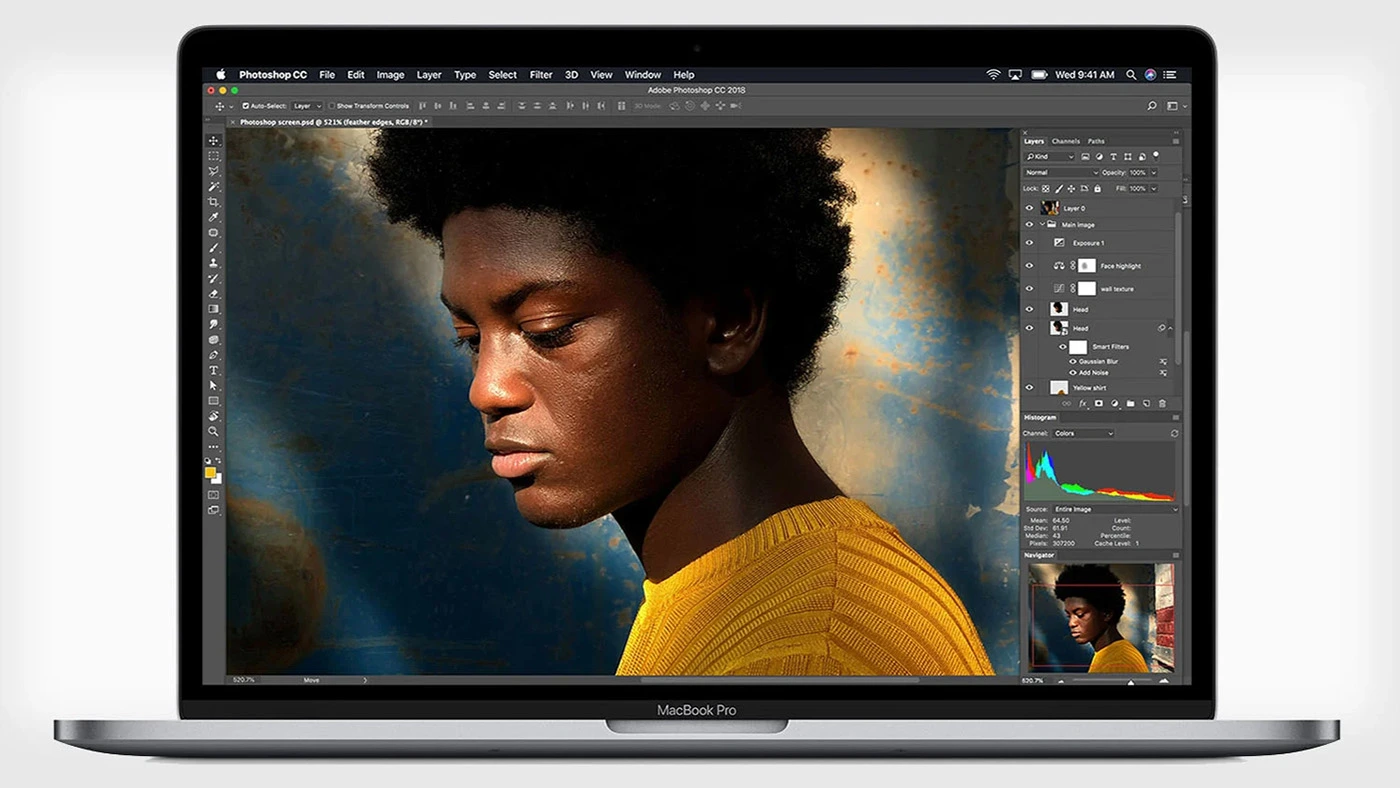
یکی از نقاط قوت این برنامه، امکان کار با لایههاست. برای مثال، هنگام طراحی یک کاور تبلیغاتی میتوانید تصویر محصول، متن، پسزمینه و جلوههای بصری را در لایههای جداگانه قرار دهید. این روش باعث میشود تغییر یک بخش از طرح، اجزای دیگر را تحت تأثیر قرار ندهد.
ابزارهایی مانند Layer Mask، Adjustment Layers و Smart Objects نیز امکان ویرایش انعطافپذیر تصاویر را فراهم میکنند. این قابلیتها بهخصوص زمانی اهمیت دارند که کارفرما چندین بار درخواست تغییر رنگ، اندازه یا چیدمان عناصر یک طرح را مطرح کند.
فتوشاپ برای عکاسان نیز ابزار مهمی است. اصلاح نور و کنتراست، روتوش چهره، حذف عناصر مزاحم و ترکیب چند تصویر از جمله کارهایی هستند که میتوان با آن انجام داد.
فتوشاپ برای چه نوع محتوایی مناسبتر است؟
این برنامه بیشترین کاربرد را در پروژههایی دارد که تصویر، عکس یا ترکیب چند عنصر گرافیکی نقش اصلی را ایفا میکنند.
برای مثال، اگر قرار است برای یک محصول سه بنر تبلیغاتی با ابعاد متفاوت طراحی کنید، میتوانید فایل اصلی را در فتوشاپ بسازید و با استفاده از Artboardها یا ساختار مناسب لایهها، خروجیهای مختلف را آماده کنید.
در مقابل، اگر کار شما طراحی لوگو یا آیکونی است که باید در ابعاد بسیار متفاوت استفاده شود، Illustrator معمولاً انتخاب مناسبتری خواهد بود.
برای آشنایی دقیقتر با تفاوت این دو ابزار میتوانید مقاله مقایسه فتوشاپ و ایلوستریتور در مک را مطالعه کنید.
دانلود برنامه Adobe Photoshop با اپاستور مکایزی
۲. ادوبی ایلوستریتور (Adobe Illustrator)؛ طراحی لوگو و گرافیک برداری
در طراحی هویت بصری یک برند، کیفیت طرح نباید به اندازه خروجی وابسته باشد. یک لوگو ممکن است ابتدا روی آیکون یک وبسایت قرار بگیرد و بعد همان طرح روی بستهبندی محصول یا تابلوی بزرگ فروشگاه استفاده شود.
Adobe Illustrator دقیقاً برای چنین کارهایی مناسب است.
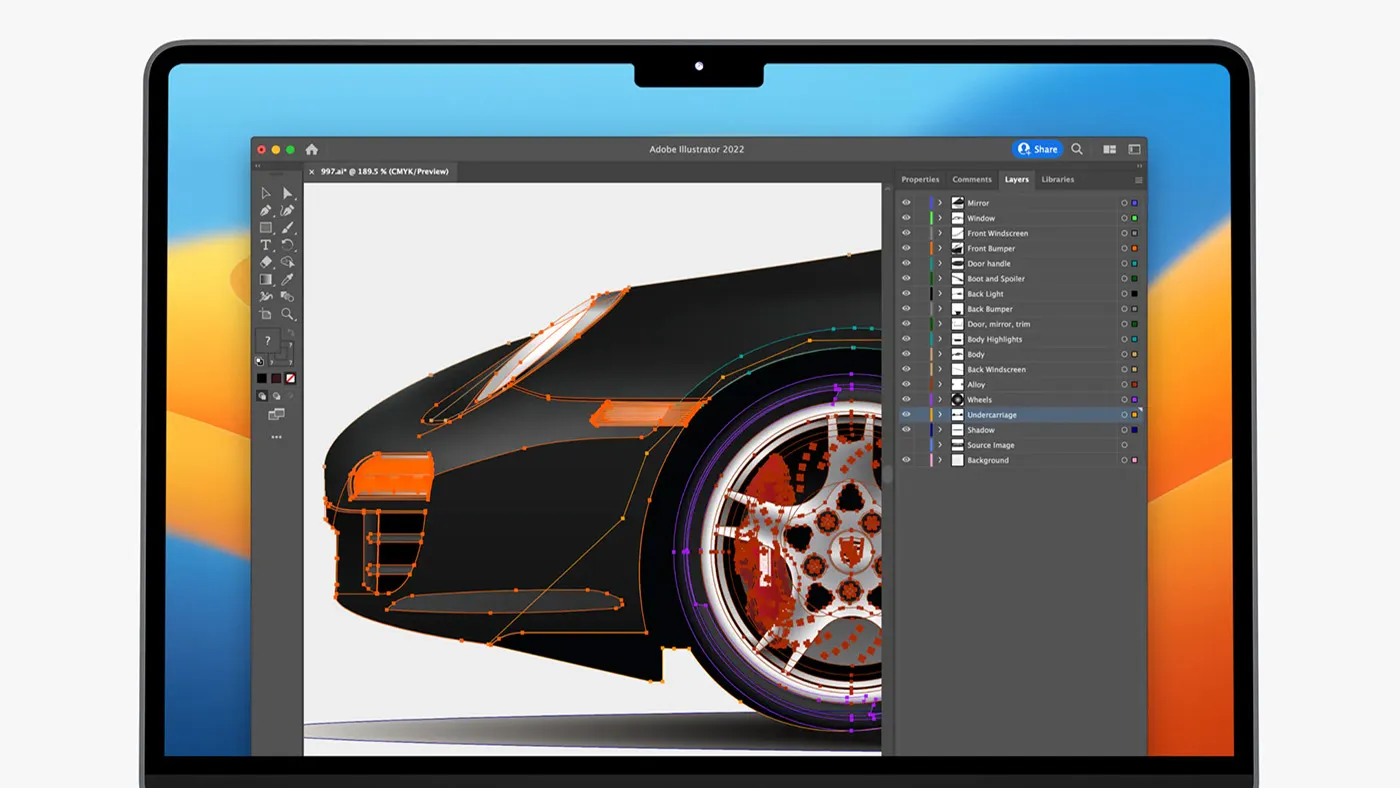
برخلاف فتوشاپ که عمدتاً با تصاویر پیکسلی کار میکند، ایلوستریتور بر پایه گرافیک برداری یا Vector طراحی شده است. در این روش، اجزای طرح با مسیرها و اشکال هندسی تعریف میشوند و میتوان آنها را بدون افت کیفیت به اندازههای مختلف تغییر داد.
این ویژگی، ایلوستریتور را به یکی از ابزارهای اصلی طراحی لوگو، آیکون، تصویرسازی، اینفوگرافیک و عناصر هویت بصری تبدیل کرده است.
ابزار Pen Tool برای ترسیم مسیرهای دقیق، Shape Builder برای ترکیب و اصلاح اشکال و Pathfinder برای انجام عملیات هندسی روی عناصر مختلف از قابلیتهای پرکاربرد این برنامه هستند.
ایلوستریتور همچنین امکان مدیریت چندین Artboard را در یک پروژه فراهم میکند. به این ترتیب، طراح میتواند نسخههای افقی و عمودی یک لوگو، آیکونها و سایر اجزای هویت بصری را در یک فایل سازماندهی کند.
برای تولیدکنندگان محتوا، این برنامه بیشتر نقش مکمل فتوشاپ را دارد. میتوان عناصر گرافیکی را در Illustrator ساخت و سپس برای طراحی بنر، پوستر یا حتی انیمیشن به نرمافزارهای دیگر منتقل کرد.
برای مثال، لوگوی یک برند در Illustrator طراحی میشود، نسخه تبلیغاتی آن در Photoshop آماده میشود و در نهایت با After Effects به یک لوگوی متحرک تبدیل میشود.
اگر تمرکز شما روی طراحی پستهای تصویری با عکس و متن است، ممکن است فتوشاپ نیازتان را برطرف کند. اما برای طراحی حرفهای هویت بصری و گرافیکهای مقیاسپذیر، ایلوستریتور انتخاب مناسبتری است.
دانلود برنامه Adobe Illustrator با اپاستور مکایزی
۳. مایکروسافت ورد (Microsoft Word)؛ سناریونویسی و آمادهسازی محتوای متنی
تولید محتوا همیشه از طراحی تصویر یا تدوین ویدیو شروع نمیشود. بسیاری از پروژهها ابتدا به یک متن دقیق نیاز دارند؛ متنی که مشخص کند قرار است چه چیزی گفته شود، چه اطلاعاتی نمایش داده شوند و مخاطب در پایان چه اقدامی انجام دهد.
Microsoft Word در این مرحله یکی از ابزارهای کاربردی برای نویسندگان، سناریونویسان، مدیران محتوا و تیمهای تبلیغاتی است.
با ورد میتوانید سناریوی ویدیوهای تبلیغاتی، متن نریشن، مقالههای وبسایت، توضیحات محصول، محتوای شبکههای اجتماعی و مستندات مربوط به کمپینها را آماده کنید.
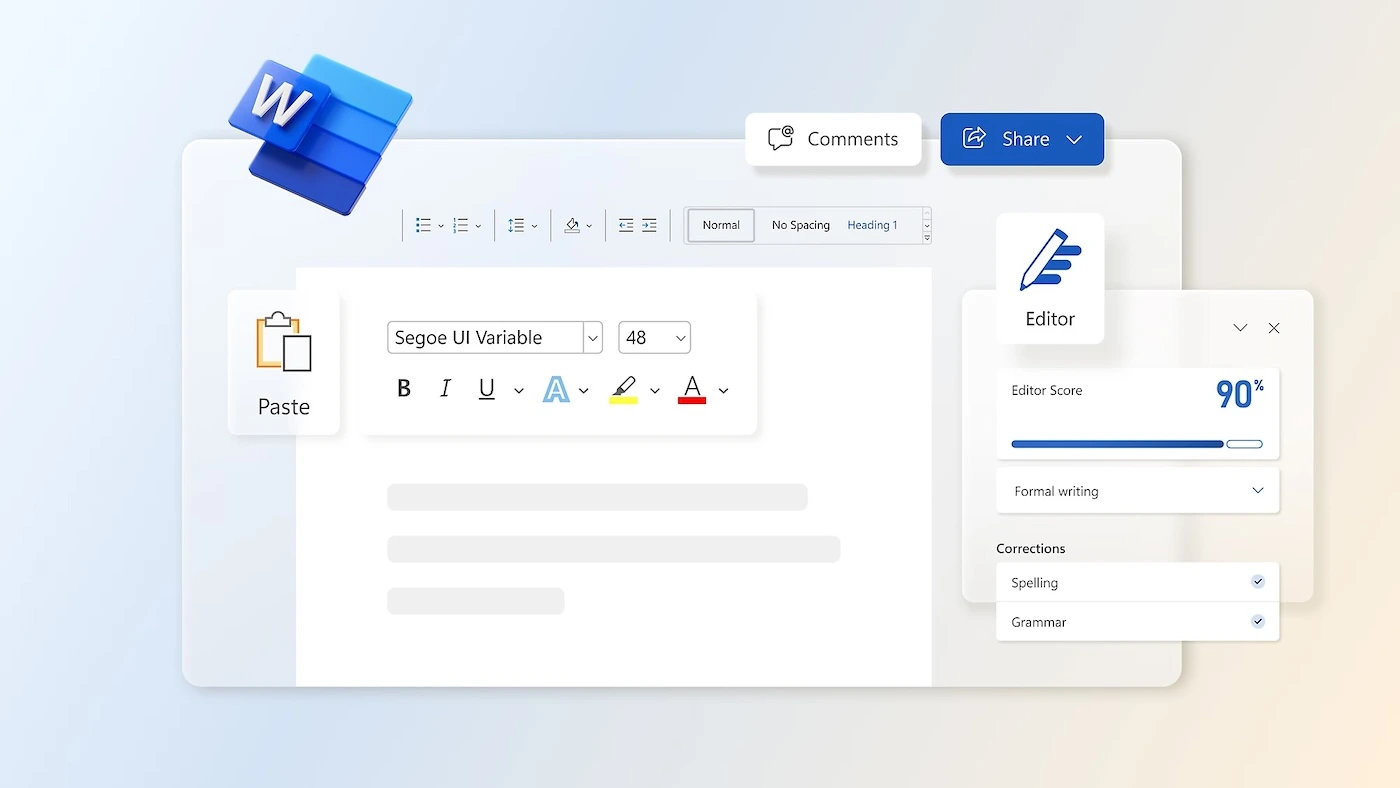
یکی از ویژگیهای مهم ورد، امکان سازماندهی متن با استفاده از Heading و Style است. در مقالههای طولانی میتوان بخشها را بهصورت منظم دستهبندی کرد و بدون تغییر دستی تمام متن، ساختار نوشته را اصلاح کرد.
ابزارهای Comments و Track Changes نیز برای کار تیمی کاربرد دارند. فرض کنید نویسنده سناریوی یک ویدیوی تبلیغاتی را آماده کرده و مدیر محتوا قصد دارد بخشهایی از آن را تغییر دهد. با ثبت تغییرات و افزودن نظر، میتوان فرایند بازبینی را بدون از دست رفتن نسخه اولیه متن مدیریت کرد.
چرا Word برای تولیدکنندگان محتوای ویدیویی کاربرد دارد؟
تصور کنید قرار است یک ویدیوی آموزشی پنجدقیقهای درباره نرمافزاری روی مکبوک بسازید.
پیش از ضبط، بهتر است ساختار ویدیو مشخص باشد: شروع جذاب، معرفی موضوع، مراحل آموزش و جمعبندی پایانی. این ساختار را میتوان در Word نوشت و برای هر بخش، توضیحات مربوط به تصویر، دیالوگ و زمان تقریبی را اضافه کرد.
همچنین میتوان از جدول برای ساخت سناریوی دو ستونه استفاده کرد؛ یک ستون برای تصویر و ستون دیگر برای متن گوینده.
به این ترتیب، تدوینگر پیش از شروع کار میداند در هر بخش چه محتوایی باید نمایش داده شود.
ورد برای افرادی که همزمان با طراح، تدوینگر و مدیر پروژه همکاری میکنند نیز مفید است؛ زیرا امکان تبادل فایلهای DOCX و ثبت نظرات روی بخشهای مختلف متن را فراهم میکند.
البته Word جایگزین نرمافزارهای تخصصی مدیریت پروژه یا طراحی گرافیک نیست. کاربرد اصلی آن در این فهرست، آمادهسازی و بازبینی محتوای نوشتاری پیش از ورود به مرحله طراحی و تولید است.
دانلود برنامه Microsoft Word با اپاستور مکایزی
۴. ادوبی پریمیر پرو (Adobe Premiere Pro)؛ تدوین حرفهای ویدیو
برای تولیدکنندگانی که با ویدیوهای طولانی، پروژههای تبلیغاتی یا محتوای چنددوربینه کار میکنند، انتخاب نرمافزار تدوین اهمیت زیادی دارد.
Adobe Premiere Pro یکی از شناختهشدهترین نرمافزارهای تدوین غیرخطی است که امکان مدیریت و ویرایش فایلهای تصویری و صوتی را در یک محیط فراهم میکند.
پریمیر برای ساخت ویدیوهای یوتیوب، دورههای آموزشی، مصاحبه، تیزر تبلیغاتی، مستند و محتوای شبکههای اجتماعی کاربرد دارد.
در تایملاین این نرمافزار میتوانید چندین لایه ویدیو، موسیقی، نریشن، جلوه صوتی و عناصر گرافیکی را بهصورت همزمان مدیریت کنید. این ویژگی برای پروژههایی که از منابع تصویری مختلف تشکیل شدهاند، اهمیت زیادی دارد.
برای مثال، هنگام تدوین یک ویدیوی آموزشی میتوان تصویر مدرس، فیلم ضبطشده از صفحه مک، تصاویر مکمل و موسیقی پسزمینه را در ترکهای جداگانه قرار داد و ترکیب آنها را با دقت تنظیم کرد.
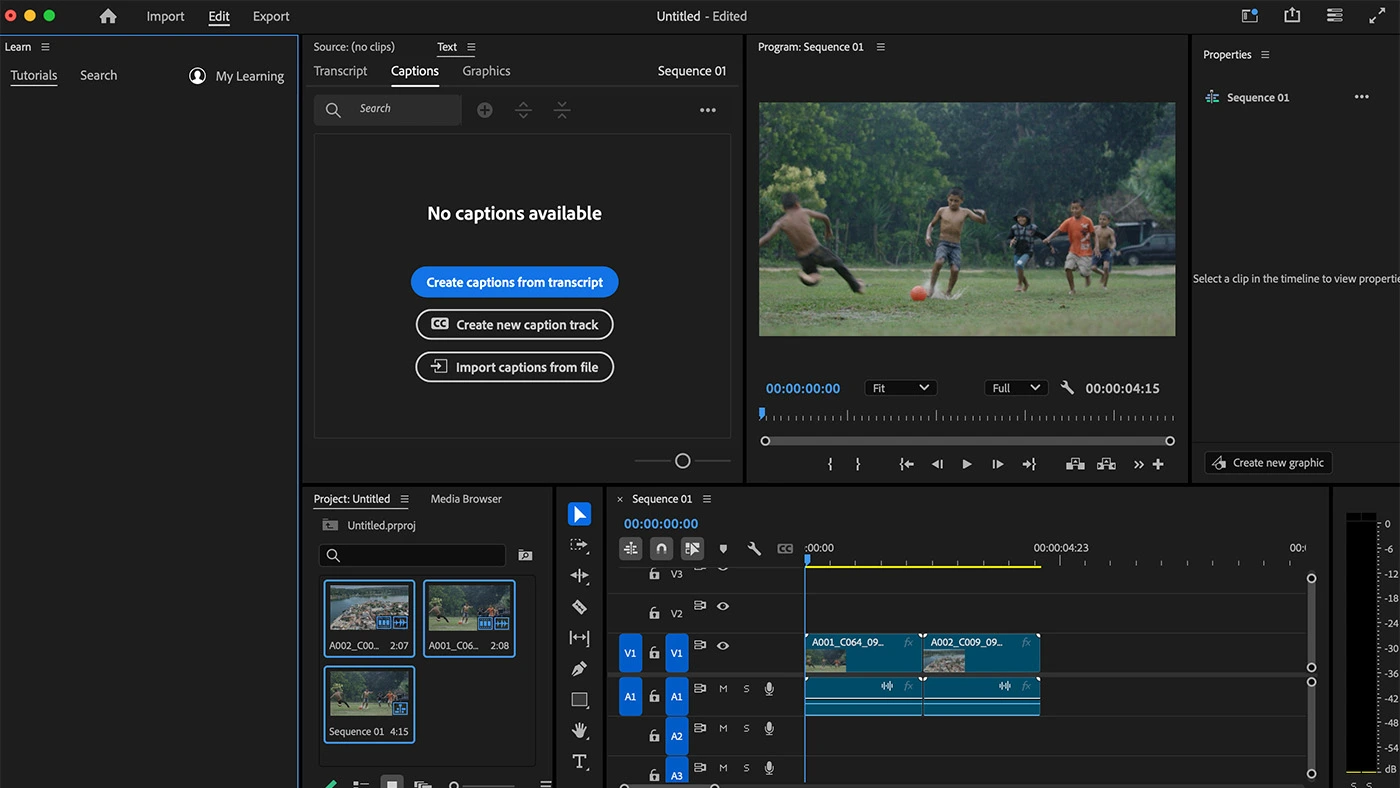
پریمیر ابزارهایی برای اصلاح رنگ، تنظیم صدا، ساخت زیرنویس، تغییر سرعت ویدیو و مدیریت خروجی نیز ارائه میدهد. قابلیت Proxy Workflow هم برای کار با فایلهای سنگین مفید است؛ زیرا میتوان هنگام تدوین از نسخههای کمحجمتر رسانه استفاده کرد و در خروجی نهایی به فایلهای اصلی بازگشت.
چه زمانی Premiere Pro انتخاب مناسبتری است؟
اگر پروژههای شما از چندین سکانس، لایههای متعدد، فایلهای صوتی مختلف و تغییرات پیدرپی تشکیل میشوند، پریمیر میتواند کنترل مناسبی در اختیارتان قرار دهد.
یکی از مزیتهای آن برای تیمهای خلاق، ارتباط با نرمافزارهای دیگر Adobe است. برای نمونه، میتوانید عناصر متحرک را در After Effects طراحی کنید و برای اصلاح پیشرفته صدا از Audition کمک بگیرید.
البته تمام قابلیتهای این ابزارها لزوماً در یک پروژه مورد نیاز نیستند. برای تدوین یک ریلز کوتاه، ممکن است CapCut فرایند سادهتری داشته باشد.
نکته مهم برای کاربران مک، بررسی سازگاری نسخه پریمیر با macOS و سایر برنامههای Adobe مورد استفاده در پروژه است. بهخصوص هنگام استفاده از Dynamic Link، هماهنگی نسخههای Premiere Pro و After Effects یا Media Encoder اهمیت دارد.
دانلود Adobe Premiere Pro برای مک
۵. ادوبی افتر افکت (Adobe After Effects)؛ ساخت موشنگرافیک و جلوههای بصری
بخشی از جذابیت ویدیوهای تبلیغاتی و آموزشی به عناصر متحرک آنها مربوط میشود. نوشتههایی که با حرکت وارد تصویر میشوند، لوگوهای انیمیشنی، نمودارهای متحرک و جلوههای بصری میتوانند به انتقال بهتر پیام کمک کنند.
Adobe After Effects یکی از ابزارهای اصلی ساخت موشنگرافیک، انیمیشن دوبعدی، ترکیب تصاویر و جلوههای بصری است.
این برنامه برخلاف Premiere Pro که بیشتر برای چیدمان و تدوین سکانسهای ویدیویی استفاده میشود، روی ساخت و کنترل حرکت عناصر تمرکز دارد.
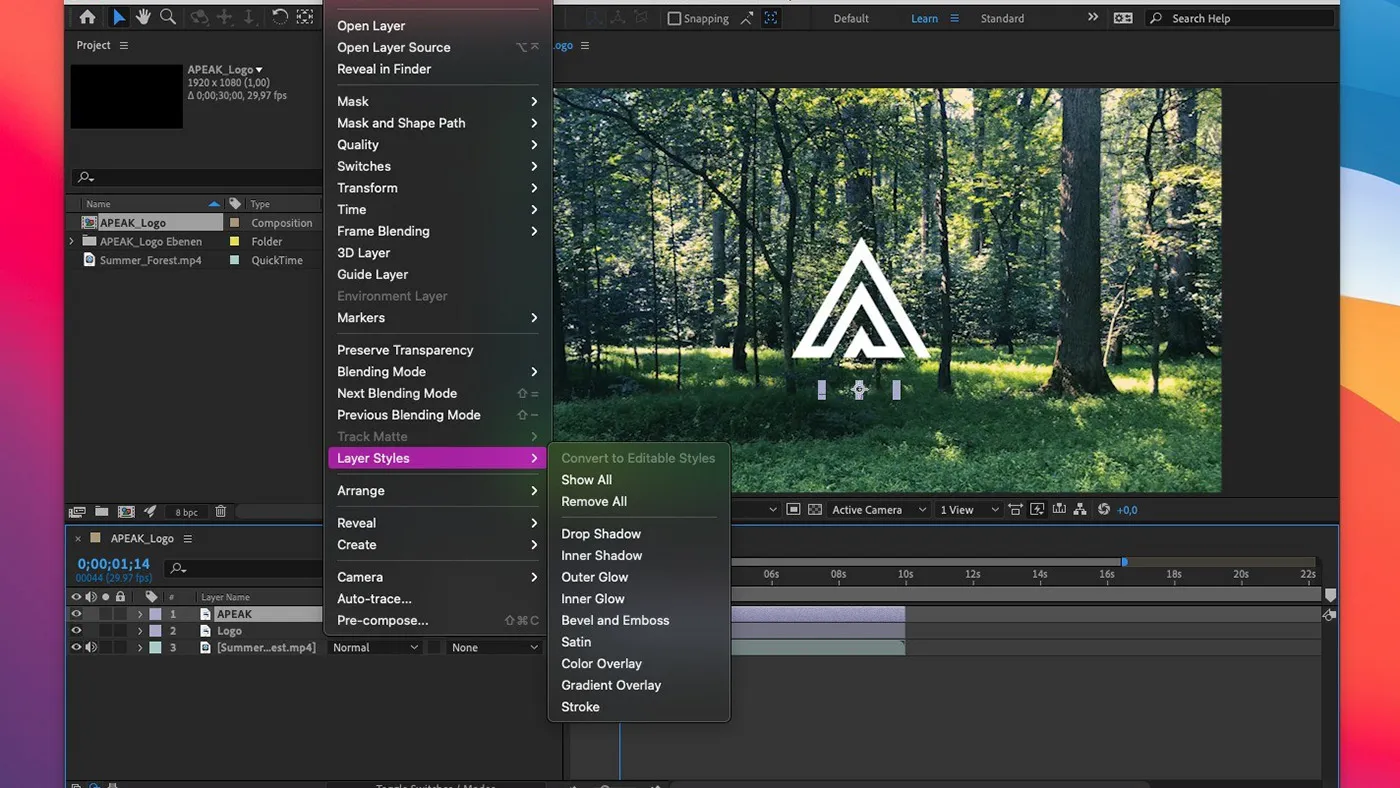
با استفاده از Keyframeها میتوان ویژگیهایی مانند موقعیت، اندازه، چرخش و شفافیت یک عنصر را در طول زمان تغییر داد. ابزار Graph Editor نیز به طراح اجازه میدهد سرعت و شتاب حرکت را کنترل کند تا انیمیشن طبیعیتر به نظر برسد.
After Effects برای ساخت تیزرهای تبلیغاتی، موشنگرافیکهای توضیحی، انیمیشن لوگو، زیرنویسهای متحرک و جلوههای بصری ویدیویی کاربرد دارد.
تفاوت After Effects و Premiere Pro در تولید محتوا چیست؟
برای درک تفاوت این دو برنامه، ساخت یک ویدیوی معرفی محصول را در نظر بگیرید.
در Premiere Pro میتوانید تصاویر محصول، صحبتهای گوینده و موسیقی را کنار هم قرار دهید و ساختار نهایی ویدیو را آماده کنید.
اما اگر بخواهید لوگو با یک انیمیشن اختصاصی ظاهر شود، اجزای محصول بهصورت متحرک معرفی شوند یا نوشتهها حرکتهای پیچیده داشته باشند، After Effects ابزار مناسبتری خواهد بود.
در پروژههای حرفهای، این دو نرمافزار اغلب مکمل یکدیگر هستند.
بااینحال، افتر افکت معمولاً انتخاب مناسبی برای تدوین یک ویدیوی طولانی با تعداد زیادی برش و سکانس نیست. بهتر است از آن برای ساخت بخشهای متحرک و جلوههای مورد نیاز استفاده کنید و تدوین اصلی را در یک نرمافزار تدوین انجام دهید.
دانلود Adobe After Effects برای مک
۶. کپ کات (CapCut)؛ تولید سریع ریلز و ویدیوهای کوتاه
همه تولیدکنندگان محتوا به امکانات پیچیده یک نرمافزار تدوین حرفهای احتیاج ندارند. برای کسی که مرتب ریلز اینستاگرام، شورتز یوتیوب یا ویدیوهای کوتاه تبلیغاتی تولید میکند، سرعت آمادهسازی خروجی ممکن است مهمتر از تعداد ابزارهای پیشرفته باشد.
CapCut یکی از برنامههایی است که برای چنین گردش کاری مناسب است.
این نرمافزار با رابط کاربری نسبتاً ساده، امکان برش و ترکیب کلیپها، افزودن موسیقی، تنظیم سرعت، اعمال افکت و ساخت ویدیوهای کوتاه را فراهم میکند.
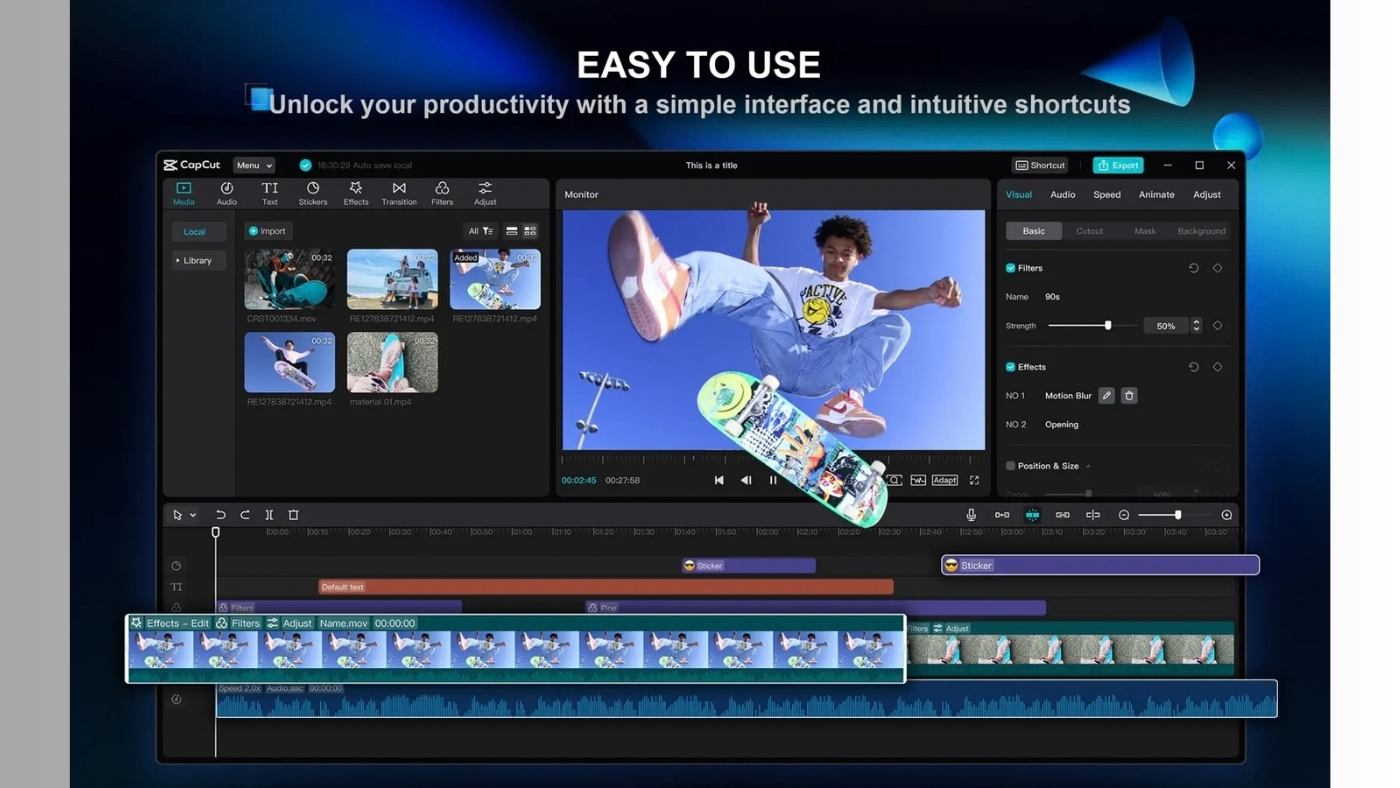
یکی از مزیتهای CapCut، دسترسی به ابزارهای آماده برای متنهای متحرک، ترنزیشنها و تغییر ظاهر ویدیو است. به کمک این امکانات میتوان بدون ساخت تمام عناصر از ابتدا، محتوایی آماده انتشار تولید کرد.
برای مثال، فرض کنید صاحب یک فروشگاه اینترنتی هستید و میخواهید چند کلیپ کوتاه از محصول را به یک ویدیوی ۳۰ ثانیهای تبدیل کنید. در CapCut میتوانید کلیپها را وارد کنید، بخشهای اضافی را حذف کنید، متن و موسیقی اضافه کنید و خروجی عمودی مناسب شبکههای اجتماعی بگیرید.
CapCut بهتر است یا Premiere Pro؟
پاسخ به نوع پروژه بستگی دارد.
برای تولید ویدیوهای کوتاه با ساختار ساده، CapCut معمولاً مسیر سریعتری در اختیار کاربر قرار میدهد. قالبها، افکتهای آماده و محیط قابلفهم آن برای تولید محتوای پرتعداد کاربردی هستند.
در مقابل، Premiere Pro برای پروژههایی که به مدیریت دقیق رسانه، تدوین چندلایه، گردش کار تیمی یا کنترل گستردهتر روی تدوین نیاز دارند، مناسبتر است.
CapCut امکاناتی مانند زیرنویس خودکار نیز دارد؛ اما دسترسی به برخی قابلیتهای آنلاین و پشتیبانی از زبانهای مختلف ممکن است بر اساس نسخه برنامه و شرایط سرویس متفاوت باشد. بنابراین برای تولید محتوای فارسی، بهتر است پیش از شروع پروژه، پشتیبانی از گفتار فارسی و نمایش صحیح فونتها را بررسی کنید.
اگر فعالیت اصلی شما ساخت ریلز، ویدیوهای آموزشی کوتاه و محتوای روزمره شبکههای اجتماعی است، CapCut میتواند یکی از اولین برنامههایی باشد که روی مک نصب میکنید.
۷. فیگما (Figma)؛ طراحی رابط کاربری وبسایت و اپلیکیشن
طراحی دیجیتال فقط به ساخت پوستر، بنر و تصاویر شبکههای اجتماعی محدود نمیشود. طراحی صفحات وب، اپلیکیشنهای موبایل و محصولات دیجیتال نیز بخش مهمی از فعالیت طراحان را تشکیل میدهد.
Figma یکی از ابزارهای شناختهشده طراحی رابط کاربری و تجربه کاربری است که به طراحان اجازه میدهد صفحات، کامپوننتها و نمونههای تعاملی محصولات دیجیتال را ایجاد کنند.
در فیگما میتوانید ساختار یک وبسایت را طراحی کنید، دکمهها و فرمها را بسازید، رنگها و سبکهای نوشتاری را مشخص کنید و برای بخشهای مختلف محصول یک سیستم طراحی منظم داشته باشید.
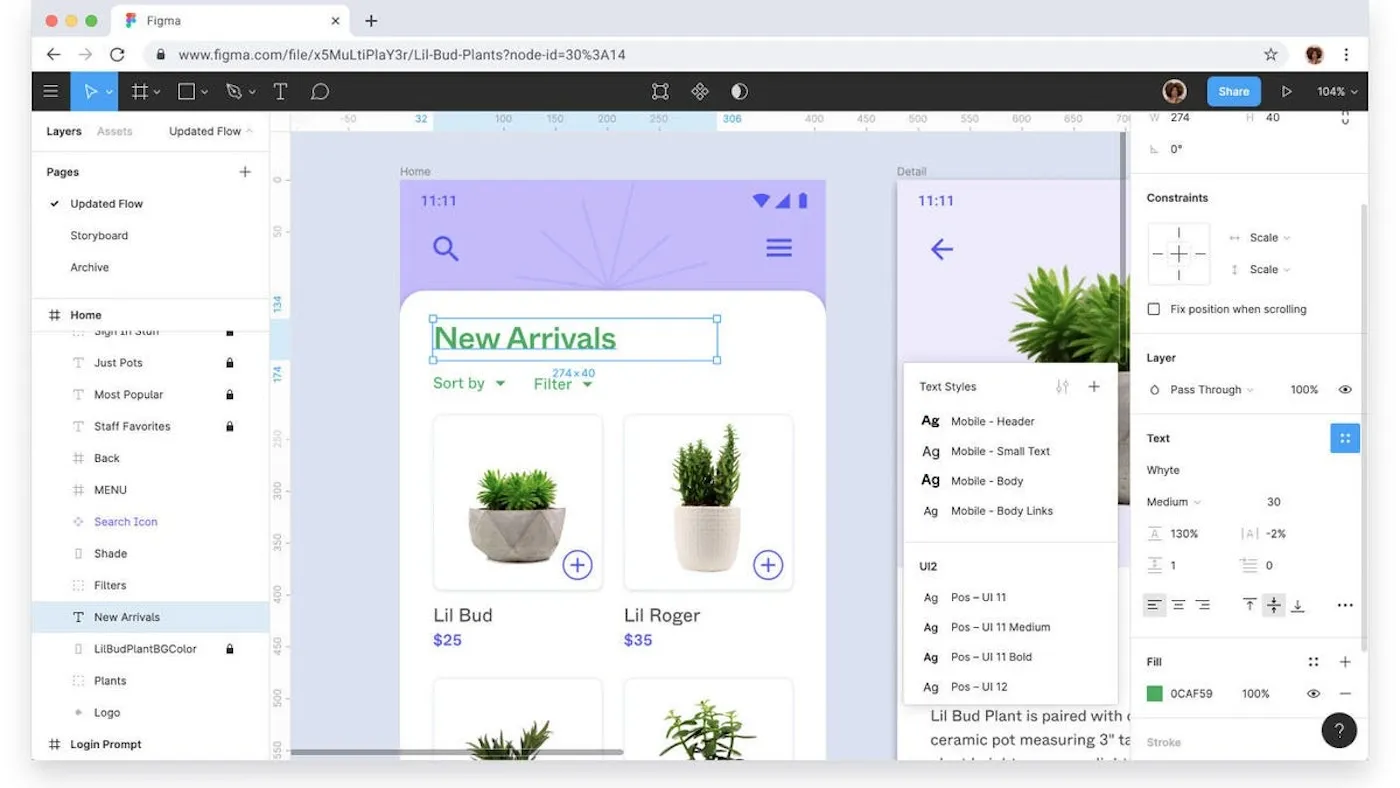
قابلیت Auto Layout به طراح کمک میکند چیدمان عناصر را انعطافپذیرتر مدیریت کند. برای نمونه، اگر متن یک دکمه طولانیتر شود، میتوان ساختار آن را طوری تنظیم کرد که اندازه و فاصله اجزا بهصورت متناسب تغییر کند.
استفاده از Components نیز باعث میشود عناصر تکراری مانند دکمهها، کارتها و بخشهای ناوبری در چندین صفحه بهشکل هماهنگ استفاده شوند.
یکی از ویژگیهای مهم Figma، امکان همکاری تیمی است. طراح، توسعهدهنده و مدیر محصول میتوانند فایل طراحی را مشاهده کنند، درباره بخشهای مختلف نظر بدهند و تغییرات را دنبال کنند.
فیگما برای کدام تولیدکنندگان محتوا مناسب است؟
اگر کار شما طراحی رابط کاربری، لندینگپیج، داشبورد یا اپلیکیشن است، Figma میتواند ابزار اصلی طراحی شما باشد.
برای مثال، پیش از پیادهسازی یک صفحه فرود تبلیغاتی میتوانید ساختار صفحه، تصاویر، دکمهها و بخشهای محتوایی را در فیگما طراحی کنید و سپس نمونه تعاملی آن را برای بررسی در اختیار تیم قرار دهید.
این نرمافزار برای طراحی برخی قالبهای ساده شبکههای اجتماعی نیز قابل استفاده است؛ اما جایگزین کامل ابزارهای تخصصی روتوش تصویر یا تصویرسازی برداری نیست.
Figma هم از طریق مرورگر و هم از طریق برنامه دسکتاپ روی مک قابل استفاده است. بخش مهمی از امکانات همکاری و همگامسازی آن به اتصال اینترنت وابسته است؛ موضوعی که برای تیمهای فعال در ایران باید در نظر گرفته شود.
۸. کلینشات ایکس (CleanShot X)؛ ضبط صفحه و ساخت محتوای آموزشی
اگر محتوای آموزشی تولید میکنید، احتمالاً مرتب به ثبت تصویر یا ویدیو از محیط نرمافزارها نیاز دارید. نمایش مراحل انجام یک کار، معرفی قابلیتهای برنامه یا توضیح یک مشکل فنی معمولاً با تصویر واضح بهتر از متن طولانی منتقل میشود.
macOS ابزار داخلی Screenshot دارد که برای عکس گرفتن و ضبط معمولی صفحه کاربردی است. اما وقتی به ویرایش، نشانهگذاری و مدیریت سریع تصاویر نیاز داشته باشید، CleanShot X امکانات بیشتری ارائه میدهد.
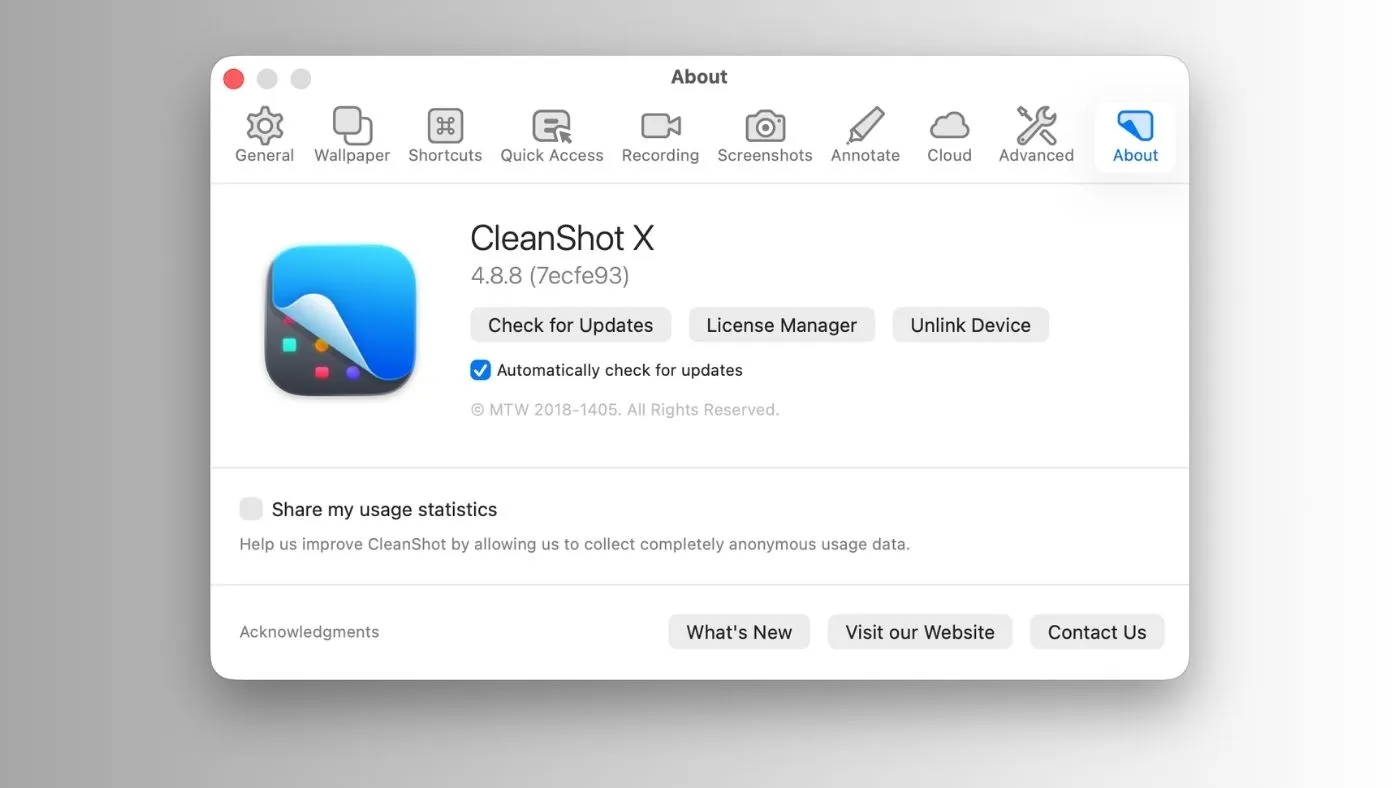
این نرمافزار میتواند از بخش دلخواه صفحه، پنجره یک برنامه یا تمام نمایشگر اسکرینشات بگیرد. قابلیت Scrolling Capture نیز برای ثبت محتوایی مناسب است که در یک صفحه جا نمیشود؛ مانند صفحات وب طولانی یا اسناد اسکرولشونده.
بعد از گرفتن تصویر، میتوانید با ابزارهای داخلی CleanShot X روی آن فلش، شماره، کادر یا توضیحات متنی اضافه کنید و بخشهای حساس را بپوشانید.
این امکانات برای ساخت آموزشهای مرحلهبهمرحله، مستندسازی نرمافزار و آمادهسازی تصاویر مقالات کاربرد دارند.
CleanShot X چگونه تولید محتوای آموزشی را سادهتر میکند؟
فرض کنید میخواهید روش تغییر یک تنظیم در macOS را به کاربران آموزش دهید.
بهجای باز کردن یک برنامه گرافیکی جداگانه برای هر تصویر، میتوانید از محیط تنظیمات اسکرینشات بگیرید، بخش مورد نظر را مشخص کنید و تصویر آماده را در مقاله یا فایل آموزشی قرار دهید.
CleanShot X امکان ضبط ویدیو از صفحه و ساخت GIF را نیز فراهم میکند. به همین دلیل برای نمایش فرایندهای کوتاه، توضیح قابلیتهای یک اپلیکیشن و ساخت آموزشهای نرمافزاری مناسب است.
ویژگی Floating Screenshots هم اجازه میدهد تصویری را بهصورت شناور بالای پنجرهها نگه دارید. برای طراحانی که هنگام کار نیاز دارند یک نمونه یا مرجع تصویری را مرتب بررسی کنند، این قابلیت مفید است.
البته برای ضبطهای طولانی، تولید ویدیو با چند دوربین یا تدوین پیچیده، همچنان ممکن است به ابزارهای تخصصی دیگری نیاز داشته باشید.
۹. ادوبی آدیشن (Adobe Audition)؛ ضبط، ویرایش و بهبود کیفیت صدا
کیفیت صدا یکی از بخشهای مهم محتوای ویدیویی است که گاهی کمتر از تصویر به آن توجه میشود. حتی اگر ویدیویی با دوربین مناسب و تدوین حرفهای ساخته شده باشد، نویز زیاد یا صدای نامفهوم میتواند تجربه تماشای آن را تحت تأثیر قرار دهد.
Adobe Audition نرمافزاری برای ضبط، ویرایش، ترمیم و میکس فایلهای صوتی است.
این برنامه برای پادکسترها، گویندگان، تدوینگران ویدیو، سازندگان محتوای آموزشی و افرادی که با نریشن و مصاحبه سروکار دارند، کاربرد دارد.
در Audition میتوانید فایل صوتی را بهصورت Waveform ویرایش کنید یا در محیط Multitrack چندین لایه صدا را کنار هم قرار دهید.
ابزارهای کاهش نویز، اکولایزر، کمپرسور و تنظیم بلندی صدا کمک میکنند خروجی صوتی منسجمتری داشته باشید. البته نتیجه این پردازشها به کیفیت فایل اولیه نیز وابسته است و نمیتوان انتظار داشت ضبطی بسیار نامناسب با چند افکت کاملاً اصلاح شود.
چه زمانی به Audition نیاز داریم؟
فرض کنید برای یک ویدیوی آموزشی، صدای گوینده را در محیطی ضبط کردهاید که صدای فن کامپیوتر یا نویز پسزمینه در آن شنیده میشود.
با ابزارهای مناسب Audition میتوان بخشی از نویز را کاهش داد، حجم صدا را تنظیم کرد و فرکانسهایی را که باعث نامفهوم شدن گفتار میشوند، اصلاح کرد.
در تولید پادکست نیز میتوان صدای چند گوینده، موسیقی آغاز برنامه و افکتهای صوتی را در ترکهای جداگانه مدیریت کرد.
اگر تمام کار شما تدوین ویدیوهای کوتاه با صدای نسبتاً مناسب است، احتمالاً ابزارهای صوتی Premiere یا CapCut برایتان کافی خواهند بود. اما وقتی کیفیت صدا بخش مهمی از محصول نهایی است، Audition کنترل دقیقتری فراهم میکند.
برای پروژههای مشترک Premiere و Audition، هماهنگی نسخه برنامهها و مدیریت صحیح فایلهای صوتی نیز اهمیت دارد.
۱۰. داوینچی ریزالو استودیو (DaVinci Resolve Studio)؛ تدوین و اصلاح رنگ حرفهای ویدیو
برای تدوینگرانی که روی کیفیت رنگ و ظاهر نهایی تصویر حساسیت زیادی دارند، DaVinci Resolve یکی از گزینههای مهم است.
این نرمافزار توسط Blackmagic Design توسعه داده شده و مراحل مختلف تدوین، اصلاح رنگ، جلوههای بصری، صدا و خروجی گرفتن را در یک محیط یکپارچه ارائه میکند.
یکی از مهمترین بخشهای DaVinci Resolve، محیط Color است که ابزارهای متنوعی برای تنظیم نور، کنتراست، تراز سفیدی، رنگ پوست و ساخت ظاهر بصری مشخص در اختیار کاربر قرار میدهد.
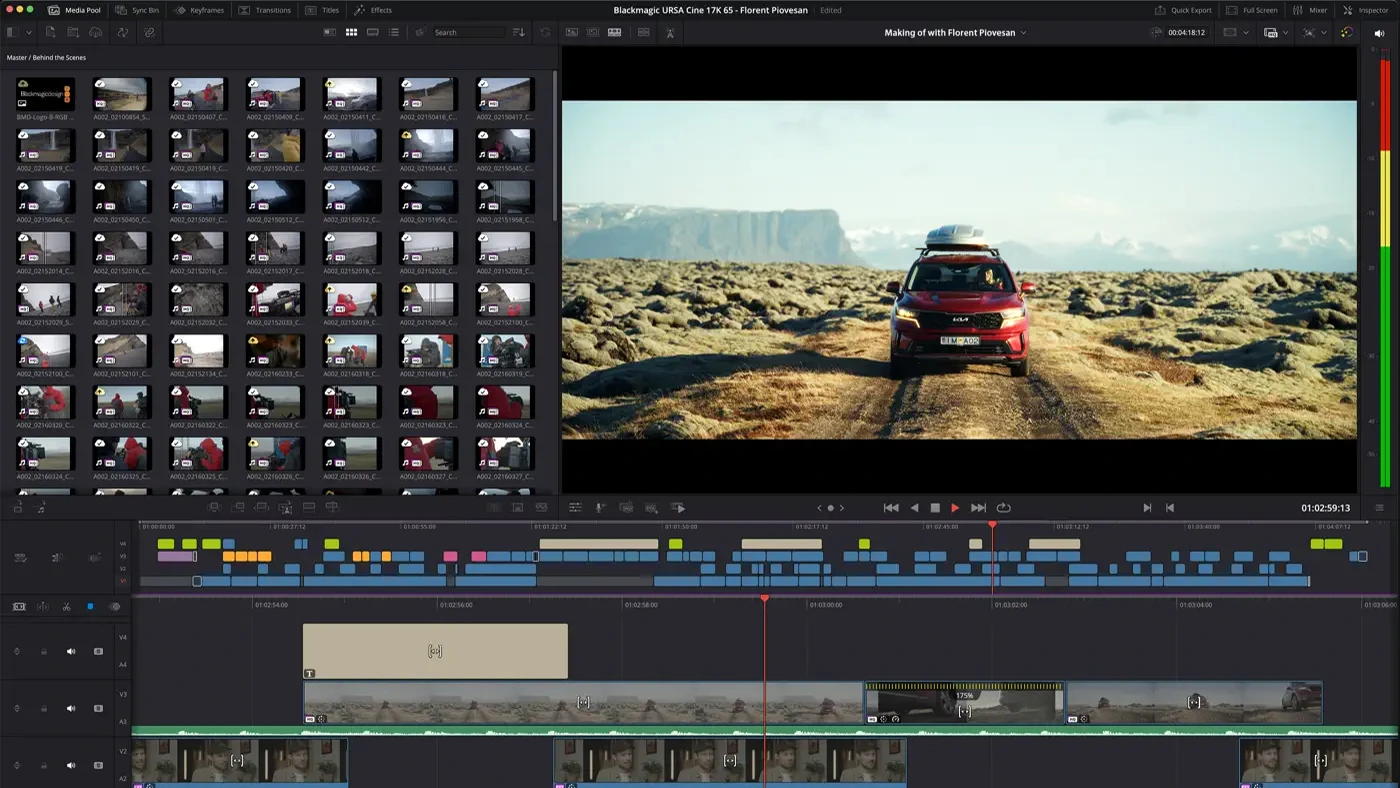
این قابلیتها در پروژههایی مانند تیزرهای تبلیغاتی، موزیکویدیو، مستند و فیلم کوتاه اهمیت بیشتری پیدا میکنند.
در داوینچی میتوانید با استفاده از Nodeها، مراحل اصلاح رنگ را بهصورت جداگانه مدیریت کنید. برای مثال، ابتدا نوردهی تصویر را اصلاح کنید، سپس رنگ پوست را تنظیم کنید و در مرحله بعد ظاهر نهایی مورد نظر را بسازید.
علاوه بر ابزارهای رنگ، محیط Edit برای تدوین ویدیو، Fusion برای جلوههای بصری و Fairlight برای پردازش و میکس صدا در نظر گرفته شدهاند.
نسخه Studio نیز قابلیتهای تخصصی بیشتری برای پردازش تصویر، کاهش نویز و مدیریت پروژههای پیچیده ارائه میکند.
DaVinci Resolve Studio بهتر است یا Premiere Pro؟
هر دو برنامه برای تدوین حرفهای ویدیو طراحی شدهاند، اما شیوه کار و برخی نقاط قوت آنها متفاوت است.
اگر بخش مهمی از پروژه شما اصلاح رنگ دقیق و ساخت ظاهر سینمایی است، ابزارهای Color در DaVinci Resolve میتوانند مزیت مهمی باشند.
در مقابل، اگر گردش کار شما وابستگی زیادی به After Effects، Photoshop و سایر نرمافزارهای Adobe دارد، Premiere Pro ممکن است هماهنگی مناسبتری با ابزارهای موجودتان داشته باشد.
البته این تفاوت به معنی ناتوانی یکی از برنامهها در انجام کار دیگری نیست. هر دو نرمافزار امکانات گستردهای برای تدوین، اصلاح رنگ و آمادهسازی خروجی دارند.
برای بررسی دقیقتر تفاوتها و آشنایی با Final Cut Pro بهعنوان گزینه دیگری برای مک، مقاله مقایسه Premiere، Final Cut Pro و DaVinci Resolve برای مک را مطالعه کنید.
دانلود DaVinci Resolve Studio برای مک
کدام برنامههای طراحی و تولید محتوا برای کار شما مناسبترند؟
بعد از آشنایی با این ۱۰ نرمافزار، ممکن است این سؤال پیش بیاید که برای شروع باید کدامها را نصب کنید.
پاسخ به زمینه فعالیت شما بستگی دارد. نصب تمام برنامهها نه ضروری است و نه لزوماً باعث بهتر شدن خروجی میشود.
اگر طراح گرافیک هستید، احتمالاً Photoshop و Illustrator مهمترین ابزارهای شما خواهند بود. فتوشاپ برای ویرایش عکس و طراحی گرافیکهای تصویری و ایلوستریتور برای طراحی لوگو، آیکون و عناصر برداری کاربرد دارد. اگر در طراحی محصول دیجیتال یا رابط کاربری هم فعالیت میکنید، Figma نیز به این مجموعه اضافه میشود.
اگر تدوینگر ویدیو هستید، بهتر است یکی از برنامههای Premiere Pro یا DaVinci Resolve را بهعنوان محیط اصلی تدوین انتخاب کنید. سپس در صورت نیاز به موشنگرافیک، After Effects و برای پردازش تخصصی صدا، Audition را به گردش کار خود اضافه کنید.
اگر برای شبکههای اجتماعی محتوا تولید میکنید، ترکیب Photoshop، CapCut و Word میتواند بسیاری از نیازهای روزمره را پوشش دهد. سناریو و متن محتوا را در Word آماده میکنید، عناصر تصویری را با Photoshop میسازید و تدوین ویدیوی نهایی را در CapCut انجام میدهید.
اگر مدرس یا تولیدکننده محتوای آموزشی هستید، CleanShot X برای ثبت محیط نرمافزار، Word برای آمادهسازی محتوای آموزش و Premiere یا CapCut برای تدوین میتوانند مجموعه مناسبی باشند.
این تقسیمبندی یک نقطه شروع است، نه قانون ثابت. با تغییر نوع پروژه، ابزارهای مورد نیاز شما نیز ممکن است تغییر کنند.
پیش از نصب نرمافزارهای طراحی و تولید محتوا روی مک به چه نکاتی توجه کنیم؟
نرمافزارهای گرافیکی و تدوین از نظر مصرف منابع سیستم با یکدیگر تفاوت دارند. برنامهای که برای ویرایش یک تصویر کوچک مناسب است، الزاماً نیاز سختافزاری مشابهی با تدوین ویدیوی چندلایه یا ساخت موشنگرافیک سنگین ندارد.
به همین دلیل، پیش از نصب بهتر است مشخصات مک و نوع پروژههایی را که انجام میدهید، در نظر بگیرید.
سازگاری با Apple Silicon، Intel و نسخه macOS
مکهای جدید از پردازندههای Apple Silicon استفاده میکنند؛ درحالیکه مدلهای قدیمیتر به پردازنده Intel مجهز هستند.
بسیاری از برنامههای تخصصی معرفیشده در این مقاله نسخههای سازگار با Apple Silicon دارند، اما پشتیبانی از مدلهای مختلف مک و نسخههای قدیمیتر macOS به نسخه همان نرمافزار بستگی دارد.
بهعنوان مثال، ممکن است یک نسخه قدیمیتر از برنامه روی مک Intel اجرا شود، اما آخرین نسخه آن شرایط سختافزاری و سیستمعاملی متفاوتی داشته باشد.
همچنین اگر از افزونههای تخصصی در Photoshop، Premiere یا After Effects استفاده میکنید، سازگاری افزونهها را جداگانه بررسی کنید. اجرا شدن برنامه اصلی به معنی سازگاری تمام پلاگینهای جانبی نیست.
رم، پردازنده گرافیکی و فضای ذخیرهسازی
در پروژههای طراحی و تدوین، فقط قدرت پردازنده اهمیت ندارد. مقدار حافظه رم، توان پردازش گرافیکی و سرعت فضای ذخیرهسازی نیز روی عملکرد برنامه تأثیر میگذارند.
برای طراحیهای معمولی در Photoshop یا Figma، فشار سختافزاری اغلب کمتر از پروژههای سنگین تدوین و جلوههای بصری است. در مقابل، کار با فایلهای ویدیویی با وضوح بالا، افکتهای پیچیده و پروژههای طولانی میتواند منابع زیادی مصرف کند.
در نرمافزارهایی مانند Premiere، After Effects و DaVinci Resolve بهتر است فضای کافی برای فایلهای پروژه، کش و خروجیها داشته باشید.
استفاده از SSD خارجی مناسب برای نگهداری فایلهای رسانهای نیز میتواند به مدیریت فضای داخلی مک کمک کند؛ بهشرط آنکه سرعت اتصال و حافظه با نیاز پروژه متناسب باشد.
برای پروژههای مهم، از فایلهای اصلی، کتابخانه رسانه و فایلهای پروژه نسخه پشتیبان تهیه کنید.
فونت فارسی و پشتیبانی از متن راستبهچپ
یکی از نکاتی که برای طراحان و تولیدکنندگان محتوای فارسی اهمیت دارد، نحوه نمایش متن در نرمافزارهای مختلف است.
نمایش صحیح حروف فارسی، اتصال کاراکترها، جهت نوشتار و سازگاری فونتها را باید پیش از شروع پروژه بررسی کنید.
این موضوع بهخصوص هنگام طراحی تایپوگرافی، ساخت زیرنویس ویدیو، استفاده از قالبهای آماده و انتقال فایل بین برنامههای مختلف اهمیت پیدا میکند.
بهتر است فونتهای مورد نیاز را پیش از شروع پروژه نصب کنید و یک نمونه متن فارسی را در همان نرمافزار و نسخهای که قرار است با آن کار کنید، آزمایش کنید.
همچنین اگر قصد دارید از ابزارهای زیرنویس خودکار یا پردازش گفتار استفاده کنید، پشتیبانی واقعی آنها از زبان فارسی را بررسی کنید؛ زیرا وجود قابلیت تبدیل گفتار به متن لزوماً به معنی پشتیبانی از تمام زبانها نیست.
دانلود و نصب برنامههای طراحی و تولید محتوا با مکایزی
بعد از انتخاب برنامههای مناسب، مرحله بعدی دانلود و نصب نسخه سازگار با مک است. این موضوع بهخصوص برای کاربران تازهوارد به macOS و افرادی که با پردازندههای Intel و Apple Silicon آشنایی کافی ندارند، میتواند چالشبرانگیز باشد.
مکایزی یک اپاستور مستقل برای مکبوک است که امکان جستوجو، دانلود، نصب و بهروزرسانی نرمافزارهای موجود در کاتالوگ خود را از طریق یک اپلیکیشن فراهم میکند.
این اپاستور نسخه macOS و نوع پردازنده دستگاه را تشخیص میدهد و نسخه سازگار برنامههای پشتیبانیشده را برای نصب انتخاب میکند. در نتیجه، بخش زیادی از مراحل پیدا کردن فایل نصب مناسب و راهاندازی دستی برنامهها سادهتر میشود.
برای مشاهده نرمافزارهای معرفیشده در این مقاله میتوانید از بخش برنامههای گرافیک و دیزاین مکایزی و دستهبندی برنامههای عکس و فیلم مک استفاده کنید.
همچنین برای دسترسی به سایر نرمافزارها و دانلود برنامه مک، میتوانید اپاستور مکایزی را روی دستگاه خود نصب کنید و برنامههای مورد نیازتان را جستوجو کنید.
در نهایت، انتخاب درست ابزارها مهمتر از تعداد برنامههایی است که روی مکبوک نصب کردهاید. یک مجموعه کوچک و متناسب با نوع فعالیت شما میتواند تمام مراحل کار، از نوشتن سناریو و طراحی اولیه تا تدوین و آمادهسازی خروجی نهایی را پوشش دهد.