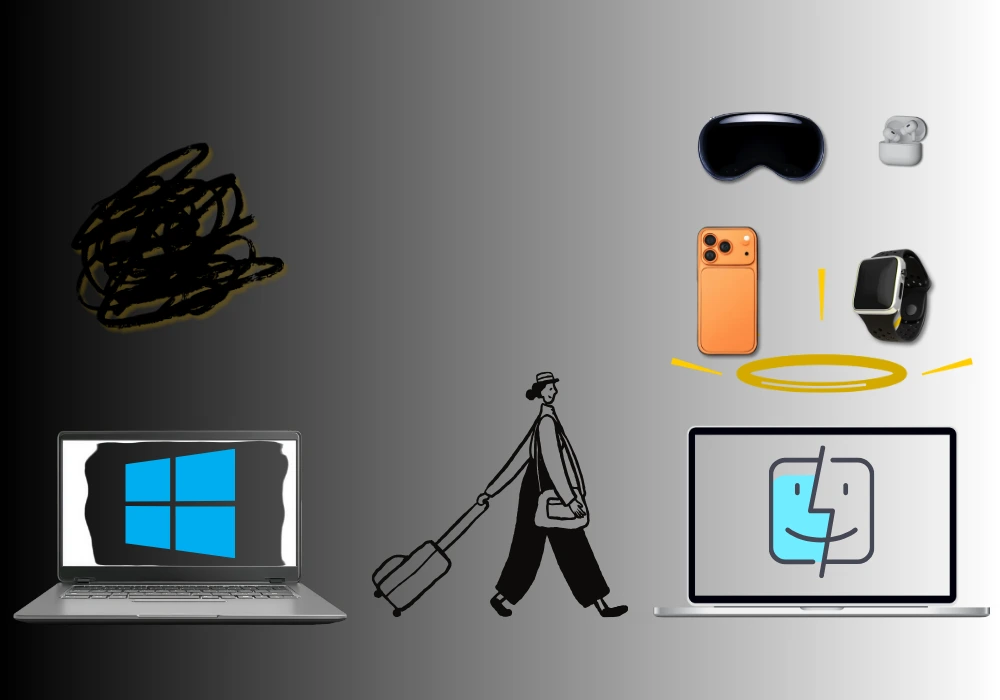
مهاجرت از ویندوز به مک فقط تعویض سیستمعامل نیست، بلکه شروع سفری جدید است. در این مقاله با تفاوتهای مهم بین ویندوز و macOS، تنظیمات اولیهی ضروری و اپلیکیشنهایی آشنا میشوید که تجربهی کار با مک را برایتان آسانتر و لذتبخشتر میکنند.
اگر بهتازگی از ویندوز به دنیای مک آمدهاید، احتمالاً در روزهای اول با ظاهری متفاوت و رفتارهای جدید روبهرو شدهاید. این تغییر شاید در ابتدا کمی غافلگیرکننده باشد، اما در واقع macOS طوری طراحی شده که تجربهی کار با کامپیوتر را سادهتر، سریعتر و الهامبخشتر کند.
در این راهنما، بهصورت مرحلهبهمرحله با دنیای جدید مک آشنا میشوید.
تفاوتهای اصلی بین macOS و ویندوز
طراحی بر پایهی سادگی
یکی از بزرگترین تفاوتهای macOS با ویندوز، طراحی ساده اما بسیار ساختارمند آن است. پشتصحنه این سادگی یک منطق دقیق فایلسیستمی وجود دارد. مکاواس از ساختار tree-based filesystem استفاده میکند؛ یعنی همه چیز در قالب یک درخت دایرکتوری سازماندهی شده که کاربر دقیقاً آن را میبیند. هر فولدر در این ساختار میتواند روی یک دیسک فیزیکی جدا هم قرار گرفته باشد، اما macOS این پیچیدگی را پشت یک ساختار یکپارچه پنهان میکند تا ذهن کاربر درگیر «درایو» و «پارتیشن» نشود.
در ویندوز، کاربر قبل از دیدن فایلها ابتدا با درایوها مواجه میشود—C: ، D: ، E:—و سپس با فایلها.
اما در macOS تمرکز از ابتدا روی محتوا است، نه دیسکها. کاربر با فولدرها و مسیرها کار میکند، نه با درایوها. نتیجه این است که سیستم هم سادهتر به نظر میرسد و هم مدیریت آن برای کاربر بسیار روانتر است.
نصب آسان اپلیکیشنها
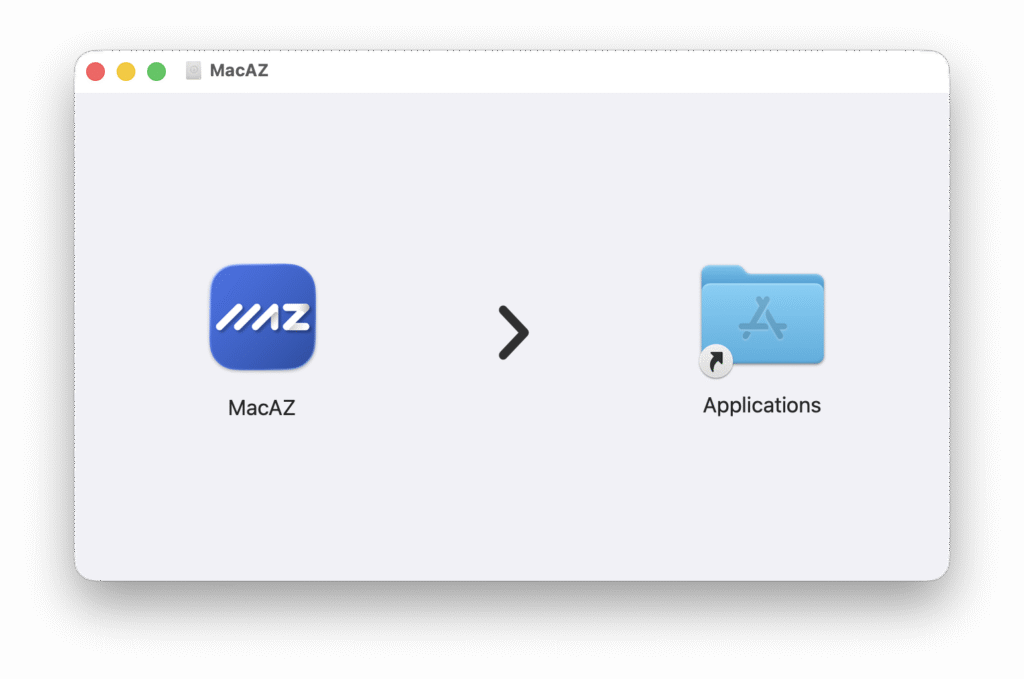
نصب اپلیکیشن روی macOS در ظاهر بسیار ساده است؛ کافی است یک فایل .DMG باز کنید و آیکون برنامه را در پوشه Applications بیندازید. همین!
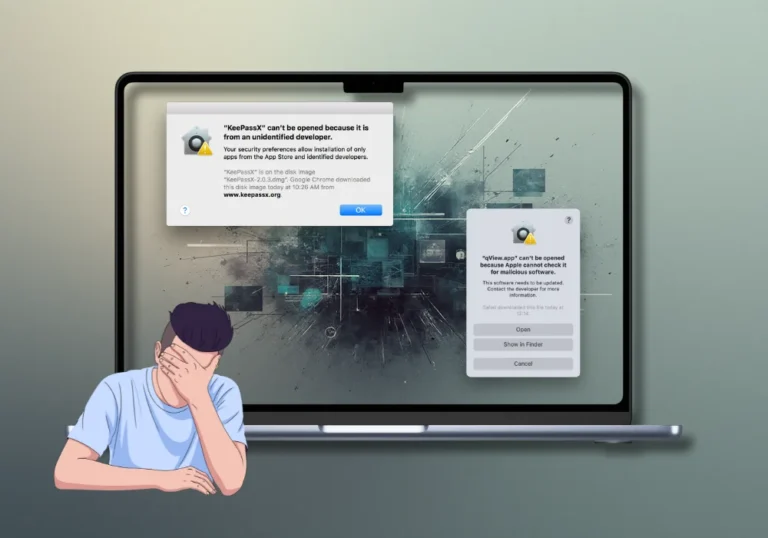
اما واقعیت این است که مشکل اصلیِ کاربران مک، نصب نیست—فعالسازی لایسنسهاست.
بسیاری از اپهای حرفهای روی مک نیازمند فعالسازی، ورود به حساب، اجرا کردن اسکریپت، یا کپی فایلهای جانبی هستند. این مراحل برای کاربران تازهوارد پیچیده و وقتگیر است و همینجا است که کار به «سخت به نظر رسیدن نصب» کشیده میشود.
مکایزی این مسیر را کامل میکند:
مکایزی نهتنها اپلیکیشن را با یک کلیک نصب میکند، بلکه لایسنس و فعالسازی را هم بهطور خودکار انجام میدهد.
نتیجه این است که کاربر بدون هیچ درگیری اضافهای، در کمترین زمان آماده استفاده از اپلیکیشن میشود؛ دقیقاً همان چیزی که مهاجران از ویندوز انتظار دارند.
کلیدها و میانبرهای جدید
اگر از ویندوز میآیید، یکی از اولین چیزهایی که توجه شما را جلب میکند تفاوت در میانبرهاست. macOS از ترکیبهای جدیدی استفاده میکند که در ابتدا متفاوت به نظر میرسند، اما پس از مدتی سرعت کار شما را چندین برابر میکنند. بهجای ارائه توضیح عمومی درباره تفاوت Command و Control، بهتر است به میانبرهای واقعی اشاره کنیم—میانبرهایی که کاربران مک هر روز استفاده میکنند:
- Command + Space → اجرای Spotlight برای جستجوی سریع اپها، فایلها و حتی محاسبات
- Command + Tab → سوییچ سریع میان اپلیکیشنهای باز
- Command + Shift + 4 → گرفتن اسکرینشات دقیق از ناحیه انتخابی
- Command + Option + Esc → Force Quit و مدیریت ساده پردازشهای متوقفشده
- Command + H → مخفی کردن سریع پنجره فعلی بدون بستن آن
این میانبرها بهقدری در استفاده روزمره کاربردی هستند که بعد از مدت کوتاهی، تجربه macOS را واقعاً سریعتر، هوشمندتر و مینیمالترمیکنند—و همین تفاوت کوچک نسبت به ویندوز میتواند سرعت کاری کاربران را چند برابر کند.
تنظیمات ضروری برای شروع هوشمندانه با مکبوک
برای داشتن تجربهای روانتر و حرفهایتر در روزهای اول، چند تنظیم و ابزار کلیدی وجود دارد که به شما کمک میکند مکبوکتان را دقیقتر با سبک کاری خود هماهنگ کنید.
مدیریت منوبار با Bartender
منوبار در بالای صفحه همیشه در دسترس است، اما وقتی پر از آیکون شود، تمرکز کاربر را بههم میزند. Bartender به شما کمک میکند منوبار را مرتب و مینیمال نگه دارید. میتوانید آیکونهای غیرضروری را پنهان کنید و محیطی تمیز برای کار داشته باشید.
مراقبت از باتری با Aldente Pro
اگر بیشتر اوقات مکبوک شما به برق وصل است، باتری در طول زمان فرسوده میشود. Aldente Pro به شما امکان میدهد سطح شارژ را محدود کنید (مثلاً ۸۰٪) تا عمر باتری افزایش یابد. این اپلیکیشن کوچک، در واقع محافظ سلامت بلندمدت دستگاه شماست.
پاکسازی سیستم با CleanMyMac
مرور زمان باعث میشود فایلهای موقت و کشها فضای سیستم را اشغال کنند. CleanMyMac تنها با چند کلیک این فایلها را حذف میکند، فضای دیسک را آزاد میسازد و سرعت سیستم را افزایش میدهد. طراحی زیبا و رابط کاربری سادهاش، استفاده از آن را لذتبخش میکند.
دسترسی کامل به درایوهای ویندوزی با Mounty for NTFS
اگر هنوز از هارد یا فلشهای فرمتشده در ویندوز استفاده میکنید، macOS بهصورت پیشفرض فقط میتواند فایلها را بخواند. با Mounty for NTFS میتوانید روی آنها بنویسید و فایلها را بدون نیاز به فرمت مجدد منتقل کنید.
برنامههایی که هر کاربر مک باید بشناسد
دنیای مک پر از ابزارهای هوشمند است. در این بخش با اپلیکیشنهایی آشنا میشوید که کار با macOS را روانتر، سریعتر و مؤثرتر میکنند — ابزارهایی که هر کاربر مک باید حداقل یکبار امتحان کند.
Alfred – دستیار هوشمند و سریع
Alfred جایگزینی قدرتمند برای Spotlight است. با چند کلید میتوانید هر فایل، اپ یا دستور را پیدا کنید و حتی برای کارهای تکراری اتوماسیون بسازید. این اپ بهرهوری شما را چند برابر میکند و احساس میکنید با سیستمی واقعاً هوشمند کار میکنید.
BetterTouchTool – کنترل دقیق و شخصیسازی ژستها
با BetterTouchTool میتوانید ترکپد و ماوس خود را دقیقاً مطابق سلیقهی خود تنظیم کنید. ژستهای چندانگشتی جدید بسازید یا میانبرهای خاصی برای هر اپ تعریف کنید. این ابزار به شما آزادی کامل برای شخصیسازی تجربهی کار با مک میدهد.
Pixelmator Pro – طراحی و ویرایش تصویر به سبک اپل
اگر طراحی یا تولید محتوا انجام میدهید، Pixelmator Pro یک ویرایشگر تصویر بومی برای macOS است که از فناوری Metal اپل بهره میبرد. سریع، مینیمال و دقیق — انتخابی عالی برای طراحانی که به زیبایی و عملکرد اهمیت میدهند.
Google Chrome یا Firefox – مرور آزاد و سریع
هرچند Safari مرورگر پیشفرض مک است، اما Google Chrome برای کاربرانی که از سرویسهای گوگل استفاده میکنند انتخابی آشناست. در مقابل، Firefox مرورگری سبک و امن برای کسانی است که حریم خصوصی را در اولویت دارند.
جمعبندی
مهاجرت از ویندوز به مک تنها تغییر در نرمافزار نیست؛ تغییری در طرز فکر شما نسبت به کار با تکنولوژی است.
در macOS همه چیز بر اساس تجربهی کاربری، سادگی و کارایی طراحی شده است.
و اگر بخواهید این مسیر را سادهتر و سریعتر طی کنید، مکایزی همراه شماست.
مکایزی تمام اپلیکیشنهای ضروری را با یک کلیک نصب یا بهروزرسانی میکند؛ متناسب با مدل، پردازنده و نسخهی سیستمعامل شما.
مکایزی، مسیر هوشمند ورود به دنیای مک.