وقتی صحبت از طراحی گرافیک و ادیت تصویر میشود، تقریباً همیشه دو نام کنار هم شنیده میشوند: Adobe Photoshop و Adobe Illustrator. خیلی از کاربران تازهکار، و حتی بعضی طراحان، در شروع کار این سؤال را دارند که دقیقاً تفاوت فتوشاپ و ایلوستریتور چیست و برای هر نوع کار گرافیکی باید سراغ کدام نرمافزار رفت. این سؤال برای کاربران مکبوک اهمیت بیشتری پیدا میکند، چون هم باید نسخه درست را برای macOS و معماری پردازنده انتخاب کنند و هم زمان و منابع سیستم برایشان مهم است.
📥 دانلود ایلاستریتور برای مک بوک
در این مقاله برای وبسایت مکایزی، بهصورت کامل و کاربردی به مقایسه فتوشاپ و ایلوستریتور میپردازیم. ابتدا هر دو اپلیکیشن را معرفی و تاریخچه کوتاهی از آنها مرور میکنیم، سپس کاربردهایشان را جداگانه و بعد به شکل مقایسهای بررسی میکنیم، در ادامه به این میرسیم که چه کاربرانی سراغ فتوشاپ میروند و چه کسانی ایلاستریتور را ترجیح میدهند (بر اساس تجربه کاربران و بحثهای واقعی در فرومها)، و در نهایت روش نصب هر دو اپلیکیشن روی مکبوک به کمک مکایزی را توضیح میدهیم و تفاوتها را در قالب یک جدول جمعبندی میکنیم.
معرفی فتوشاپ و ایلوستریتور و تاریخچه آنها
فتوشاپ در ابتدا اوایل دهه ۹۰ میلادی بهعنوان یک نرمافزار ویرایش تصویر معرفی شد و بهمرور تبدیل شد به استاندارد صنعتی برای هر چیزی که به ویرایش عکس، ساخت کامپوزیت، طراحی پوستر، بنر و حتی کارهای هنری دیجیتال مربوط میشود. فتوشاپ یک نرمافزار رَستِر (Raster-based) است؛ یعنی با پیکسلها کار میکند و هر تصویر، مجموعهای از نقاط رنگی است. این ساختار باعث میشود فتوشاپ برای کارهایی که نیاز به جزئیات، بافت و نورپردازی پیچیده دارند ایدهآل باشد و به همین دلیل در عکاسی، روتوش، طراحی پوستر و بسیاری از پروژههای گرافیکی، ابزار شماره یک محسوب میشود.
در مقابل، ایلاستریتور چند سال زودتر از فتوشاپ و در اواخر دهه ۸۰ میلادی معرفی شد و از ابتدا بهعنوان یک نرمافزار وکتور (Vector-based) عرضه شد. وکتور یعنی بهجای پیکسل، همه چیز بر اساس نقاط، خطوط و منحنیهای ریاضی تعریف میشود. نتیجه این است که خروجی ایلاستریتور میتواند بدون افت کیفیت، تا هر اندازهای بزرگ یا کوچک شود. به همین دلیل، برای طراحی لوگو، آیکن، اینفوگرافیک، تایپوگرافی و هر چیزی که باید روی بیلبورد، کارت ویزیت، وبسایت و چاپ با کیفیت ثابت دیده شود، ایلاستریتور انتخاب اول بسیاری از طراحان است.
از نظر جایگاه در اکوسیستم Adobe، هر دو نرمافزار جزو ستونهای اصلی Creative Cloud هستند و خود ادوبی هم به صراحت میگوید: فتوشاپ برای کار روی تصاویر پیکسلی و ایلاستریتور برای طراحی وکتورهای مقیاسپذیر ساخته شدهاند و بهترین نتیجه زمانی بهدست میآید که در کنار هم استفاده شوند، نه بهعنوان رقیب هم.
البته قبل از اینکه تفاوت فتوشاپ و ایلاستریتور را بسنجیم، باید به یک موضوع بنیادین بپردازیم؛
تفاوت رستر و وکتور
این موضوع همان نقطهای است که مسیر این دو نرمافزار را از هم جدا میکند.
اگر آن را بفهمیم، تشخیص اینکه «کدام نرمافزار برای چه کاری مناسبتر است» برای همیشه ساده میشود.
تصاویر پیکسلی (Raster) — جزئیات بالا، اما محدودیت در بزرگنمایی
در تصاویر پیکسلی، هر تصویر از هزاران یا میلیونها نقطه کوچک به نام پیکسل ساخته شده است. هر پیکسل رنگ مشخصی دارد و کنار هم تصویر نهایی را تشکیل میدهند. زمانی که تصویر را بزرگ میکنید، پیکسلها کشیده میشوند و تصویر دندانهدندانه یا تار میشود.

مثل:
- عکس پرتره
- عکس محصول
- تصویر خروجی دوربین موبایل یا DSLR
در پروژههایی که میخواهید با نور، پوست، بافت، رنگ و افکت کار کنید، پیکسل ضروری است و این همان جایی است که فتوشاپ بهترین انتخاب است.
گرافیک وکتوری (Vector) — مقیاسپذیر و ایدهآل برای لوگو
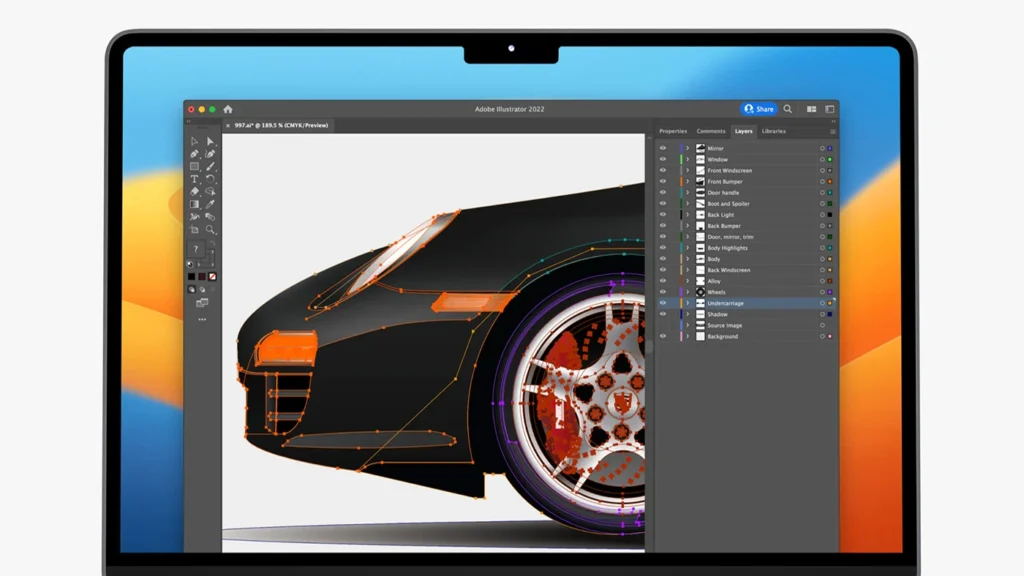
در مقابل، وکتور بر پایه فرمولهای ریاضی و منحنی ساخته میشود. یعنی تصویر از پیکسل نیست؛ بلکه از خط، نقطه و شکل هندسی تشکیل شده است. در نتیجه تصویر شما در هر اندازه بدون افت کیفیت باقی میماند و برای مثال وقتی لوگو را از ۲ سانتیمتر به ۲۰ متر افزایش دهید، هیچ پیکسل یا افت کیفیتی دیده نمیشود.
مثل:
- لوگو
- آیکن
- تایپوگرافی
- اینفوگرافیک
- طرح روی بستهبندی و لباس
در این حوزهها ایلاستریتور بیرقیب است.
یک مثال خیلی ساده برای درک بهتر
فرض کنید عکس یک سیب دارید:
اگر این تصویر را خیلی بزرگ کنید، پیکسلها دیده میشوند → فتوشاپ مناسب این تصویر است
اما اگر لوگوی یک سیب را کشیدهاید و میخواهید روی بیلبورد چاپ شود، نباید کیفیت افت کند → ایلاستریتور بهترین گزینه است
چرا دانستن این تفاوت مهم است؟
بسیاری از طراحان تازهکار لوگو را با فتوشاپ طراحی میکنند، اما هنگام چاپ بنر یا کارتویزیت کیفیت از دست میرود. این یک اشتباه رایج است و دلیلش عدم شناخت تفاوت Raster و Vector است. برعکس، کسی تلاش کند تصویر واقعی بافتدار را در ایلاستریتور روتوش کند، در مدت کوتاهی متوجه میشود ابزارها برای این کار ساخته نشدهاند. وقتی بدانیم پیکسل برای جزئیات واقعی است و وکتور برای فرم و مقیاسپذیری، انتخاب نرمافزار بهجای سردرگمی، تبدیل به تصمیمی منطقی میشود.
کاربردهای فتوشاپ و ایلاستریتور؛ جداگانه و مقایسهای
کاربردهای فتوشاپ
فتوشاپ همانطور که از نامش پیداست، برای ویرایش عکس و تصویر پیکسلی ساخته شده است. اگر با عکسهای RAW کار میکنید، نیاز به روتوش صورت دارید، میخواهید نور، رنگ، کنتراست و بافت تصویر را اصلاح کنید یا چند عکس را با هم ترکیب کنید، فتوشاپ جایی است که باید در آن باشید. این نرمافزار ابزارهای بسیار قدرتمندی برای روتوش، Clone، Healing، ماسکهای پیچیده، Adjustment Layerها و افکتهای نوری دارد که آن را به استاندارد طلایی ادیت تصویر تبدیل کرده است.
علاوه بر عکاسی، فتوشاپ در طراحی پوستر، بنر تبلیغاتی، کاور موزیک، کاور ویدیو، پست شبکههای اجتماعی و حتی طراحی رابط گرافیکی اولیه UI هم استفاده میشود. هرجا لازم است چند تصویر، متن، افکت و بافت را روی هم بچینید و نتیجه نهایی را به شکل یک عکس یا طرح نهایی خروجی بگیرید، فتوشاپ ابزار قابل اعتماد شما است.
کاربردهای ایلاستریتور
ایلاستریتور بهطور خاص برای طراحی وکتور، لوگو و هویت بصری ساخته شده است. وقتی لازم است طرح شما روی کارت ویزیت کوچک باشد و روی بیلبورد بزرگ شهر هم بدون ذرهای افت کیفیت چاپ شود، وکتور بودن طرح حیاتی است و اینجاست که ایلاستریتور میدرخشد. طراحی لوگو، آیکن، اینفوگرافیک، نمودار، المانهای UI، تایپوگرافی، طرح روی بستهبندی، لیبل محصول، طراحی تیشرت و هرچیزی که به مقیاسپذیری نیاز دارد، همگی از حوزههای اصلی استفاده از ایلاستریتور هستند.
ایلاستریتور ابزارهای دقیق رسم منحنی، Pen Tool، Shape Builder و Artboardهای متعدد را در اختیار طراح میگذارد تا همزمان چند نسخه و چند سایز از طرحش را روی یک فایل مدیریت کند. همچنین برای کارهای چاپی در فرمتهای CMYK و آمادهسازی خروجی برای چاپخانه نیز یک انتخاب استاندارد محسوب میشود.
تفاوت فتوشاپ و ایلاستریتور در کاربرد
اگر بخواهیم تفاوت فتوشاپ و ایلاستریتور را ساده کنیم، میتوانیم بگوییم:
فتوشاپ برای عکس و پیکسل است، ایلاستریتور برای خط و فرم و وکتور.
برای مثال، اگر یک عکاس پرتره بخواهد پوست، نور و رنگ را اصلاح کند و چند عکس را با هم ترکیب کند، استفاده از فتوشاپ منطقی است. اما اگر یک طراح برند بخواهد لوگویی طراحی کند که هم روی وبسایت استفاده میشود و هم روی تابلو، ایلاستریتور انتخاب درست است. حتی بسیاری از منابع تخصصی بهطور مستقیم توصیه میکنند که برای طراحی لوگو، از فتوشاپ استفاده نکنید، چون لوگو باید وکتور و مقیاسپذیر باشد.
در پروژههای واقعی، طراحان حرفهای معمولاً هر دو نرمافزار را ترکیبی استفاده میکنند؛ مثلا لوگو یا المان گرافیکی در ایلاستریتور طراحی میشود و سپس در فتوشاپ روی عکس محصول قرار میگیرد تا بنر تبلیغاتی نهایی آماده شود.
۳. کاربران فتوشاپ و ایلاستریتور چه کسانی هستند؟ (بر اساس تجربه واقعی)
اگر به فرومهای تخصصی و بحثهای طراحان سر بزنید، یک الگوی نسبتا ثابت میبینید. بسیاری از دیزاینرها در پاسخ به سؤال «Photoshop vs Illustrator» میگویند: هیچکدام بهتر از دیگری نیست؛ هرکدام برای کار خاصی ساخته شدهاند و اغلب باید هر دو را بلد باشید.
در بحثهای واقعی طراحان این تقسیمبندی را به وضوح میتوان دید:
- عکاسان و ادیتورهای تصویر تقریباً همیشه فتوشاپ را ابزار اصلی خود میدانند. آنها از ابزارهای Retouch، Clone، Dodge & Burn، ماسکهای پیچیده و Adjustment Layerها برای رساندن تصویری خام به یک خروجی قابل چاپ یا انتشار در شبکههای اجتماعی استفاده میکنند.
- گرافیستهای برند، لوگو دیزاینرها و طراحان هویت بصری معمولاً بیشترین وقتشان را در ایلاستریتور میگذرانند. خود طراحان در فرومها تاکید میکنند که لوگو، آیکن و طرحهای برندی باید وکتور باشند تا کارفرما بتواند آنها را برای سالها و در ابعاد مختلف استفاده کند.
- طراحان رابط کاربری (UI) و وب اغلب از ایلاستریتور یا ابزارهایی مثل Figma / XD برای ساخت ساختار اصلی صفحه استفاده میکنند، اما وقتی به موکاپ تصویری یا ادغام با عکس واقعی نیاز دارند، فایلها را به فتوشاپ میآورند.
- موشن دیزاینرها و ویدیو ادیتورها معمولا برای طراحی المانها و آیکنهای وکتور از ایلاستریتور و برای آمادهسازی پسزمینهها، تکسچرها و تصاویر پایه از فتوشاپ استفاده میکنند. خروجیهای وکتور وارد After Effects یا نرمافزارهای موشن دیگر میشوند.
در چند بحث مطرح در فرومها، طراحان به این نکته هم اشاره میکنند که شروع با فتوشاپ برای بعضیها راحتتر است، چون محیط آن برای ادیت عکس شهودیتر است؛ اما برای کارهای جدی مثل طراحی لوگو، آیکن و هویت بصری، دیر یا زود باید به ایلاستریتور مهاجرت کنند. بعضیها هم میگویند سالها است از هر دو نرمافزار کنار هم استفاده میکنند و عملاً جواب درست در اغلب پروژهها این است: «هر دو را کنار هم بلد باش» نه «کدام را انتخاب کنم».
روش نصب فتوشاپ و ایلاستریتور روی مکبوک با مکایزی
تا اینجا تفاوت فتوشاپ و ایلاستریتور را از نظر ماهیت و کاربری دیدیم. اما برای یک کاربر مکبوک در ایران، یک سؤال بسیار عملیتر وجود دارد: چطور این دو نرمافزار را روی macOS بدون دردسر نصب کنم؟
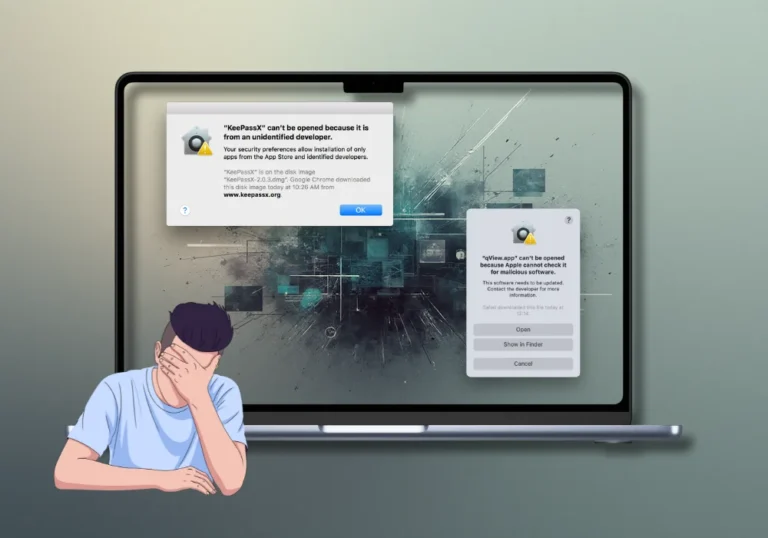
نصب این دو برنامه از مسیر رسمی Adobe برای بسیاری از کاربران ایرانی سخت است؛ نیاز به حساب ادوبی، پرداخت ارزی، سرعت دانلود مناسب و گاهی هم استفاده از IP خارجی ثابت و پایدار دارد. از طرف دیگر، استفاده از فایلهای متفرقه و نصب دستی میتواند منجر به خطاهای امنیتی macOS، ناسازگاری نسخه با پردازنده (بهخصوص روی مکهای M1 و M2 و اپل سیلیکون به صورت کلی) و در نهایت اتلاف وقت شود.
در اینجاست که مکایزی خودش را بهعنوان یک راهحل بومی و هوشمند برای کاربران مک در ایران مطرح میکند. مکایزی یک اپاستور مخصوص macOS است که روی خود مک نصب میشود و به شما اجازه میدهد فتوشاپ، ایلاستریتور و بسیاری از اپلیکیشنهای دیگر را فقط با یک کلیک نصب کنید. مکایزی نسخه macOS و معماری پردازنده (Intel یا Apple Silicon مثل M1/M2/M3) را تشخیص میدهد و نسخهای از فتوشاپ و ایلاستریتور را نصب میکند که با سیستم شما سازگار است. این یعنی نیازی نیست نگران این باشید که “کدام نسخه را برای مک من دانلود کنم؟” یا “آیا این نسخه روی M2 درست کار میکند یا نه؟”.
فرآیند برای هر دو اپ کاملاً مشابه است: وارد اپلیکیشن مکایزی میشوید، در بخش جستجو عبارت Photoshop یا Illustrator را مینویسید، وارد صفحه اپلیکیشن میشوید و روی دکمه دانلود کلیک میکنید. از اینجا به بعد، دانلود، نصب، تنظیمات اولیه و آمادهسازی برنامه برای اجرا بهصورت خودکار انجام میشود. هیچ درگیری با فایلهای DMG، تنظیمات Gatekeeper، ارورهای «App is damaged» یا پیدا کردن نسخه جداگانه برای M1/M2 نخواهید داشت. در عمل، تجربهای نزدیک به App Store رسمی اپل در یک اپاستور بومی برای کاربران ایرانی ایجاد میشود؛ با این تفاوت که اپلیکیشنهایی مانند فتوشاپ و ایلاستریتور نیز بهشکل مستقیم در دسترس هستند.
جمعبندی تفاوت فتوشاپ و ایلوستریتور (بههمراه جدول مقایسه)
اگر بخواهیم تفاوت فتوشاپ و ایلاستریتور را در یک جمله خلاصه کنیم، میتوانیم بگوییم:فتوشاپ برای کار روی عکس و پیکسل ساخته شده و ایلاستریتور برای وکتور و طراحی مقیاسپذیر.
اما برای تصمیمگیری بهتر، جدول زیر یک نگاه سریع و کاربردی به تفاوتها میدهد:
| محور مقایسه | فتوشاپ (Photoshop) | ایلاستریتور (Illustrator) |
| نوع گرافیک | رستری (پیکسلی)؛ هر چیز بر پایه پیکسل است | وکتوری؛ بر اساس خطوط و منحنیهای ریاضی، مقیاسپذیر بدون افت کیفیت |
| کاربرد اصلی | ادیت عکس، روتوش، کامپوزیت، پوستر، بنر، کاور، محتوای شبکه اجتماعی | لوگو، آیکن، اینفوگرافیک، تایپوگرافی، هویت بصری، طرح چاپ، المانهای وکتور |
| بهترین برای | عکاسان، ادیتورهای تصویر، طراحان پوستر و کاور | لوگو دیزاینرها، طراحان برند، طراحان چاپ و بستهبندی، طراحان آیکن و UI |
| مقیاسپذیری | بزرگنمایی زیاد باعث افت کیفیت میشود | هر اندازهای که بزرگ شود، کیفیت ثابت میماند |
| ساختار فایل | PSD و فرمتهای خروجی مثل JPG، PNG، TIFF | AI، PDF و خروجیهای وکتور؛ امکان خروجی PNG و SVG برای وب |
| نوع پروژههای رایج | روتوش پرتره، ادیت عکس محصول، بنر تبلیغاتی، کاور آلبوم، طراحی تمپلیت برای وب | طراحی لوگو حرفهای، ست اداری، پوسترهای چاپی، اینفوگرافیک، طرح تیشرت، المان برند |
| استفاده ترکیبی | وارد کردن المانهای وکتور از ایلاستریتور روی عکسها و طرحهای فتوشاپ | طراحی لوگو و آیکن و استفاده آنها در پروژههای فتوشاپ یا چاپ مستقیم |
| سطح کنترل روی جزئیات بافت | بسیار بالا؛ مناسب برای بافت، نور، سایه، افکتهای پیچیده روی پیکسلها | محدودتر روی بافت واقعی؛ تمرکز روی فرم، خط، رنگ و شکلهای تمیز و تخت |
| یادگیری برای مبتدیها | برای ادیت عکس شهودیتر، اما امکانات عمیق و گسترده دارد | برای کار با Pen Tool و منحنی نیاز به تمرین دارد، اما برای طراحی لوگو استاندارد است |
| نصب روی مک با مکایزی | نصب یککلیکی فتوشاپ برای مک، انتخاب نسخه سازگار با macOS و CPU، بدون دردسر | نصب یککلیکی ایلاستریتور برای مک، نسخه مناسب برای طراحی وکتور روی مکبوک |
در نهایت، اگر شما عکاس، ادیتور محتوا یا طراح پوستر و بنر هستید، فتوشاپ باید جزو اولین ابزارهای نصبشده روی مکبوک شما باشد. اگر در حوزه برندینگ، لوگو، هویت بصری و طراحی چاپی کار میکنید، ایلاستریتور برایتان حیاتی است. و اگر طراح حرفهای هستید، واقعیت این است که ترکیب این دو نرمافزار است که به شما بیشترین قدرت را میدهد؛ مخصوصاً وقتی نصب آنها روی مکبوک با کمک مکایزی فقط به اندازهی یک کلیک زمان میبرد.
در مکایزی میتوانید فتوشاپ و ایلاستریتور را روی مکبوک خود بهصورت یککلیکی نصب کنید، بدون نگرانی بابت نسخه اشتباه، خطاهای نصب یا ناسازگاری با M1 و M2. این یعنی بهجای جنگیدن با نصب نرمافزار، میتوانید وقتتان را صرف همان چیزی کنید که مهم است: طراحی، خلاقیت و ساختن کارهای جدید.