اگر مکبوک جدید خریدهاید یا از ویندوز مهاجرت کردهاید، احتمالاً خیلی زود به این نقطه میرسید: چطور فتوشاپ را روی مک نصب کنم؟! و بعد با خودتان میگویید: پس چرا نصب فتوشاپ روی مک به این سادگیها نیست؟
زیرا نسخههای مختلف Photoshop برای معماریهای متفاوت (Intel / Apple Silicon) منتشر میشوند، Adobe برای ایران محدودیت دارد، فعالسازی گاهی دردسر دارد و بسیاری از کاربران هنگام نصب با خطا روبهرو میشوند. همین موضوع باعث شده عبارتهایی مثل «نصب فتوشاپ برای مک»، «آموزش نصب فتوشاپ مک»، «نصب فتوشاپ برای مک m2» و… از پرجستجوترین نیازهای کاربران باشد.
>> صفحه توضیحات فتوشاپ در وبسایت مکایزی
در این راهنمای کامل، از صفر تا صد نصب Photoshop روی مکبوک را پیش میبریم. ابتدا فتوشاپ را معرفی میکنیم، سپس مکایزی را بهعنوان سادهترین راه نصب بررسی میکنیم و در ادامه روش رسمی Adobe، رفع ارورها و در نهایت روش حذف کامل فتوشاپ از مک با CleanMyMac را توضیح میدهیم.
این مقاله طوری نوشته شده که در پایان دقیقاً بدانید:
🔹 کدام نسخه فتوشاپ مناسب مک شما است؟
🔹 چگونه با یک کلیک Photoshop را نصب کنید؟
🔹 اگر خواستید دستی نصب کنید، چگونه؟
🔹 خطاها را چطور رفع کنید؟
🔹 چگونه فتوشاپ را بهطور کامل حذف کنید؟
فتوشاپ چیست و چرا نسخه مک اهمیت دارد؟
فتوشاپ یکی از مشهورترین نرمافزارهای گرافیکی جهان است؛ نرمافزاری که تقریباً هر تصویری که در فضای دیجیتال میبینید—از پوسترها گرفته تا کاور موزیک، طراحی UI، عکاسی پرتره و حتی NFT—بهنوعی با Photoshop ساخته یا ویرایش میشود.

در مجموع با فتوشاپ میتوانید:
- تصاویر را اصلاح، ادیت و روتوش کنید
- کارت ویزیت، پوستر، بنر تبلیغاتی و لوگو طراحی کنید
- برای اینستاگرام پست و کاور جذاب بسازید
- عکسهای RAW را ادیت حرفهای کنید
- موکاپ محصول یا UI طراحی کنید
- و حتی نقاشی دیجیتال انجام دهید
چرا نصب فتوشاپ روی macOS موضوع حساسی است؟
چون نسخههای فتوشاپ برای مک، بر اساس پردازنده و نسخه سیستمعامل متفاوتاند و این نکته را نباید ساده گرفت.
🔹 مکهای قدیمیتر: Intel
🔹 مکهای جدیدتر: Apple Silicon (M1/M2/M3/M4/M5)
برای پردازندههای سیلیکونی، فتوشاپ نسخه Native ARM دارد که سرعت بسیار بیشتری نسبت به نسخه Intel-Rosetta دارد. نصب نسخه اشتباه یعنی:
❗ کندی شدید
❗ مصرف CPU بالا
❗ هنگ و خروج ناگهانی (Quit unexpectedly)
❗ عدم شناسایی GPU
پس نصب فتوشاپ برای مک فقط دانلود یک فایل ساده نیست — باید نسخه سازگار با سختافزار نصب شود.
نصب فتوشاپ برای مک — سادهترین راه با مک ای زی
نصب فتوشاپ برای مک شاید در نگاه اول ساده بهنظر برسد، اما انتخاب نسخه صحیح متناسب با پردازنده، عبور از خطاهای سیستم امنیتی macOS، رفع مشکل فایلهای dmg و فعالسازی برنامه برای بسیاری از کاربران به تجربهای زمانبر تبدیل میشود. بهخصوص اگر از مکبوکهای مجهز به پردازندههای Apple Silicon مثل M1 و M2 استفاده میکنید، باید نسخه سازگار با معماری ARM را نصب کنید تا با کاهش سرعت، کرش شدن یا پیامهای رایجی مانند App is damaged یا Quit unexpectedly مواجه نشوید. بسیاری از کاربرانی که از جستجوی دستی، فایلهای متفرقه یا نصب از Creative Cloud استفاده کردهاند، تجربه کردهاند که نصب فتوشاپ روی مک — اگر درست انجام نشود — میتواند ساعتها وقت بگیرد و حتی در نهایت اجرا نشود.
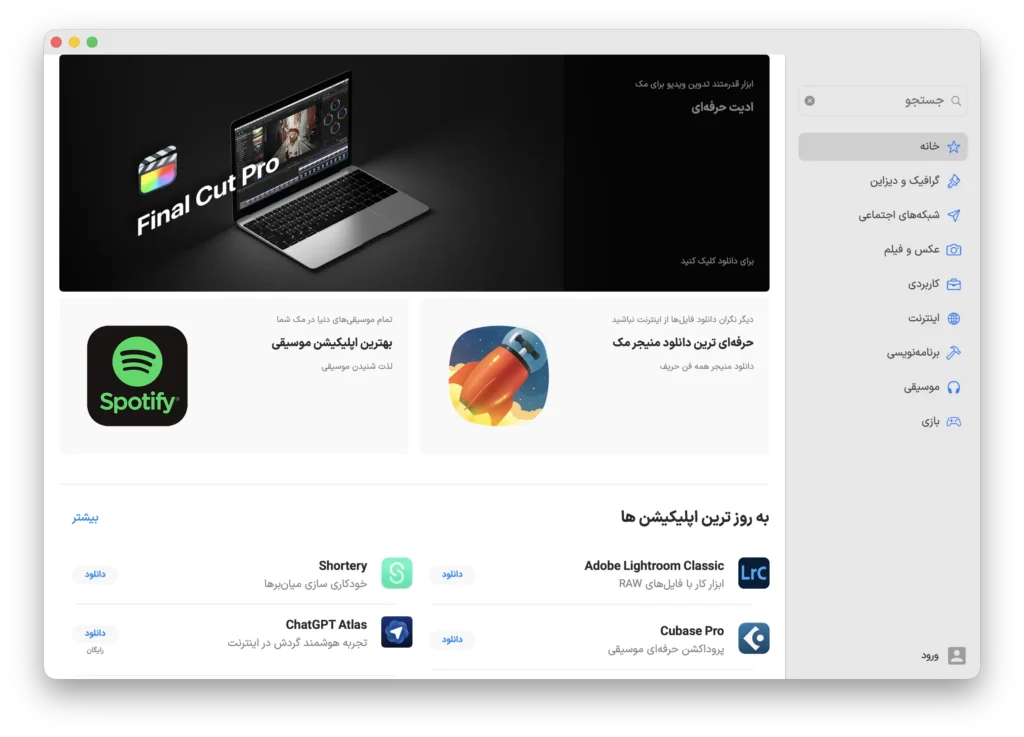
اینجاست که مکایزی تجربه متفاوتی ایجاد میکند. مکایزی یک اپاستور مخصوص مکبوک است که نصب فتوشاپ برای مک را تنها با یک کلیک انجام میدهد، نسخه سازگار را بر اساس مدل مکبوک و معماری پردازنده تشخیص میدهد و بدون نیاز به فایل dmg، نصب دستی یا فعالسازیهای پیچیده، فتوشاپ را آماده استفاده میکند.
این یعنی شما دیگر نیازی به عبور از خطاهای امنیتی، بارگذاری فایلهای حجیم یا تست چند نسخه مختلف ندارید و تنها با زدن یک دکمه میتوانید فتوشاپ را روی مکبوکتان اجرا کنید. اگر هدف شما کار، تولید محتوا، ادیت عکس یا طراحی گرافیک است، این روش نهتنها سریعتر و امنتر است، بلکه تجربهای شبیه اپاستور واقعی را فراهم میکند — درست همان چیزی که کاربران مک انتظار دارند.
آموزش نصب فتوشاپ روی مکبوک با مکایزی (مرحلهبهمرحله)
- ابتدا وارد اپلیکیشن مکایزی شوید، برای دانلود اپلیکیشن مکایزی اینجا را کلیک کنید
- سپس مانند ویدیو اپلیکیشن Photoshop را جستجو کنید
- روی دانلود بزنید
- مکایزی بهطور خودکار نسخه مناسب شما (Intel/M1/M2/M3/M4/M5) را نصب میکند
- چند لحظه صبر کنید و Photoshop مانند ویدیو آماده اجراست
آموزش نصب فتوشاپ برای مک بوک از وبسایت رسمی Adobe (روش سنتی)
برای کاربرانی که میخواهند نصب رسمی انجام دهند، این بخش ضروری است.
اما باید واقعبین بود: برای کاربران ایرانی این روش معمولاً IP خارجی + اکانت + پرداخت ارزی + زمان زیاد نصب میخواهد.
مراحل:
- ورود به Adobe.com
- ایجاد حساب کاربری و لاگین کردن
- دانلود و نصب Creative Cloud
- ورود به Creative Cloud و انتخاب Photoshop
- انتظار برای دانلود و طی مراحل نصب
- خرید لایسنس فتوشاپ (از سایت ادوبی یا سایتهای داخلی)
مشکلات رایج کاربران ایرانی:
❗ نیاز به IP غیرایرانی و ثابت
❗ پرداخت ارزی برای فعالسازی
❗ سرعت پایین دانلود از Creative Cloud
❗ احتمال ناسازگاری نسخه با CPU
❗ عدم امکان اکتیو راحت برای همه
به همین دلیل بسیاری از کاربران این روش را نیمهتمام رها میکنند و به سراغ راهکار سادهتر (مکایزی) میروند.
ارورهای رایج هنگام نصب فتوشاپ روی مک
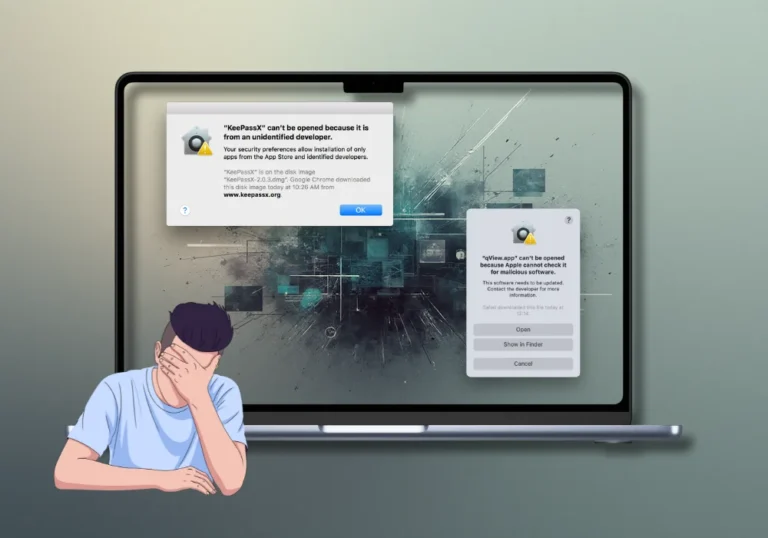
اگر روش سنتی را امتحان کردهاید یا از وبسایتهای معمول فایل نصبی فتوشاپ را دانلود کرده باشید، احتمالاً یکی از این خطاها را به هنگام نصب دیدهاید:
- App is damaged and can’t be opened
- App can’t be opened because Apple can’t check it
- Photoshop quit unexpectedly
- Unidentified Developer
به طور کلی برای حل هر کدام از این مشکلات نیاز به دانش فنی نسبی است و البته همه این مشکلات معمولا قابل حلاند. در مقاله زیر به مشکلات عمده نصب اپلیکیشن برای مکبوک و دلیل و راه حل آنها پرداخته شده است؛ اما برای اجتناب از این مشکلات و نصب راحت و بدون دردسر اپلیکیشنهای مکبوک توصیه ما استفاده از اپاستور مکایزی است.
>> در این مقاله مشکلات نصب اپلیکیشنهای مکبوک بررسی شدهاست.
روشهای حذف فتوشاپ از مکبوک
۱. مراحل حذف دستی
۱.۱. حذف خود اپلیکیشن از پوشه Applications
اولین مرحله در روش حذف دستی، پاک کردن خود برنامه اصلی است. برای این کار کافی است وارد Finder شوید و از نوار کناری روی Applications کلیک کنید. در لیست برنامهها، پوشه یا آیکون Adobe Photoshop را پیدا کنید. معمولاً بهصورت یک فایل تکی با پسوند .app یا داخل یک فولدر Adobe قرار دارد. روی آن کلیک کرده و آن را به سطل زباله (Trash) بکشید یا با کلیک راست گزینه Move to Trash را انتخاب کنید. تا این لحظه، فقط هسته اصلی برنامه حذف شده و هنوز تنظیمات، کشها و فایلهای کمکی در سیستم باقی ماندهاند؛ یعنی اگر همینجا متوقف شوید، ممکن است چند گیگابایت فضا همچنان اشغال بماند.
۲.۱. پاک کردن فایلهای پشتیبان و تنظیمات از Library کاربر
بخش زیادی از فایلهای فتوشاپ در پوشهی Library کاربر ذخیره میشود؛ جایی که macOS بهطور پیشفرض آن را پنهان میکند. برای دسترسی به آن، در Finder از منوی بالا روی Go کلیک کنید، سپس Go to Folder… را انتخاب کرده و این مسیر را وارد کنید:
~/Library
در این پوشه باید چند زیرپوشه مهم را بررسی کنید. وارد Application Support شوید و بهدنبال فولدرهایی با نامهای Adobe یا Adobe Photoshop بگردید. اگر مطمئن هستید که فتوشاپ دیگری روی سیستم لازم ندارید، میتوانید پوشههای مرتبط را حذف کنید. سپس به پوشه Preferences بروید و فایلهایی مثل com.adobe.Photoshop.plist یا فایلهایی که در نامشان Photoshop دارد را پیدا و پاک کنید. این فایلها تنظیمات شخصیسازی، پنلها و Preferenceهای مربوط به فتوشاپ را نگه میدارند. در نهایت، به پوشه Caches سری بزنید و هر فولدر مرتبط با Adobe یا Photoshop را (در حدی که مطمئن هستید برای نرمافزار دیگری لازم نیست) حذف کنید تا کشها و فایلهای موقت پاک شوند.
۳.۱. بررسی Library سیستم (در صورت نیاز پیشرفتهتر)
اگر مدت طولانی با فتوشاپ کار کرده باشید یا چند نسخه مختلف نصب کرده باشید، بخشی از فایلها ممکن است در Library سراسری سیستم ذخیره شده باشند. این مرحله کمی پیشرفتهتر است و اگر مطمئن نیستید چه چیزی را پاک میکنید، بهتر است با احتیاط عمل کنید. در Finder دوباره گزینه Go to Folder… را بزنید و این بار این مسیر را وارد کنید:
/Library
در اینجا نیز میتوانید پوشههای Application Support، Preferences و Caches را بررسی کنید و فولدرهایی که مشخصاً مربوط به Adobe Photoshop هستند را پیدا کنید. برای مثال ممکن است در Application Support فولدرهایی برای پلاگینها، پریستها یا کامپوننتهای اشتراکی Adobe وجود داشته باشد. اگر همچنان از نرمافزارهای دیگر Adobe (مثل Illustrator، Premiere یا After Effects) استفاده میکنید، حتماً دقت کنید پوشهای را حذف نکنید که بین چند برنامه مشترک است؛ چون ممکن است روی عملکرد بقیه نرمافزارها تأثیر بگذارد.
۴.۱. خالی کردن Trash و ریاستارت مک بوک
بعد از حذف اپلیکیشن اصلی و پاک کردن فایلهای تنظیمات، کش و فولدرهای پشتیبان، هنوز فایلها بهطور واقعی از روی دیسک پاک نشدهاند و در سطل زباله قرار دارند. برای آزاد شدن فضای دیسک، روی آیکون Trash در Dock کلیک کنید و پس از بررسی، گزینه Empty Trash را انتخاب کنید. پس از آن، بهتر است یکبار مکبوک را ریاستارت کنید تا هرگونه فرآیند مرتبط با فتوشاپ که در پسزمینه در حال اجرا بوده متوقف شود و سیستم روی وضعیت جدید پایدار شود.
بعد از راهاندازی مجدد، میتوانید با جستجوی نام Photoshop در Spotlight یا Finder مطمئن شوید که دیگر اثری از آن باقی نمانده است و اگر قصد نصب نسخهی جدید را دارید، حالا سیستم آمادهترین وضعیت ممکن را دارد.
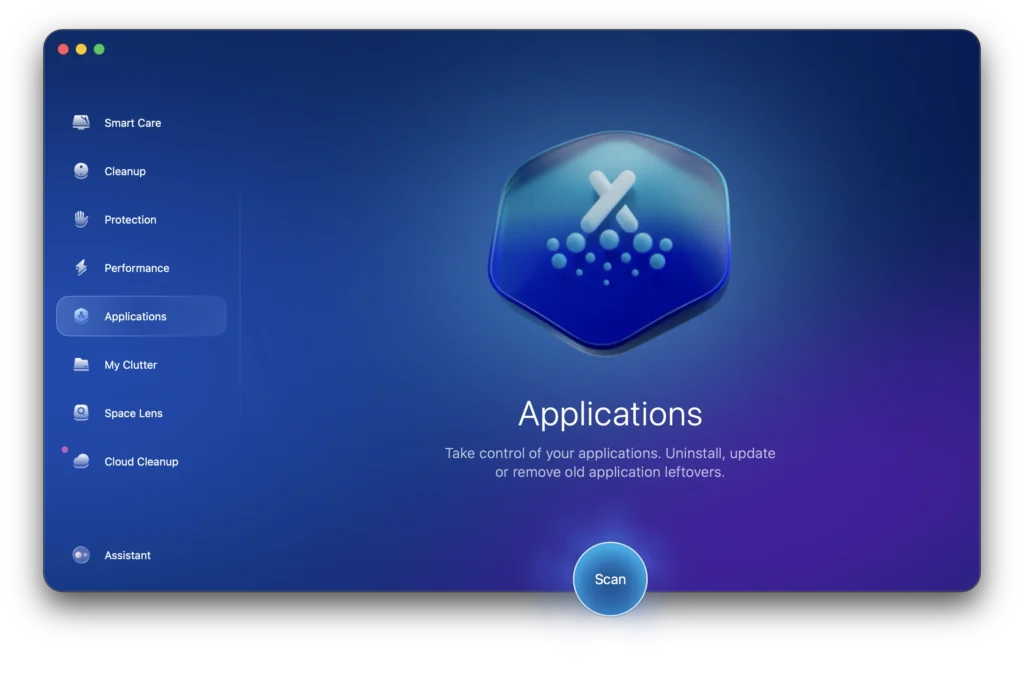
۲. حذف فتوشاپ با CleanMyMac (توصیهشده)
CleanMyMac یکی از بهترین ابزارهای حذف کامل نرمافزار در macOS است.
مراحل:
- اجرای اپلیکیشن CleanMyMac
- رفتن به تب Applications و اجرای اسکن
- انتخاب Photoshop
- کلیک روی دکمه Remove و همه فایلها حذف میشود
مزایای استفاده از CleanMyMac:
✔ باقینماندن Cache و Library
✔ پاکسازی فایلهای پنهان
✔ آزادی فضای زیاد دیسک
✔ آمادهسازی سیستم برای نصب نسخه جدید
جمعبندی
- فتوشاپ بهترین ابزار ادیت تصویر و طراحی برای مکبوک است.
- انتخاب نسخه متناسب با Intel یا M1/M2/M3/M4/M5 حیاتی است.
- نصب رسمی Adobe برای کاربران ایرانی پیچیده است.
- مکایزی سادهترین روش نصب فتوشاپ برای مک با یک کلیک است.
- CleanMyMac بهترین ابزار برای حذف نسخههای قبلی و کشهاست.
نتیجه: اگر میخواهید بدون درگیری با ارور، نیاز به IP خارجی و فایلهای dmg و دردسرهای نصب دستی فتوشاپ را نصب کنید،
مکایزی سریعترین راه است.